Czy masz problemy z połączeniem z portami komputera? Zatem trafiłeś do odpowiedniego artykułu, aby go rozwiązać. Zrobimy przewodnik krok po kroku jak sprawdzić otwarte porty z komputera z systemem Windows. Istnieje wiele różnych sposobów przeprowadzenia tej kontroli, ale skupimy się na najlepszych i najszybszych, abyś mógł rozwiązać swój problem lub pytanie w ciągu kilku minut.
Porty stanowią podstawowy element komunikacji komputera i systemu z innymi urządzeniami w tej samej sieci. Możesz ich potrzebować do różnych zadań, takich jak: zarządzanie tymi sieciami, nowy serwer lub po prostu konfigurujesz sieć domową. Może to powodować problemy i wynika głównie z nieotwartych portów. Dlatego wyjaśnimy, jak sprawdzić porty na komputerze.
Jakie są porty w Twoim komputerze?

Przede wszystkim, jeśli dopiero zaczynasz przygodę z komputerem, wyjaśnimy Ci, jakie są porty w Twoim komputerze i dlaczego są tak ważne. W zasadzie port wirtualny punkt połączenia między komputerem PC a innym urządzeniem, który służy do odbierania i wysyłania danych.
Każdy z tych portów jest numerowany i każdy jest również powiązany z konkretnym zadaniem lub protokołem. Największym przykładem, ponieważ znasz akronim tego, z czym jest powiązany, jest port 80, który jest połączony z protokołem http, aby móc uzyskać dostęp do różnych stron internetowych. A ponieważ wiemy, że myślisz, że istnieje również bezpieczna wersja http i wiesz, że jest to https, tak, istnieje również port 443 dla tego połączenia.
Dlatego i wiedząc o tym, możesz sobie wyobrazić że jeśli port jest otwarty, dzieje się tak dlatego, że odbiera i wysyła dane, co oznacza, że możesz wejść na te strony, dzięki temu wysyłając i odbierając pomiędzy różnymi portami. Normalną rzeczą jest to, że najważniejsze rzeczy masz otwarte, ponieważ nie jest bezpiecznie mieć więcej niż to konieczne i nie używać ich. Teraz, gdy już wiesz, czym jest port, przejdźmy do najważniejszej rzeczy: jak sprawdzić otwarte porty na komputerze.
Jak sprawdzić otwarte porty: Użyj CMD

Istnieją różne metody, ale jedna z nich opiera się na poleceniach z Windows CMD. Aby to zrobić, podamy Ci krok po kroku i dokładne polecenie, abyś wiedział, jak sprawdzić otwarte porty. W tym celu musisz najpierw otworzyć CMD, który otwiera się na różne sposoby:
- W pasku wyszukiwania wpisz „Wiersz poleceń”
- Naciśnij Win + R i wpisz „cmd”
Po otwarciu będziesz musiał pisać „netstat” i naciśnij Enter. Za pomocą tego polecenia zostanie wyświetlona lista wszystkich aktywnych połączeń na komputerze, co oznacza, że będziesz mógł teraz sprawdzić otwarte porty na swoim komputerze. Aby móc to zinterpretować, zobaczysz kilka kolumn, z których jedna będzie wskazywała numer portu, a druga adres lokalny. Najbardziej przejrzystym przykładem, który możesz zrozumieć, będzie numeracja „0.0.0.0:80”, co oznacza, że port 80 (który, jeśli pamiętasz nasze wyjaśnienie, to http) jest otwarty.
Jak sprawdzić otwarte porty: Użyj menedżera zadań
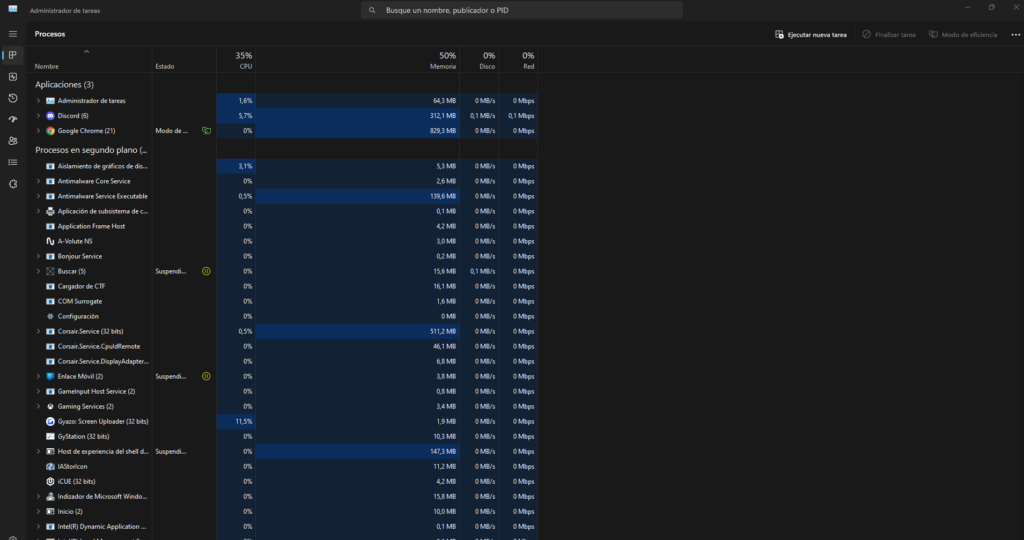
Tak jak w CMD Zostawiamy Cię krok po kroku, abyś wiedział, jak sprawdzić otwarte porty za pomocą menedżera zadań:
- Przede wszystkim naciśnij klawisze „Ctrl + Shift + Esc” lub możesz go również otworzyć, klikając prawym przyciskiem myszy pasek zadań i wybierając opcję „Menedżer zadań”.
- Po wejściu do środka będziesz musiał przejść do zakładki szczegółów
- Teraz, jeśli się nie pojawi, będziesz musiał dodać kolumnę porty. Kliknij ponownie prawym przyciskiem myszy po obu stronach kolumn i w wybranych kolumnach poszukaj opcji „porty”, aby dodać nową kolumnę.
- Teraz w całkowicie wizualny sposób zobaczysz, które porty są otwarte, a które nie
Jak sprawdzić otwarte porty: Użyj monitora zasobów
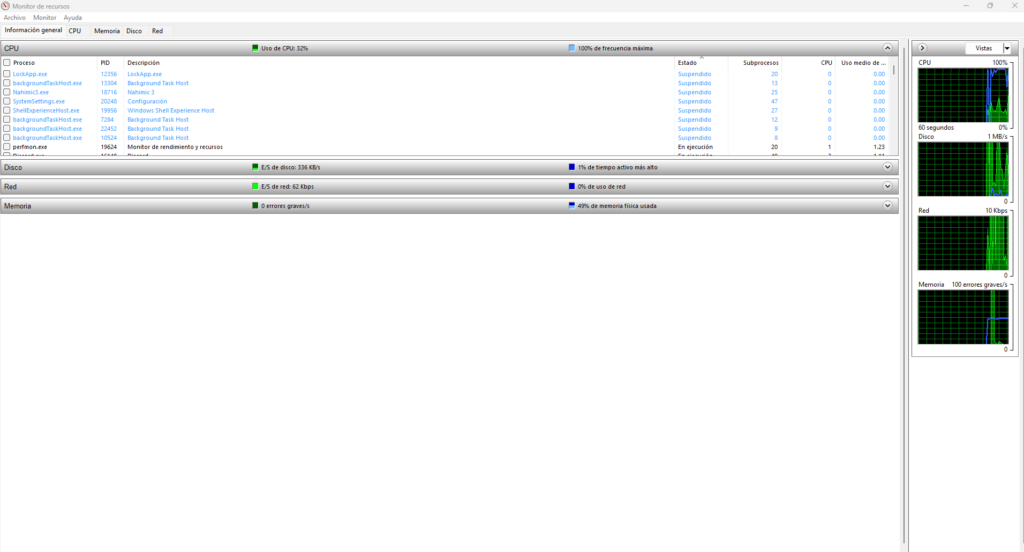
Dzięki temu, że Windows jest rozwijany od lat (wydaje się, że od wieków) mamy do dyspozycji całą masę narzędzi. Jednym z nich jest monitor zasobów systemu Windows Chociaż wydaje się przestarzały ze względu na swoją estetykę, nadal bardzo przydatne jest sprawdzenie, które aplikacje korzystają z portów do komunikacji z innymi oraz wysyłania lub odbierania danych. Aby dostać się do monitora zasobów, wykonaj następujące kroki:
- Przejdź do paska zadań systemu Windows i w wyszukiwaniu wpisz „Monitor zasobów”
- Po wejściu do monitora będziesz musiał nacisnąć zakładkę „Sieć”.
- Otwórz sekcję TCP
- Teraz będziesz mógł zobaczyć, które porty lokalne są otwarte i jakie programy lub aplikacje są podłączone i otwarte na wysyłanie i odbieranie danych
Jak sprawdzić otwarte porty: Użyj Nmap
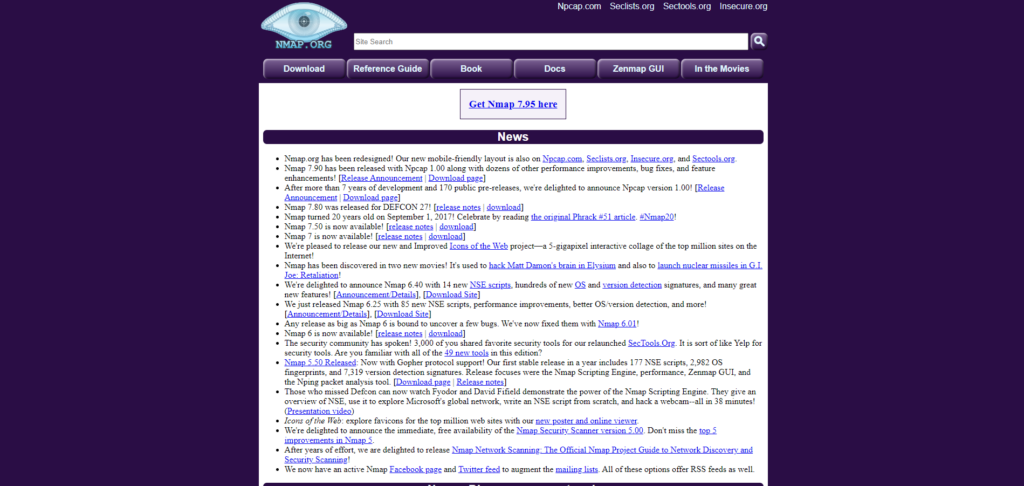
W tym przypadku Nmap jest aplikacją strony trzeciej, ale jest to przydatne narzędzie do skanowania i identyfikacji, co oznacza, że w ten sposób i pobierając go, możesz także dowiedzieć się, jak sprawdzić otwarte porty na swoim komputerze. Przejdźmy tam z krokami:
- Przede wszystkim będziesz musiał pobrać i zainstalować Nmap. W tym celu pozostawiamy link do jego oficjalnej strony internetowej. Unikaj pobierania go z nieoficjalnych stron internetowych.
- Gdy już będziesz gotowy, będziesz musiał uruchomić skanowanie portów. Aby móc to zrobić, musisz otworzyć okno poleceń i wprowadzić następujące polecenie „nmap -p- 127.0.0.1” ale tam, gdzie pojawi się numer, będziesz musiał wprowadzić swój adres IP. Spowoduje to przeskanowanie wszystkich portów komputera.
- Przeanalizuj ponownie wyniki i spróbuj rozwiązać to, czego potrzebujesz.
Dla nas są to najszybsze sposoby sprawdzania portów w systemie Windows, ale podamy również 3 powody, dla których ważne jest, aby mieć kontrolę nad portami:
- Bezpieczeństwo komputera: Jak powiedzieliśmy na początku artykułu, posiadanie dodatkowych portów może stanowić poważną lukę w zabezpieczeniach komputera. Staraj się mieć otwarte tylko te, których używasz.
- Zrozumienie problemy z łącznością: Jeśli coś nie działa i to coś odnosi się do połączenia lub łączności, najprawdopodobniej, jeśli nie jest to sprzęt, jest to port. Gdy już wiesz, jak sprawdzić otwarte porty na swoim komputerze, możesz rozwiązać ten problem szybciej.
- Popraw ustawienia sieciowe: Mając informacje o wszystkich portach, będziesz mógł lepiej zoptymalizować system portów swojego komputera.
Radzimy potraktować to jako podstawowe zadanie w ramach konserwacji komputera, aby zarówno sieć, jak i bezpieczeństwo komputera były w dobrym stanie. Na wszelki wypadek zostawiamy Ci powiązany artykuł na temat jak dodać więcej portów Ethernet do routera chociaż, jak możesz sobie wyobrazić, możesz znaleźć o wiele więcej artykułów związanych z portami Tecnobits.

Od najmłodszych lat pasjonat technologii. Uwielbiam być na bieżąco w branży i przede wszystkim ją komunikować. Dlatego od wielu lat zajmuję się komunikacją w serwisach poświęconych technologii i grom wideo. Możesz znaleźć mnie piszącego o Androidzie, Windowsie, MacOS, iOS, Nintendo lub jakimkolwiek innym pokrewnym temacie, który przyjdzie Ci do głowy.