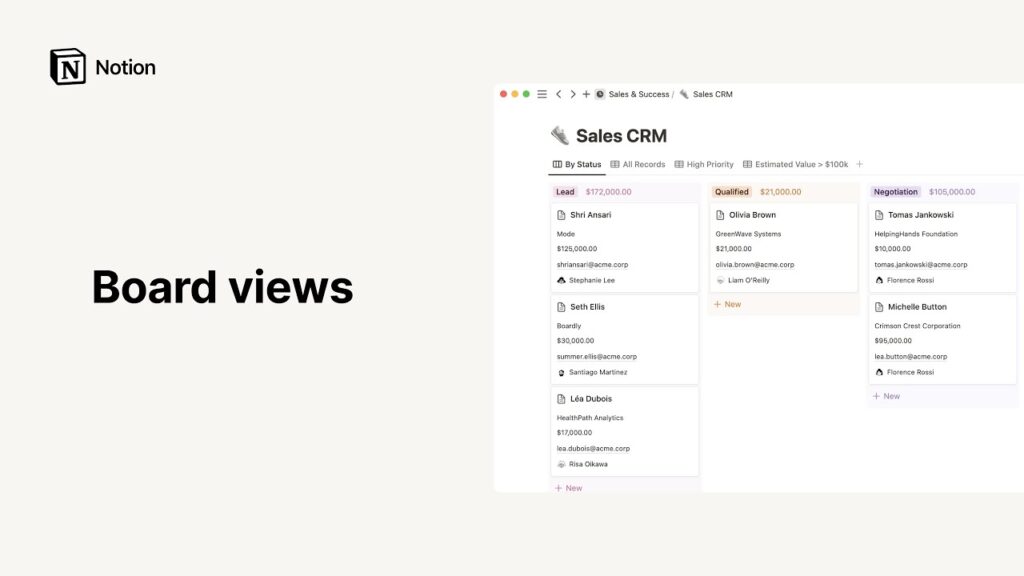
¿Jak utworzyć dashboard w Notion? Zarządzasz projektami na jednej z najlepszych do tego platform, ale nie wiesz jak zarządzać na niej tablicami? Nie martw się, jesteś w rękach zespołu Tecnobits. W małym, ale bardzo kompletnym przewodniku wyjaśnimy krok po kroku, jak stworzyć tablicę w Notion, abyś mógł nadal doskonalić i zwiększać swoją produktywność w tym narzędziu. Tablice w Notion to bardzo dobre narzędzie do zarządzania projektami i zadaniami w wizualny, elastyczny sposób, tak aby każdy mógł współpracować, dobrze, że chcesz się tego nauczyć.
Korzystając z tablic w Notion możesz pogrupować wszystkie zadania lub elementy w różnych kolumnach, w ten sposób ułatwisz organizację i monitorowanie całego przepływu pracy w ramach projektu. Dlatego uważamy, że przyjście tutaj i dowiedzenie się o tworzeniu dashboardów w Notion będzie bardzo interesujące. Ponieważ będziesz mógł w pełni wykorzystać to narzędziea to jest niezbędne do poprawy pracy zespołowej. Więc chodźmy z tym.
Przy innych okazjach rozmawialiśmy już o Pojęciu, wyjaśniając takie rzeczy jak jak dodać komentarz w Notionlub też jak zalogować się do Notion. To ostatnie może nie być Ci już potrzebne, gdyż jesteś na bardziej zaawansowanym etapie obsługi oprogramowania, jednak zalecamy zagłębienie się w tablice, w komentarzach. Są kolejnym przykładem na to, że jeśli w pełni wykorzystamy Notion, mamy doskonałe narzędzie do pracy zespołowej. Zobaczysz, że jeśli dobrze je wykorzystasz, poprawi się komunikacja i korekta bloków w Notion.
Czym jest dashboard w Notion?
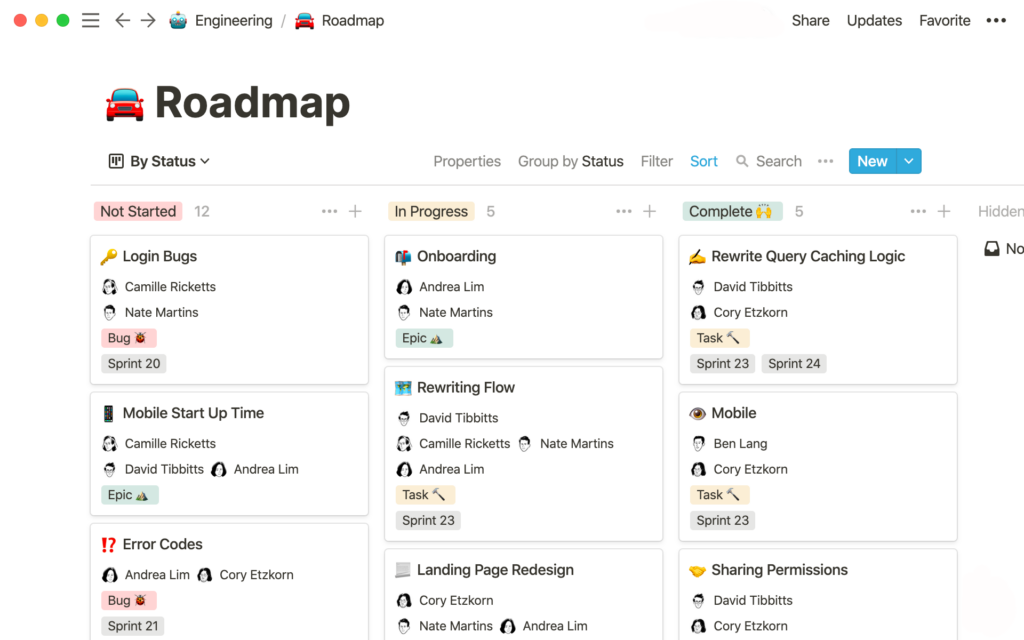
Ale na początek musisz wiedzieć, czym jest dashboard lub do czego odnosi się Notion, gdy używa słowa dashboard. A dla Notion jest to deska jeden z wielu możliwych widoków bazy danych w ramach platformy. W ten sposób możesz przeglądać różne aspekty, takie jak karty Kanban.
Jest to metoda organizowania całego przepływu pracy w kolumnach. Idealny do projektu, w którym przepływ pracy składa się z różnych etapów lub punkty i musisz je całkowicie śledzić. Możesz także przypisywać kategorie z priorytetami, liderami grup i wszystkim, co przyjdzie Ci do głowy.
W szczególności tablica Kanban firmy Notion jest bardzo dobra do zarządzania projektami, zarządzania pracownikami i ich zespołami. Zapewni Ci bardzo szeroką i jasną wizję statusu każdej części pracy. Wszystko na kartach i bardzo wizualne.
Jak utworzyć dashboard w Notion: wyjaśniono wszystkie kroki
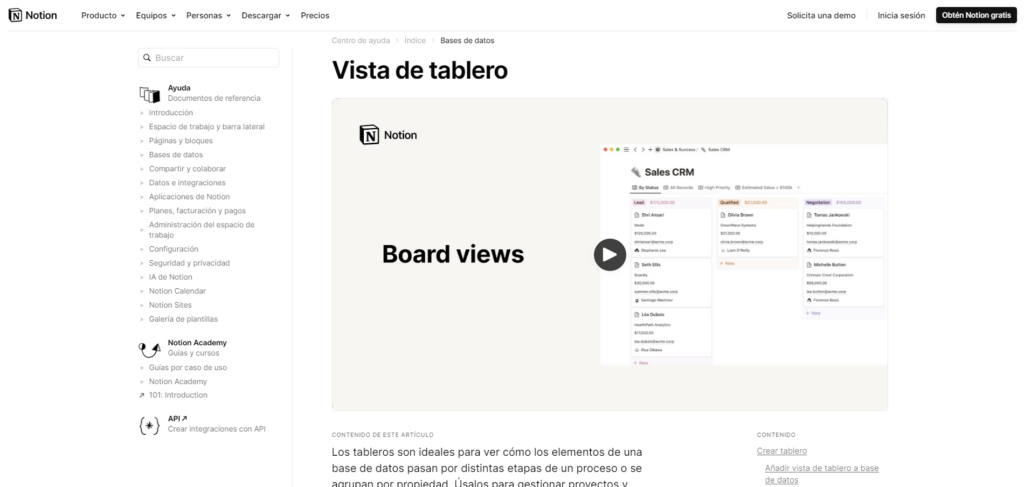
Od teraz podążaj za każdym krokiem, a dowiesz się, jak stworzyć tablicę w Notion w niecałe pięć minut, Przejdźmy do tego:
- Utwórz bazę danych
Przede wszystkim, aby utworzyć dashboard, będziesz musiał stworzyć bazę danych. Jak już powiedzieliśmy, tablice są źródłem informacji. Aby to zrobić, wykonaj następujące czynności:
- Otwórz Notion i przejdź do strony, na której chcesz dodać tablicę
- Utwórz nową stronę w bocznym menu, jeśli jeszcze jej nie utworzyłeś. Jeśli go masz, wybierz ten.
- Teraz będziesz musiał pisać /board lub wybierz opcję „widok tablicy”. od wstawienia.
W ten sposób zaczniesz tworzyć bazę danych.
- Dodaj treść do tablicy
Masz już swoją bazę danych, teraz chcemy dodać treść i dodać bloki lub elementy. Za każdym razem, gdy coś dodasz, będzie to karta:
- Kliknij na „nowe zadanie” i utwórz nowy element
- Nadaj nazwę utworzonemu zadaniu
- Wypełnij wszystkie pola informacyjne utworzonej karty. Możesz dodać daty, pracowników, menedżerów...
- Grupuj i organizuj kolumny tablicy
Wszystkie karty zostaną domyślnie pogrupowane według statusu nieruchomości, ale będziesz mógł to dowolnie modyfikować tak, aby były pogrupowane według innej właściwości, priorytetu, menadżerów, kategorii...
- Kliknij na Zobacz menuu góry, a następnie wybierz właściwość, według której chcesz pogrupować karty.
- Jeśli chcesz utworzyć nowe kolumny, zmodyfikować właściwości elementów lub dodać nowe właściwości.
I tak, wykonując tylko te kroki, nauczyłeś się już tworzyć dashboard w Notion.
Zalety korzystania z dashboardów w Notion
Teraz, gdy wiesz, jak utworzyć dashboard w Pojęcie i że już widziałeś, jakie to proste i konfigurowalne, chcemy Ci przypomnieć, dlaczego powinieneś nauczyć się z nich korzystać i tracić na nie trochę czasu, aby zaoszczędzić znacznie więcej czasu w przyszłości. Mimo tego wszystkiego, co ci powiedzieliśmy i następujących zalet, powinieneś poświęcić temu czas.
- Lepsza wizualizacja danych dzięki tabletom Kanban. A przegląd przepływu.
- Personalizacja każdego zadania
- Elastyczność aby przełączać się między wszystkimi widokami, które oferuje Notion, czyli tabelami, kalendarzami, listami...
- Popraw współpraca grup roboczych. Podobnie jak w przypadku komentarzy, przy każdym zadaniu zapewniona będzie lepsza komunikacja i lepsza współpraca. Zapewniamy, że jeśli poświęcisz czas na tworzenie tablicy w Notionie czy komentarze, w dłuższej perspektywie poprawisz produktywność swoją i swojego zespołu.
Mamy nadzieję, że kiedy tu trafisz, wiesz już, jak stworzyć tablicę w Notion i zdałeś sobie sprawę, jak dobre jest to narzędzie do zarządzania zadaniami i przepływem pracy. Jeśli jeszcze tego nie próbowałeś, zalecamy skorzystanie z naszych poradników na początku artykułu, zalogowanie się do Notion i rozpoczęcie zabawy z nim, aż poznasz i zobaczysz jego wszechstronność.

Od najmłodszych lat pasjonat technologii. Uwielbiam być na bieżąco w branży i przede wszystkim ją komunikować. Dlatego od wielu lat zajmuję się komunikacją w serwisach poświęconych technologii i grom wideo. Możesz znaleźć mnie piszącego o Androidzie, Windowsie, MacOS, iOS, Nintendo lub jakimkolwiek innym pokrewnym temacie, który przyjdzie Ci do głowy.