
W tym poście pokażemy jak uruchomić system Windows 11 z pamięci USB. Nie mówimy tu o instalacji systemu Windows 11 na komputerze za pomocą pendrive'a lub pamięci USB. Raczej zobaczymy jak przetestować ten system operacyjny, uruchamiając go bezpośrednio z USB, bez konieczności jego instalowania.
Aby uruchomić system Windows 11 z pamięci USB jest to konieczne pobierz obraz ISO tego systemu operacyjnego. También możesz używać Live11, czyli nieoficjalna wersja systemu Windows 11 stworzona przez tych samych twórców Tiny11. Además, tienes que pobierz narzędzie Rufus, oprogramowanie przeznaczone do tworzenia dysków startowych i testowania systemów operacyjnych.
Jak uruchomić system Windows 11 z pamięci USB

Windows 11 to najnowsza wersja stacjonarnego systemu operacyjnego firmy Microsoft. Jest to bardzo intuicyjne oprogramowanie, wyposażone w bardzo przydatne funkcje i nowe możliwości. Zastąpił swojego poprzednika, Windowsa 10, choć wykonanie tej aktualizacji nie jest tak proste, jak w poprzednich wersjach. Problem w tym, że Windows 11 ma wyższe wymagania i wymaga specjalnego sprzętu dla prawidłowego montażu i obsługi.
Z tego powodu pojawiły się nieoficjalne sposoby instalacji systemu Windows 11 na nieobsługiwanym komputerze. Istnieją również wersje tego systemu operacyjnego, które są lżejsze i mają mniejsze wymagania instalacyjne (nie są one również oficjalne). A jeśli tego chcesz wypróbuj go na swoim komputerze bez konieczności jego instalowania, możesz uruchomić system Windows 11 z pamięci USB i zapoznać się z jego interfejsem oraz najważniejszymi funkcjami.
Następnie wyjaśnimy procedurę testowania systemu Windows 11 bezpośrednio z pamięci USB. Tędy, Nie będzie potrzeby instalowania go na komputerze, dzielenia dysku twardego na partycje ani formatowania go.. W rzeczywistości ta metoda na to pozwala zobacz i korzystaj z interfejsu Windows 11 nawet na komputerze, który nie obsługuje tego systemu operacyjnego.
Z systemem Windows To Go
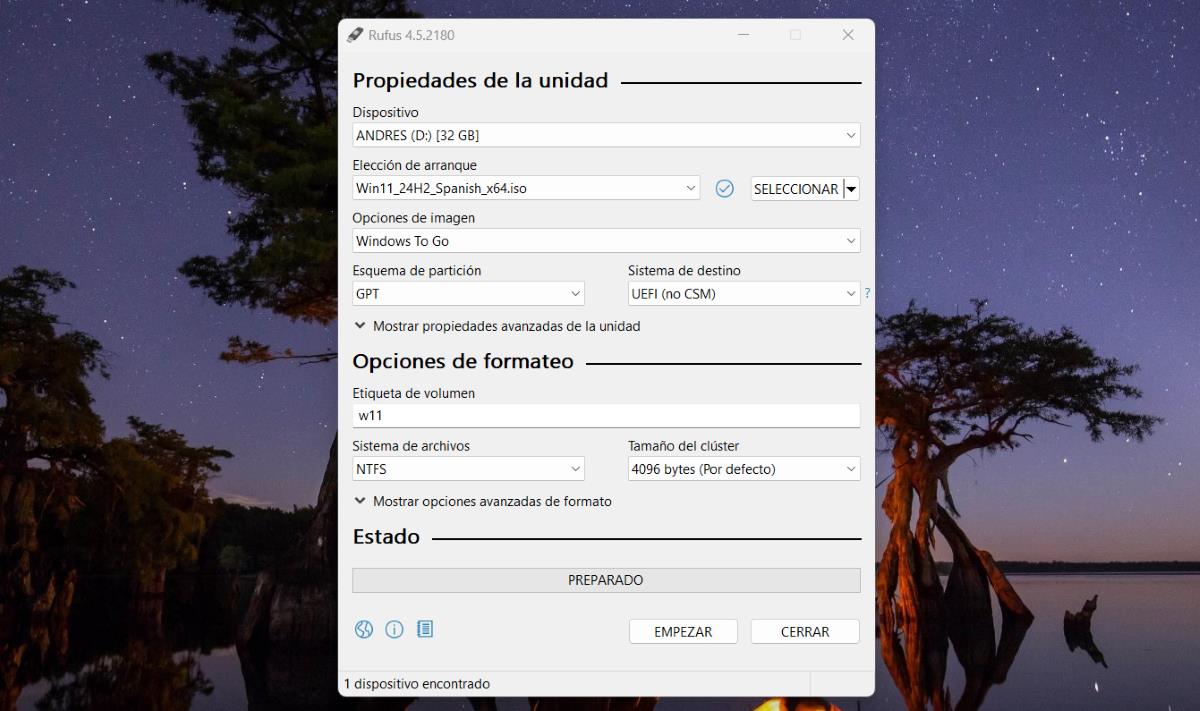
Pierwszym sposobem uruchomienia systemu Windows 11 z pamięci USB jest użycie funkcji Windows To Go. Ta funkcja pozwala na uruchomienie pełnej wersji systemu operacyjnego bezpośrednio z dysku USB podłączonego do komputera. Początkowo był on udostępniany użytkownikom Windows 10 Enterprise y Windows 10 Education, ale można go również używać w systemie Windows 11.
Para crear una przenośna wersja systemu Windows 11 Będziesz potrzebował dysku USB lub pendrive'a o pojemności co najmniej 16 GB. Będzie to również konieczne descargar la imagen ISO de Windows 11 z oficjalnej strony Microsoftu. Na koniec będziesz musiał użyć narzędzia do tworzenia rozruchowego USB, takiego jak Rufus, co jest możliwe descargar desde su sitio web oficial.
Pasos para crear un Windows to Go con Rufus
Vamos a ver los Kroki korzystania z systemu Windows 11 z dysku USB przy użyciu funkcji Windows to Go w Rufusie. Przede wszystkim należy pamiętać, że ta procedura może zająć dużo czasu, w zależności od szybkości portów USB. Ponadto ta przenośna wersja systemu Windows 11 działa wolno, ponieważ będzie uruchamiana z pendrive'a, a nie z dysku twardego.
To powiedziawszy, zacznij od włożenia pendrive'a, którego będziesz używać do uruchamiania systemu Windows 11 z pamięci USB do komputera. Po, pobierz obraz ISO systemu Windows 11 i oprogramowanie Rufus. Mając to wszystko na swoim komputerze, wykonaj następujące kroki:
- Otwórz Rufusa i sprawdź, czy na karcie jest wybrany dysk USB Dispositivo.
- Teraz kliknij zakładkę Seleccionar i wybierz pobrany już obraz ISO systemu Windows 11.
- Acto seguido, en la pestaña Opciones de imagen, wybierz opcję Windows To Go.
- Pozostaw pozostałe ustawienia bez zmian i kliknij Empezar para que comience el proceso.
- Poczekaj kilka minut (15–30 minut), aż dysk USB będzie gotowy.
Po zakończeniu tego procesu nadszedł czas na uruchomienie systemu Windows 11 z pamięci USB. Po podłączeniu pendrive'a zrestartuj komputer i wejdź do systemu BIOS. Znajdź listę urządzeń rozruchowych lub Lista urządzeń rozruchowych, i wybierz napęd USB. Potwierdź wybór uruchamiania komputera z dysku USB, a nie z podstawowego dysku.
Jeśli wszystko pójdzie dobrze, w pewnym momencie zobaczysz logo Windows 11 i wtedy będziesz musiał wykonaj szybką konfigurację, aby rozpocząć korzystanie z systemu operacyjnego. Jak już powiedzieliśmy, doświadczenie może być nieco frustrujące ze względu na powolność, z jaką działa. Jest to jednak skuteczny sposób na wypróbowanie systemu Windows 11 bez konieczności instalowania go na komputerze.
Jak uruchomić system Windows 11 z pamięci USB za pomocą Live 11
Dzięki Live 11 możesz także uruchomić system Windows 11 z pamięci USB. Zaletą tego oprogramowania jest to, że jest znacznie lżejsze niż obraz ISO systemu Windows 11. To czysta wersja systemu operacyjnego z bardzo małą liczbą aplikacji Microsoft i bez nieistotnych funkcji i procesów.
Dlatego Live 11 zapewnia dostęp do interfejsu tego systemu operacyjnego w bardziej płynny i szybszy sposób. Działa na 4 GB pamięci RAM i potrzebuje tylko 8 GB dostępnej pamięci na dysku USB. Chociaż nie jest to wersja oficjalna, jest to prosty i bezpieczny sposób na wypróbowanie systemu Windows 11. Można go również używać jako dysku awaryjnego, jeśli potrzebujesz dostępu do komputera.
Kroki korzystania z systemu Windows 11 z Live 11
Procedura uruchamiania systemu Windows 11 z pamięci USB za pomocą Live 11 jest podobna do opisanej w poprzedniej sekcji. W tym przypadku będziesz także potrzebował programu Rufus i pobierz obraz ISO Live 11 z jego oficjalnej strony internetowej. Więc, Można go skopiować na pendrive, kartę SD, dysk zewnętrzny lub nawet nagrywalną płytę DVD, a następnie uruchomić. Estos son los pasos:
- Otwarte Rufus i włóż dysk USB do portu komputera, aby Rufus go rozpoznał.
- Na karcie Seleccionar, wybierz już pobrany obraz ISO Live 11.
- Pozostaw wszystko inne bez zmian i kliknij Empezar aby rozpocząć proces grawerowania.
- Po zakończeniu procesu wyjmij dysk USB i włóż go do komputera, na którym chcesz przetestować system Windows 11.
- Reinicia el ordenador, uzyskać dostęp do systemu BIOS i wybierz dysk USB jako dysk rozruchowy.
Gotowy. Komputer uruchomi się z dysku USB, na którym nagrano Live 11. W ten sposób możesz wypróbuj uproszczoną wersję systemu Windows 11, zapoznaj się z jej interfejsem i niektórymi funkcjami. Przekonasz się, że uruchamianie systemu Windows 11 z pamięci USB za pomocą tej metody jest znacznie płynniejsze. Już to masz!

Od najmłodszych lat fascynowało mnie wszystko, co naukowe i technologiczne, a zwłaszcza te postępy, które ułatwiają i uprzyjemniają nam życie. Uwielbiam być na bieżąco z najnowszymi wiadomościami i trendami oraz dzielić się swoimi doświadczeniami, opiniami i wskazówkami dotyczącymi urządzeń i gadżetów, których używam. To skłoniło mnie do zostania webwriterem nieco ponad pięć lat temu, koncentrując się głównie na urządzeniach z Androidem i systemach operacyjnych Windows. Nauczyłem się wyjaśniać złożone koncepcje prostymi słowami, aby czytelnicy mogli je łatwo zrozumieć.