
Jeśli lubisz poznaj wydajność swojego komputera, aby grać, powinieneś wiedzieć, jak ustawić liczbę klatek na sekundę w grze wideo w systemie Windows 11. W ten sposób dowiesz się, czy Twój komputer pracuje z maksymalną wydajnością lub czy ma problemy z uruchomieniem określonego tytułu. Informacje te są również przydatne, jeśli chcesz porównać wydajność dwóch lub więcej komputerów do gier z systemem Windows 11.
No cóż, Istnieje kilka sposobów sprawdzania liczby klatek na sekundę w grze wideo w systemie Windows 11. Sam Microsoft oferuje natywne narzędzie do wykonywania tego typu pomiarów i innych pokrewnych. Platformy do gier, takie jak Steam, również mają opcję sprawdzania liczby klatek na sekundę podczas gry. Wszystkie szczegóły poniżej.
Sposoby ustawiania FPS w grze wideo w systemie Windows 11

W innych postach wyjaśniliśmy to szczegółowo co to jest FPS lub liczba klatek na sekundę, a także jego znaczenie w konsumpcji treści audiowizualnych. W świecie gier wskaźnik ten jest ściśle powiązany z procesorem graficznym komputerów i konsol. W zasadzie odnosi się to do liczba aktualizacji obrazu na sekundę, jaką komputer jest w stanie przetworzyć.
Jednak standardem dla gier wideo jest 60 klatek na sekundę niektóre konsole i karty graficzne mogą przetwarzać 120, 240, a nawet 300 FPS. Rodzaj procesora, ilość pamięci RAM, jednostka pamięci oraz inne elementy sprzętu i oprogramowania określają ilość dostępnej liczby klatek na sekundę.
Oczywiście, wysoka liczba klatek na sekundę zapewnia płynniejszy i bardziej realistyczny obraz, co poprawia wrażenia z gry. Z drugiej strony, gdy liczba klatek na sekundę jest niska, ruchy w grze stają się nierówne, obrazy się rozrywają, a zabawa maleje. Jak więc ustawić FPS w grze wideo w systemie Windows 11 i w ten sposób zmierzyć wydajność swojego komputera? Przejdźmy do tego.
Za pomocą narzędzia Xbox Game Bar
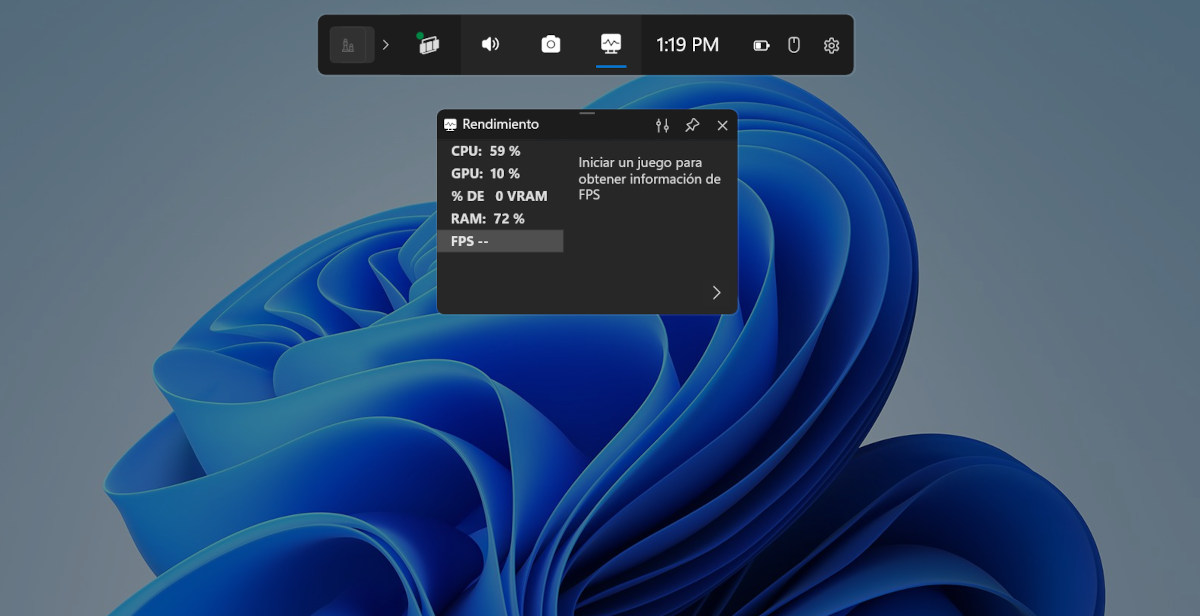
Najłatwiejszym sposobem sprawdzenia liczby klatek na sekundę w grze wideo w systemie Windows 11 jest użycie narzędzia Xbox Game Bar Jest zintegrowany z systemami Windows 10 i 11, więc nie musisz instalować niczego więcej, aby z niego korzystać. To jak konfigurowalne centrum sterowania, które umożliwia dostęp do różnych funkcji bez konieczności wychodzenia z gry.
Dzięki aplikacji Xbox Game Bar możesz na przykład robić zrzuty ekranu i klipy wideo ze swoich gier. Narzędzie zawiera także czat głosowy, za pomocą którego możesz komunikować się ze znajomymi podczas gry. Ponadto posiada widget wydajności pokazujący czas rzeczywisty wykorzystanie zasobów komputera: procesora, karty graficznej, pamięci RAM i liczby klatek na sekundę.
Jak aktywować pasek gier Xbox i zobaczyć liczbę klatek na sekundę w grze wideo w systemie Windows 11? Najlepszym sposobem wywołania funkcji jest użycie skrótu klawiaturowego Windows + G. Następnie wystarczy kliknąć przycisk Wydajność, który pojawi się w pływającym oknie, aby zobaczyć wskaźniki i zużycie zasobów. Na koniec wybrana jest opcja FPS i możesz zobaczyć liczbę klatek na sekundę, w których działa gra.
Zobacz liczbę klatek na sekundę w grze wideo w systemie Windows 11 na platformie Steam
Innym sposobem ustawienia FPS w grze wideo w systemie Windows 11 jest za pośrednictwem platformy Steam. Oczywiście ta opcja działa tylko w przypadku gier wideo uruchamianych z tej platformy. Ale jest to proste rozwiązanie dla tych, którzy używają go z komputerów z Windows 10 i 11.
Aplikacja Steam jest pełna funkcji i opcji zaprojektowanych specjalnie w celu optymalizacji wydajności podczas gier. Jednym z nich jest Licznik FPS, do których można łatwo uzyskać dostęp z poziomu ustawień. Kroki opisano poniżej:
- Otwórz aplikację Steam na komputerze z systemem Windows 11.
- Haz clic sobre el ikona pary który jest w lewym górnym rogu.
- Z listy opcji wybierz Parámetros.
- Otworzy się nowe okno. W bocznym menu kliknij opcję W grze.
- Przewiń opcje w dół, aż znajdziesz odpowiednią opcję Licznik FPS w grze.
- Aktywuj przełącznik opcji i to wszystko. W ten sposób ustawiasz licznik FPS w grze wideo na Windows ze Steam.
Z GeForce Experience (karta graficzna NVIDIA)
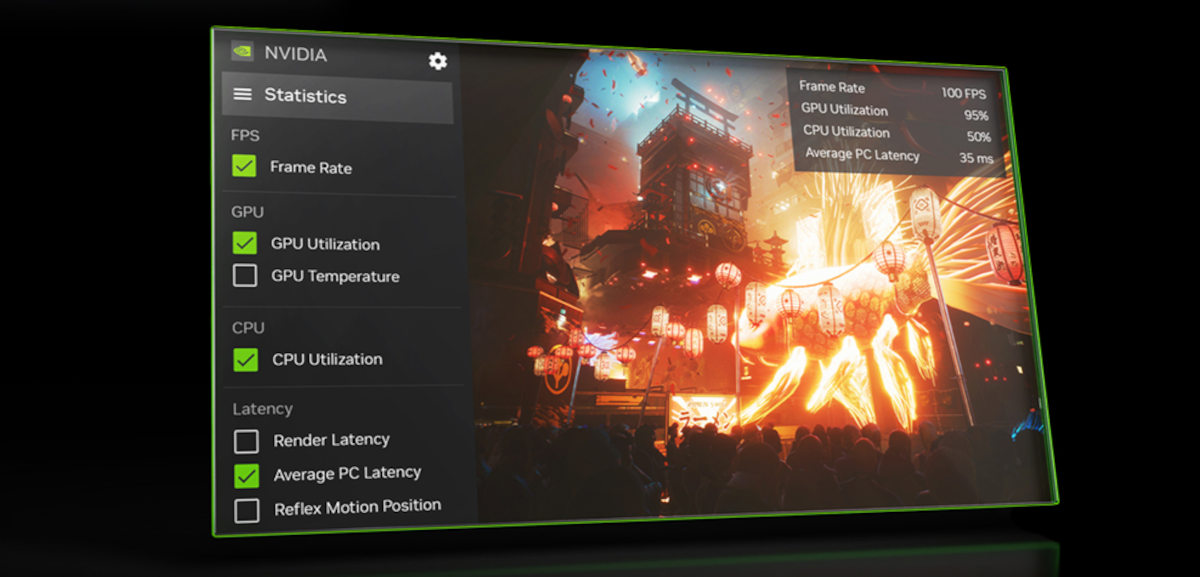
Jeśli posiadasz kartę graficzną NVIDIA (GTX i RTX), możesz skorzystać z funkcji optymalizacyjnych oferowanych przez narzędzie GeForce Experience. Chociaż nie jest to konieczne, descargar esta aplicación Może znacznie poprawić Twoje wrażenia z gry. Wśród innych opcji, GeForce Experience pozwala zobaczyć FPS w grze wideo w systemie Windows 11. Jak to aktywować?
- Pobierz i zainstaluj Aplikacja GeForce Experience dla Twojej karty graficznej NVIDIA.
- Otwórz aplikację i kliknij symbol Konfiguracja (koło zębate) znajdujące się w prawym górnym rogu.
- Na karcie Ogólny, poszukaj opcji Superposición dentro del juego i włącz przełącznik.
- Po wykonaniu tej czynności możliwe jest wywołanie menu nakładkowego aplikacji za pomocą przycisku Klawisze Alt + Z aby wyświetlić parametry wydajności podczas rozgrywki.
- W menu nakładki kliknij opcję Rendimiento.
- Teraz kliknij przycisk konfiguracja (koło zębate), które zobaczysz w dolnym obszarze, obok FPS.
- Otworzy się kolejne okno, w którym możesz wybrać, jakie informacje o wydajności mają być wyświetlane i w jakiej pozycji będą wyświetlane podczas gry.
- Wybierz opcję FPS i pozycję, w której chcesz zobaczyć liczbę.
- Za każdym razem, gdy uruchamiasz grę, możesz nacisnąć teclas Alt + R aby aplikacja wyświetlała liczbę klatek na sekundę w grze wideo w systemie Windows 11.
Z Adrenalin Edition (karta graficzna AMD)
Wreszcie można zobaczyć liczbę klatek na sekundę w grze wideo w systemie Windows 11, jeśli masz zainstalowaną kartę graficzną AMD. Marka posiada również aplikację, która pozwala maksymalnie wykorzystać możliwości procesora graficznego. To jest oprogramowanie Adrenalin Edition, które możesz descargar desde su página web oficial. Po zainstalowaniu otwórz aplikację i wykonaj te proste kroki, aby sprawdzić liczbę klatek na sekundę:
- Kliknij opcję Wydajność i przejdź do wpisu Nakładka.
- Ahora activa la opción Aktywuj nakładkę metryk deslizando el interruptor.
- Na koniec naciśnij kombinację klawiszy Alt + Shift + F aby zobaczyć licznik FPS podczas gry.
Podsumowując, zobaczenie FPS w grze wideo w systemie Windows 11 jest bardzo proste. Do optymalizacji gier wideo możesz wykorzystać natywną aplikację Microsoftu lub skorzystać z aplikacji oferowanej przez producenta zainstalowanego procesora graficznego. Tak czy inaczej, upewnij się prawidłowo wyreguluj wszystkie parametry aby cieszyć się płynnym i wciągającym doświadczeniem.

Od najmłodszych lat fascynowało mnie wszystko, co naukowe i technologiczne, a zwłaszcza te postępy, które ułatwiają i uprzyjemniają nam życie. Uwielbiam być na bieżąco z najnowszymi wiadomościami i trendami oraz dzielić się swoimi doświadczeniami, opiniami i wskazówkami dotyczącymi urządzeń i gadżetów, których używam. To skłoniło mnie do zostania webwriterem nieco ponad pięć lat temu, koncentrując się głównie na urządzeniach z Androidem i systemach operacyjnych Windows. Nauczyłem się wyjaśniać złożone koncepcje prostymi słowami, aby czytelnicy mogli je łatwo zrozumieć.