
Jeśli kupiłeś nowy komputer z systemem Windows, prawdopodobnie zastanawiałeś się już nad utworzeniem konta osobistego. Posiadanie własnej nazwy użytkownika zapewnia większą prywatność, ponieważ wszystko, co tam zapiszesz, będzie przeznaczone do jednorazowego użytku. Jednak będą chwile, kiedy inne osoby muszą korzystać z komputera i wtedy konieczne staje się utworzenie użytkownika lokalnego w systemie Windows 11.
Generalnie, gdy mamy zamiar utworzyć konto w systemie Windows, automatycznie sugerujemy dołączenie do konta Microsoft. W ten sposób wszystkie jego usługi są podłączone do naszego komputera. Teraz, aby mieć lokalnego użytkownika w systemie Windows 11 Dodawanie konta Microsoft ani korzystanie z jego usług nie jest obowiązkowe, jeśli wolimy. Następnie zobaczmy, jak to zrobić.
Kiedy konieczne jest posiadanie lokalnego użytkownika w systemie Windows 11?
Na początek, kiedy konieczne jest utworzenie użytkownika lokalnego w systemie Windows 11? Z jednej strony konta lokalne umożliwiają korzystanie z komputera z systemem Windows bez konieczności dodawania konta Microsoft. Więc Użytkownik lokalny jest idealny, jeśli nie masz konta Microsoft lub nie chcesz do niego dołączyć.
Innym powodem, dla którego niektórzy użytkownicy wolą tworzyć użytkownika lokalnego w systemie Windows 11, jest to do sprawdzenia konta nie jest potrzebne połączenie internetowe. Należy jednak pamiętać, że będą pewne korzyści Microsoft, bez których będziesz musiał się obejść, np OneDrive.
Na koniec wygeneruj użytkownika lokalnego w systemie Windows 11 Dobrym pomysłem jest, jeśli ktoś inny korzysta z Twojego komputera. W ten sposób nie narażasz swoich danych osobowych, takich jak dokumenty, pliki do pobrania, obrazy lub filmy, na dostęp do nich nieuprawnionych osób trzecich.
Jak utworzyć użytkownika lokalnego w systemie Windows 11?
Teraz, gdy wiemy już, kiedy konieczne jest utworzenie użytkownika lokalnego, warto wiedzieć, jak to zrobić. Procedura jest dość prosta i szybka, zobaczysz, że wykonując kilka kroków w Ustawieniach komputera, Twoje konto lokalne w systemie Windows 11 będzie gotowe. Poniżej zostawiamy Ci kroki, aby wygenerować użytkownika lokalnego w systemie Windows 11:
- Stuknij w przycisk Windows.
- wybierać konfiguracja lub ikonę koła zębatego.
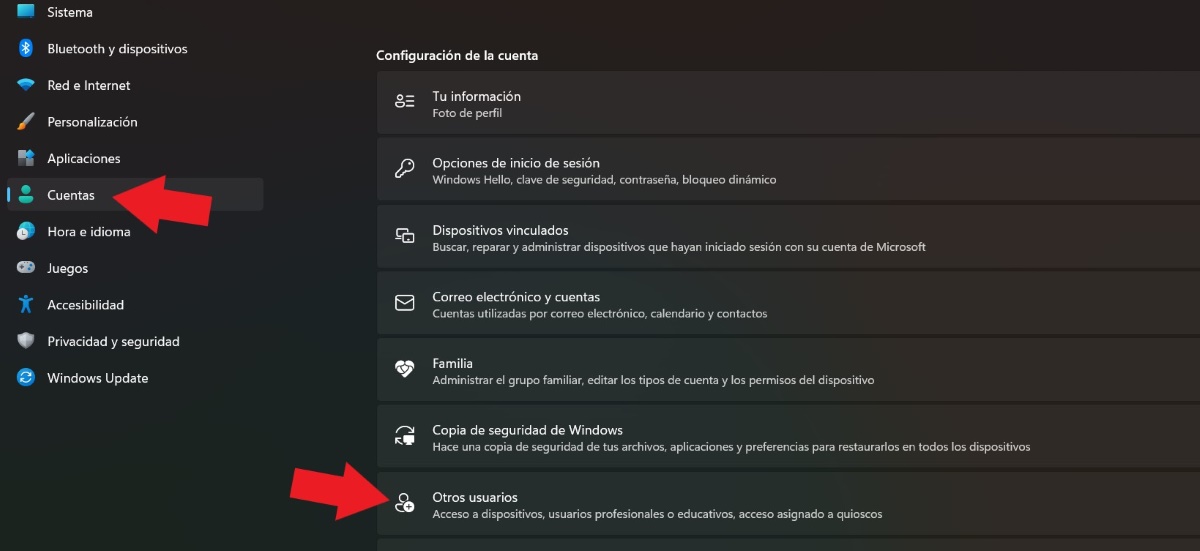
- Po lewej stronie ekranu znajdź i wybierz opcję Konta.

- Następnie dotknij Inni użytkownicy.
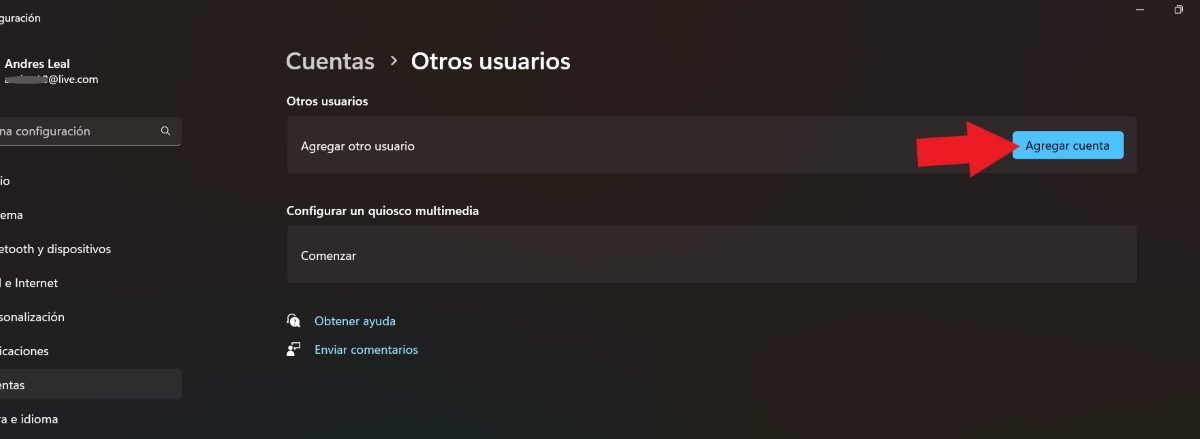
- W opcji Dodaj kolejnego użytkownika, Kliknij Dodaj konto.

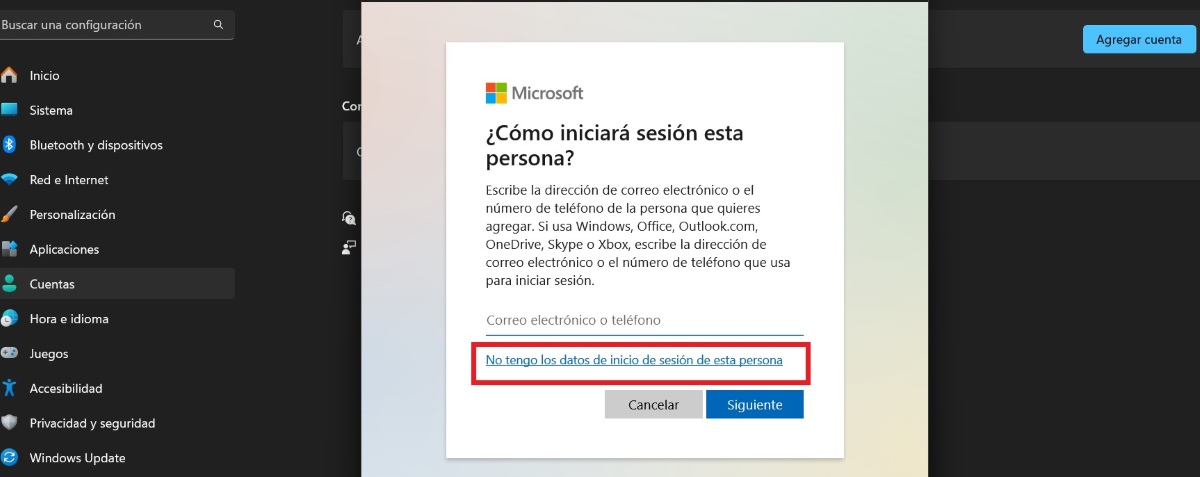
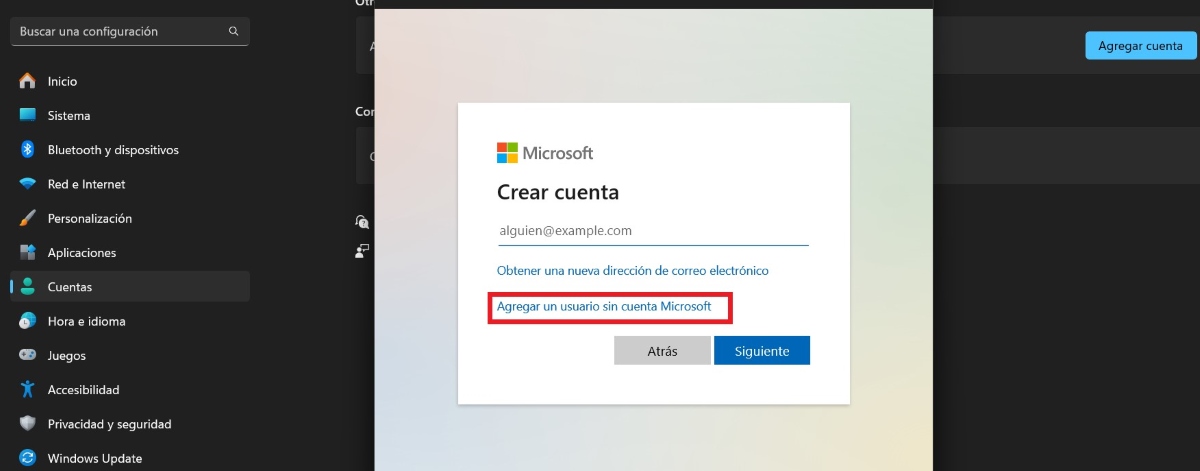
- Teraz zamiast wpisywać swój adres e-mail lub numer telefonu, kliknij tam, gdzie jest napisane „Nie mam danych logowania tej osoby”.

- Następnie wybierz opcję „Dodaj użytkownika bez konta Microsoft”.

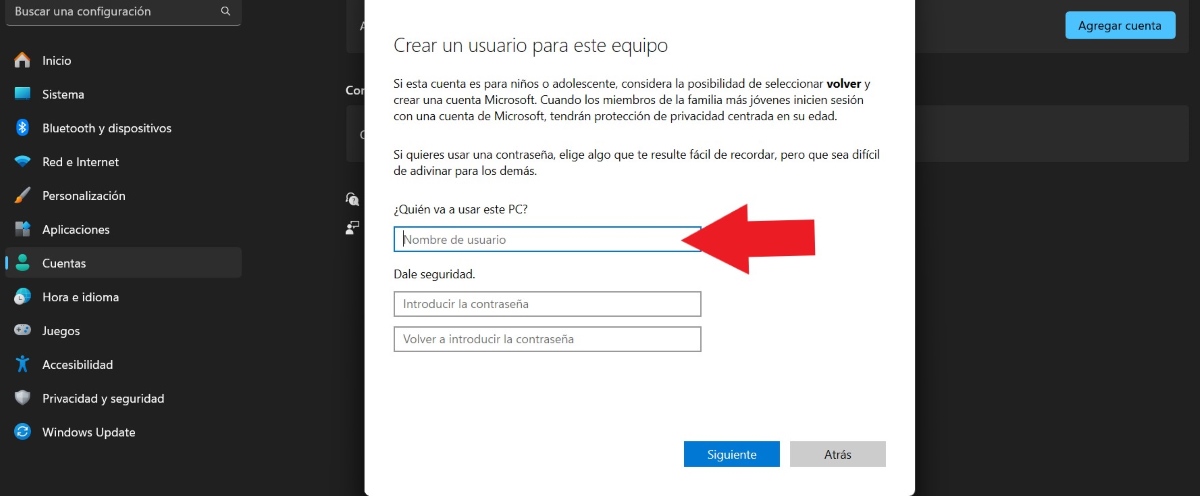
- Wpisz w odpowiednim polu, kto będzie korzystał z komputera i, jeśli chcesz, przypisać hasło dla większego bezpieczeństwa.
- Jeśli przypiszesz hasło, będziesz musiał przypisać odpowiedź do trzech pytania bezpieczeństwa.

- Na koniec kliknij Dalej.
- Gotowy! W ten sposób w systemie Windows 11 zostanie utworzone konto lokalne.
Pamiętaj o tym System Windows zawsze zasugeruje dodanie konta Microsoft lub zarejestrowanie nowego aby skorzystać z jego dobrodziejstw. Pamiętaj jednak, że aby utworzyć użytkownika lokalnego, nie musisz dodawać żadnych kont. Wykonując opisane tutaj kroki, Ty lub Twoja rodzina możecie mieć dodatkowe konto dla większego bezpieczeństwa.
A co jeśli potrzebujesz konta administratora?
Po utworzeniu użytkownika lokalnego w systemie Windows 11 możesz zmienić typ konta, aby mieć konto administratora. Co możesz zrobić jako administrator komputera? Możesz na przykład instalować aplikacje dla wszystkich użytkowników, przeprowadzać aktualizacje komputera, zmieniać ustawienia itp. Ale oczywiście, ponieważ nie są to zadania wykonywane codziennie, najlepiej jest skorzystać z użytkownika lokalnego.
Następnie Jak zmienić typ konta Windows z lokalnego na administratora? Aby to osiągnąć, wykonaj te same kroki, aby wygenerować użytkownika lokalnego. Po utworzeniu konta lokalnego wykonaj następujące czynności:
- Wybierz konto, które chcesz zmienić i kliknij „Zmień typ konta”.
- Następnie w Rodzaj konta Zobaczysz, że istnieją dwa typy: „Użytkownik standardowy” i "Administrator". Wybierz tę ostatnią opcję.
- Na koniec dotknij akceptować i to wszystko
Jak przypisać użytkownika lokalnego jako głównego?
A co jeśli chcesz dokonać radykalnej zmiany i ustaw nowe konto lokalne jako główne na swoim komputerze? Po zmianie na konto administratora musisz dotknąć przycisku strony głównej, wybrać swoje poprzednie konto i w trzech kropkach w rogu wybrać Wyloguj się.
W ten sposób komputer zaloguje się na nowe konto. Poczekaj kilka chwil, aż system Windows 11 się przygotuje i to wszystko. Gdy wszystko będzie gotowe, przejdź do Oprawa, wybierz sekcję Konta i dotknij Inni użytkownicy. Na koniec wybierz stare konto i kliknij Usuń.
Zapamiętaj Jeśli usuniesz konto powiązane z firmą Microsoft, wszystkie informacje, które tam posiadasz, zostaną usunięte całkowicie, chyba że wykonałeś kopię zapasową w chmurze. Dlatego przed usunięciem konta upewnij się, że wykonałeś odpowiednie czynności wykonaj kopię zapasową komputera dzięki czemu będziesz mógł korzystać z nowego konta bez żadnych niedogodności.
Zalety tworzenia użytkownika lokalnego w systemie Windows 11

Jakie są zalety utworzenia użytkownika lokalnego w systemie Windows 11? Moglibyśmy tak powiedzieć To sposób na ochronę Twojej prywatności, zwłaszcza jeśli inne osoby często korzystają z tego samego komputera co Ty. W rzeczywistości, Jest to bardzo prosty sposób na włączenie innego profilu na tym samym komputerze do użytku Twoich gości.
Kolejną zaletą konta lokalnego jest to Nie musisz dodawać konta Microsoft ani adresu e-mail. Zatem, jak sama nazwa wskazuje, można z niego korzystać lokalnie bez żadnych problemów z uwagi na to, że nie posiada się konta Microsoft zarejestrowanego na swoje nazwisko lub na nazwisko osoby, która będzie z niego korzystać.
Trzecią zaletą tworzenia użytkownika lokalnego w systemie Windows 11 jest to, że oprócz tego, że jest bardzo łatwy w utworzeniu, jest on również Usunięcie nowego użytkownika jest bardzo łatwe. Dlatego jeśli utworzyłeś konto do jednorazowego użytku, możesz je usunąć w dowolnym momencie za pomocą jednego kliknięcia, nie pozostawiając śladu w pamięci komputera.

Od najmłodszych lat byłem bardzo ciekawy wszystkiego, co wiąże się z postępem naukowym i technologicznym, zwłaszcza tym, który czyni nasze życie łatwiejszym i przyjemniejszym. Uwielbiam być na bieżąco z najnowszymi wiadomościami i trendami, a także dzielić się swoimi doświadczeniami, opiniami i radami na temat sprzętu i gadżetów, których używam. To doprowadziło mnie do zostania pisarzem internetowym nieco ponad pięć lat temu, skupiającym się głównie na urządzeniach z Androidem i systemach operacyjnych Windows. Nauczyłem się wyjaśniać prostymi słowami to, co jest skomplikowane, aby moi czytelnicy mogli to łatwo zrozumieć.