Najpierw, zainstaluj Kodi na telewizorze Samsung bezpośrednio lub natywnie nie jest to możliwe. Dzieje się tak, ponieważ telewizory Smart TV koreańskiej marki działają tylko z System operacyjny Tizen, który jest niezgodny z Kodi. Ale zawsze istnieje rozwiązanie każdego problemu. Również dla tego.
W tym przypadku mamy kilka alternatyw, aby to osiągnąć. Wszystkie wiążą się z wykorzystaniem urządzeń zewnętrznych. Wszystko wyjaśniamy poniżej.
Na początek będziemy o tym pamiętać Kodi To jest platforma centrum medialnego co pozwala użytkownikowi na całkowicie bezpłatny dostęp do różnorodnych treści. Kodi został stworzony, aby zamienić komputer w centrum multimedialne z przejrzystym i prostym interfejsem. Najważniejsze pytanie brzmi: Czy można go używać również na Smart TV? W omawianym przypadku, telewizora Samsung, odpowiedź brzmi „tak”, wykonując czynności opisane w kolejnych akapitach.
Metoda 1: Korzystanie z urządzenia zewnętrznego
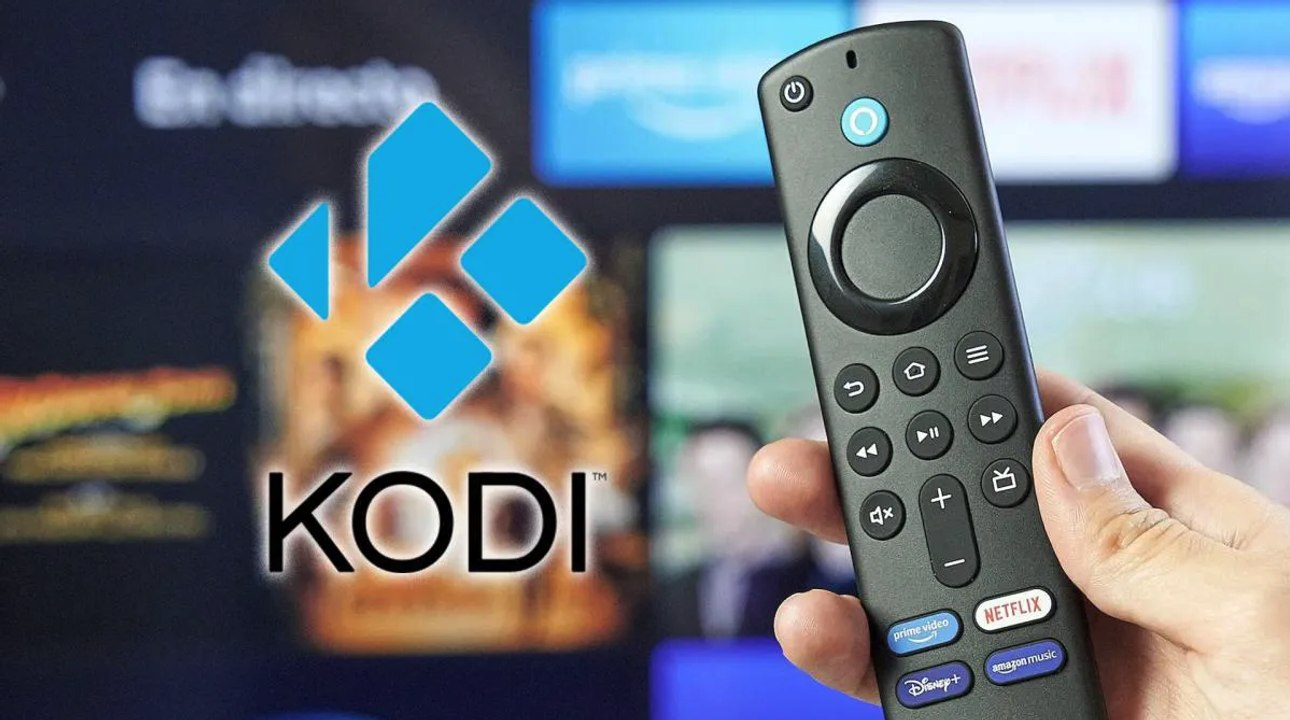
Najłatwiejszy sposób instalacji Kodi na telewizorze Samsung, dlatego wspomnieliśmy o tym na początku, jest zakończony zewnętrzne urządzenie do przesyłania strumieniowego kompatybilne z Kodi. Jakie mamy opcje? Liczne i różnorodne: Amazon Fire Stick, Android TV Box, Google Chromecastitp.
To co musimy zrobić to podłącz urządzenie zewnętrzne do telewizora Samsung poprzez port HDMI. Następnie instalujemy Kodi na urządzeniu postępując zgodnie z odpowiednią metodą:
Z Amazon Fire Stick
- Po podłączeniu Fire TV Stick przechodzimy do menu Konfiguracja.
- Następnie wybieramy Mój Fire TV.
- Potem my „Opcje programistyczne”.
- Tam aktywowaliśmy opcje „Aplikacje z nieznanych źródeł” y „Debugowanie ADB”.
- Następnie musisz udać się do Sklep z aplikacjami Amazon, skąd pobieramy i instalujemy aplikację do zarządzania plikami Pobieracz.
- Jesteśmy otwarci Pobieracz i wstaw adres URL pobierania Kodi: https://kodi.tv/download.
- Na koniec pozostaje tylko Zainstaluj Kodi postępując zgodnie z instrukcjami pojawiającymi się na ekranie.
Z Android TV Boxem
- Na początek konieczne jest kup Android TV Box kompatybilny z Kodi.
- Po Android TV Box łączy się z telewizorem Samsung poprzez kabel HDMI.
- Konfigurujemy urządzenie zgodnie z instrukcją dostarczoną przez producenta.
- Następnie otwieramy Sklep Google Play na urządzeniu z Androidem TV Box.
- Szukaliśmy tam Kodi, pobieramy go i instalujemy. To takie proste.
Z Chromecastem i Google TV
- Podłączamy Chromecasta do telewizora Samsung poprzez port HDMI.
- Pobieramy aplikację Kodi ze Sklepu Play (ponieważ jest dostępna tylko na urządzenia z Androidem) na naszym tablecie lub smartfonie.
- Na koniec otwieramy Kodi na naszym urządzeniu mobilnym i korzystamy z "Rzucać" aby wysłać zawartość do telewizora za pośrednictwem Chromecasta. Dobrym pomysłem jest zainstalowanie Kodi na telewizorze Samsung.
Metoda 2: Podłączenie komputera do telewizora Samsung
Innym powszechnie stosowanym sposobem łatwej instalacji Kodi na telewizorze Samsung jest podłączenie komputera stacjonarnego lub laptopa do telewizora Smart TV i wykonanie następujących kroków:
- Na początek nawiązujemy połączenie między komputerem a telewizorem Samsung za pomocą a Kabel HDMI.
- Po konfigurujemy telewizor tak, aby korzystało z odpowiedniego wejścia HDMI.
- Podsumowując, Pobieramy i instalujemy Kodi na naszym komputerze lub laptopie z tej strony: https://kodi.tv/download.
Metoda 3: Korzystanie z Raspberry Pi
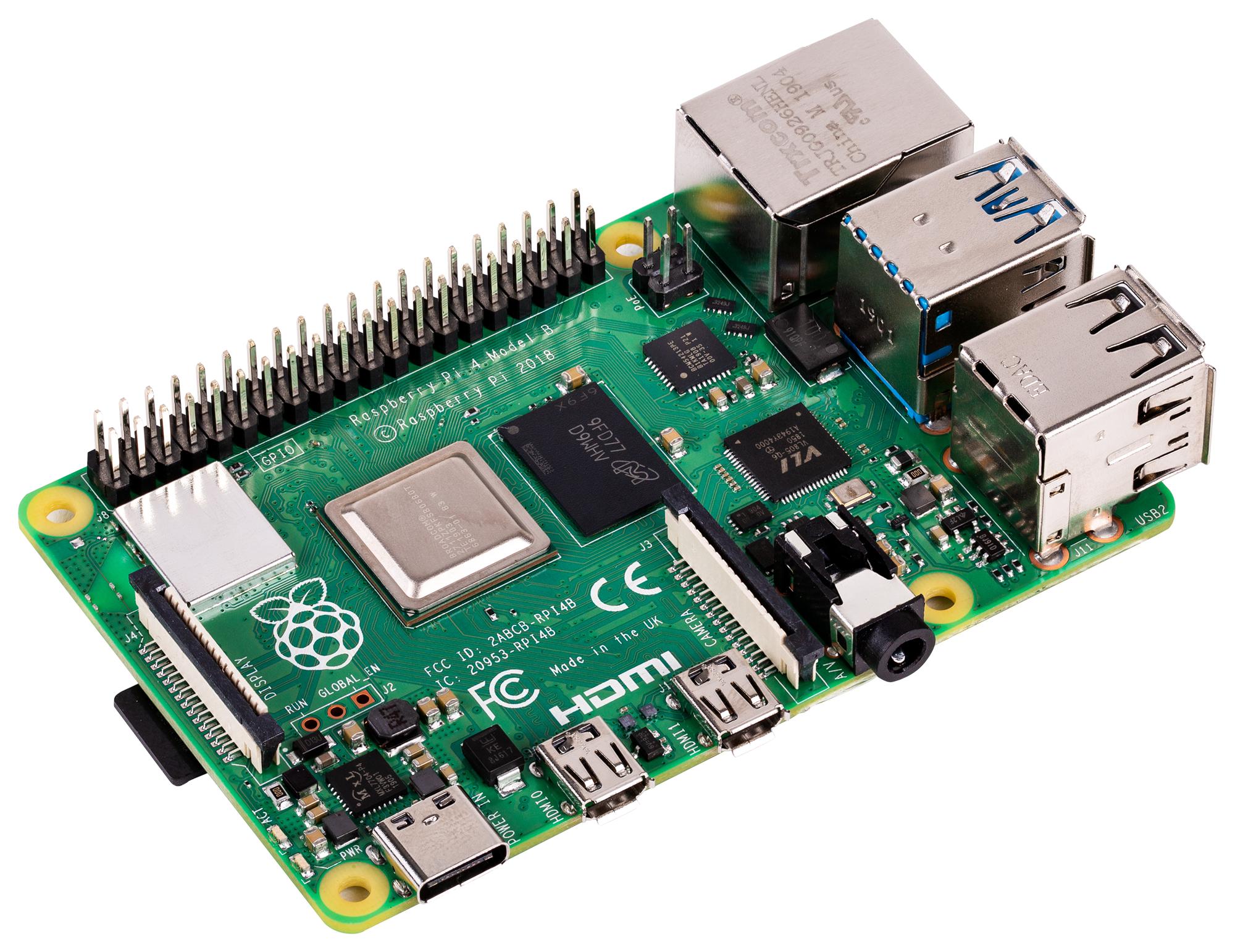
Raspberry Pi Jest to mikrokomputer, który może wykonywać wszystkie podstawowe funkcje komputera stacjonarnego i który nam oferuje możliwość podłączenia w prosty sposób do monitora lub inteligentnego telewizora.
Te funkcje sprawiają jednak, że to urządzenie jest idealnym rozwiązaniem do instalacji Kodi na telewizorze Samsung zalecane tylko dla zaawansowanych użytkowników. W tym celu musimy wykonać następujące czynności:
- Przede wszystkim, Kupiliśmy Raspberry Pi (aby uniknąć problemów lepszy jest model 3 lub wyższy) oraz akcesoria niezbędne do nawiązania połączenia: karta microSD, zasilacz, kable HDMI itp.
- Wtedy musisz pobierz system operacyjny LibreELEC lub OSMC z ich oficjalnych stron:
- Po tym następuje następny krok nagraj obraz systemu operacyjnego na kartę microSD. *
- Następnie wkładamy kartę microSD do Raspberry Pi i podłączamy ją do naszego telewizora Samsung za pomocą kabla HDMI.
- Wreszcie, Włączamy Raspberry Pi i postępujemy zgodnie z instrukcją konfiguracji które pojawiają się na ekranie.
(*) Istnieje kilka narzędzi, które mogą wykonać to zadanie. Jednym z najbardziej polecanych jest BalenaEtcher.
Dodatkowa metoda: USB z przenośnym Kodi
Na koniec wspominamy o ostatniej metodzie instalacji Kodi na telewizorze Samsung, która jest dostępna tylko w niektórych modelach. Polega na uruchomieniu aplikacji z nośnika USB. Nie jest to oficjalne rozwiązanie, ale warto spróbować:
- Po pierwsze musimy pobierz przenośną wersję Kodi z ten link.
- Następnie Kopiujemy pliki Kodi na dysk USB.
- Po Podłączamy dysk USB do telewizora Samsung.
- Wreszcie uzyskujemy dostęp do zawartości dysku USB z menu multimediów telewizora, uruchamiając Kodi (jeśli model telewizora na to pozwala).

Redaktor specjalizujący się w zagadnieniach technologii i Internetu z ponad dziesięcioletnim doświadczeniem w różnych mediach cyfrowych. Pracowałem jako redaktor i twórca treści dla firm z branży e-commerce, komunikacji, marketingu online i reklamy. Pisałem także na portalach poświęconych ekonomii, finansom i innym branżom. Moja praca jest także moją pasją. Teraz, poprzez moje artykuły w Tecnobits, staram się odkrywać wszystkie nowości i nowe możliwości, jakie świat technologii oferuje nam każdego dnia, aby poprawić nasze życie.