
W tym poście wyjaśnimy jak zainstalować SSH na Ubuntu. Znaczenie tego dobrze znanego protokołu sieciowego polega na tym, że zapewnia bezpieczne połączenie między klientem a serwerem. Ponadto cała komunikacja jest szyfrowana, co jest niezbędne, aby zapobiec kradzieży danych i innym rodzajom ataków.
Serwer SSH nie jest instalowany w Ubuntu domyślnie, ale wielu użytkowników podejmuje decyzję o samodzielnej instalacji i włączeniu tej funkcji. Zanim wyjaśnimy kroki, które należy wykonać podczas instalacji, wyjaśnijmy pokrótce, co to dokładnie jest. SSH.
Czym jest SSH?
SSH (Bezpieczna powłoka) to jest kryptograficzny protokół sieciowy który służy do ustanawiania bezpiecznych połączeń z serwerem za pośrednictwem niezabezpieczonej sieci, takiej jak Internet. Jest to rozwiązanie umożliwiające zdalny dostęp do linii poleceń i jej wykonanie, a także bezpieczne przesyłanie plików pomiędzy urządzeniami, dzięki zastosowaniu szyfrowania.

Protokół SSH, który zastąpił inne, mniej bezpieczne, takie jak rlogin o rsz, Składa się z trzech głównych elementów:
- Klient SSH: Oprogramowanie, które uruchamiamy na naszym urządzeniu lokalnym w celu połączenia się ze zdalnym serwerem.
- Serwer SSH: Oprogramowanie serwera zdalnego.
- Porty- Do tych połączeń zwykle używany jest port 22.
Bezpieczna powłoka używa uwierzytelnianie za pomocą hasła lub kluczy kryptograficznych tak, aby tylko autoryzowani użytkownicy mieli dostęp do zdalnego serwera. Oprócz, Cały ruch pomiędzy klientem a serwerem jest szyfrowany i chroniony. Protokół umożliwia także tworzenie bezpiecznych tuneli w celu przekierowywania połączeń do innych portów lub usług.
Po pokonaniu przeszkody, jaką dla niektórych użytkowników może stanowić jego złożoność, zalety korzystania z protokołu SSH są znaczne. Do jego najbardziej praktycznych zastosowań należy zdalne administrowanie serwerami Linux/Unix, bezpieczny transfer plików lub zdalne tworzenie systemów.
Zainstaluj SSH w Ubuntu krok po kroku
Zobaczmy poniżej, jakie kroki należy wykonać, aby zainstalować SSH w Ubuntu (w szczególności zainstaluj SSH na Ubuntu 22.04). Aby rozpocząć ten proces, jest to konieczne zaloguj się jako użytkownik root lub użytkownik z uprawnieniami sudo, aby wykonać polecenia opisane poniżej.
Zaktualizuj pakiety systemowe
Jak zawsze musisz to zrobić przed instalacją jakiegokolwiek oprogramowania, pierwszą rzeczą jest upewnij się, że wszystkie pakiety systemowe są poprawnie zaktualizowaneS. Aby zweryfikować ten punkt, otwieramy terminal i wykonujemy następujące polecenie:
sudo apt update i sudo apt upgrade
Zainstaluj SSH na Ubuntu
OpenSSH to zestaw aplikacji, który umożliwia nam poprzez protokół SSH Umożliwiają szyfrowaną komunikację w sieci. Ponieważ OpenSSH nie jest preinstalowany w systemie, jak wyjaśniliśmy wcześniej, należy go zainstalować ręcznie. W tym celu w terminalu wpisujemy następujące polecenie:
sudo apt install openssh-server
Instalacja może zająć kilka minut. Przez cały proces musimy odpowiedzieć „Tak” na wszystkie pytania zadawane nam przez system, aż do ostatecznej instalacji wszystkich niezbędnych komponentów.
serwer openssh Moduł ten pozwala naszemu komputerowi odpowiedzieć na każde żądanie połączenia przychodzącego z innych zdalnych systemów.
Sprawdź stan serwera SSH
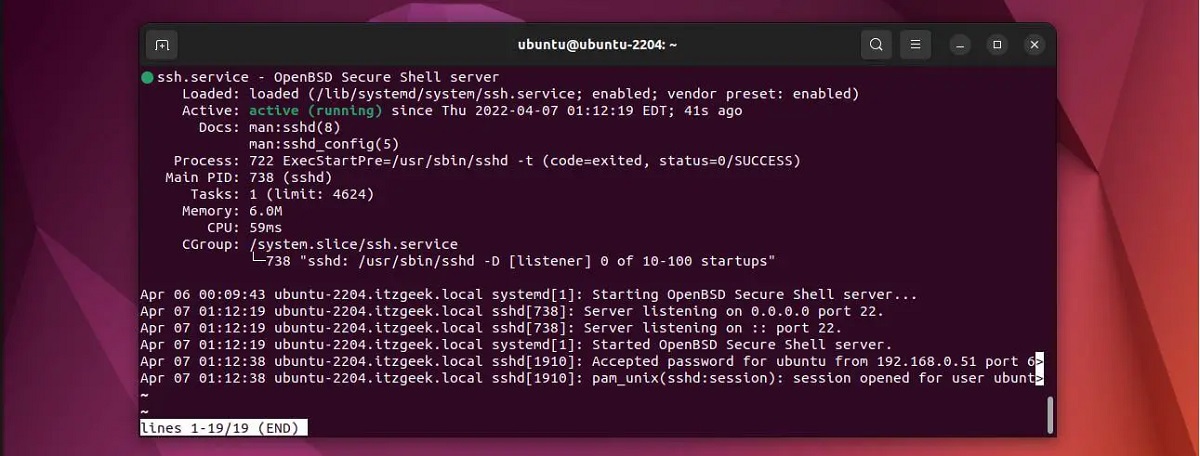
Po zakończeniu instalacji musimy upewnić się, że usługa SSH działa. Dla nich użyjemy następującego polecenia:
sudo systemctl status ssh
Jeżeli SSH w Ubuntu działa tak jak powinno, na ekranie pojawi się obraz podobny do pokazanego powyżej, z legendą Aktywny: bieganie. W przeciwnym razie, to znaczy, jeśli serwer pozostanie nieaktywny, możemy go uruchomić ręcznie za pomocą tego polecenia:
sudo systemctl start ssh
Połącz się z serwerem SSH
Teraz, gdy serwer SSH jest już uruchomiony, możesz to zrobić nawiąż połączenie z innego urządzenia za pomocą klienta SSH. Aby to zrobić, musimy otworzyć inny terminal i wprowadzić następujące polecenie:
ssh użytkownik@serwer_ip
Oczywiście po części polecenia znajdującej się po symbolu „@” należy w każdym przypadku podać adres IP odpowiedniego serwera.
Kilka dodatkowych opcji konfiguracyjnych

Oprócz kroków opisanych w poprzedniej sekcji, aby zainstalować SSH w Ubuntu, istnieje kilka opcjonalnych poleceń, których będziemy mogli użyć do skonfiguruj protokół i lepiej dostosować je do własnych upodobań i potrzeb.
Na przykład, aby zmienić port połączenia, użyć uwierzytelnienia za pomocą klucza, wyłączyć dostęp hasłem lub w jakimkolwiek innym aspekcie, użyjemy tego polecenia:
sudo nano /etc/ssh/sshd_config
Następnie po dokonaniu zmian konfiguracyjnych należy zrestartować usługę:
sudo systemctl restart ssh
Wreszcie, jeśli z jakiegoś powodu nie chcemy już dalej korzystać z tego protokołu połączenia, możemy zatrzymaj go, a nawet wyłącz za pomocą następujących poleceń:
sudo systemctl zatrzymaj ssh
sudo systemctl wyłącz ssh
Wniosek
Teraz, gdy wiemy, jak zainstalować SSH w Ubuntu, możliwe będzie wykonywanie czynności administracyjnych za pośrednictwem terminala. Możemy także skonfigurować uwierzytelnianie w oparciu o ten protokół SSH, aby móc zalogować się do systemu bez konieczności podawania hasła.
Indeks

Redaktor specjalizujący się w zagadnieniach technologii i Internetu z ponad dziesięcioletnim doświadczeniem w różnych mediach cyfrowych. Pracowałem jako redaktor i twórca treści dla firm z branży e-commerce, komunikacji, marketingu online i reklamy. Pisałem także na portalach poświęconych ekonomii, finansom i innym branżom. Moja praca jest także moją pasją. Teraz, poprzez moje artykuły w Tecnobits, staram się odkrywać wszystkie nowości i nowe możliwości, jakie świat technologii oferuje nam każdego dnia, aby poprawić nasze życie.