
Niezależnie od tego, czy chodzi o ciekawość, czy o sprawdzenie kompatybilności określonego elementu sprzętu, chcesz wiedzieć, jak to zrobić zobacz komponenty swojego komputera. Zanim zaczniesz odkręcać śruby i demontować sprzęt, aby się o tym przekonać, warto wypróbować prostsze i bezpieczniejsze rozwiązania. W tym wpisie wyjaśniamy, w jaki sposób można sprawdzić specyfikacje sprzętowe swojego komputera z poziomu Systemu i aplikacji innych firm.
Zobaczenie podzespołów komputera jest szczególnie konieczne, kiedy się do tego wybieramy zainstaluj grę lub nowe oprogramowanie. Ważne jest również, aby wiedzieć, który procesor, płyta główna lub karta graficzna są zamontowane, jeśli chcemy zaktualizować jakiś element sprzętowy. Na szczęście wszystkie te informacje można poznać bez konieczności otwierania wieży lub laptopa, po prostu korzystając z natywnych narzędzi lub instalując aplikację.
Jak zobaczyć komponenty mojego komputera?
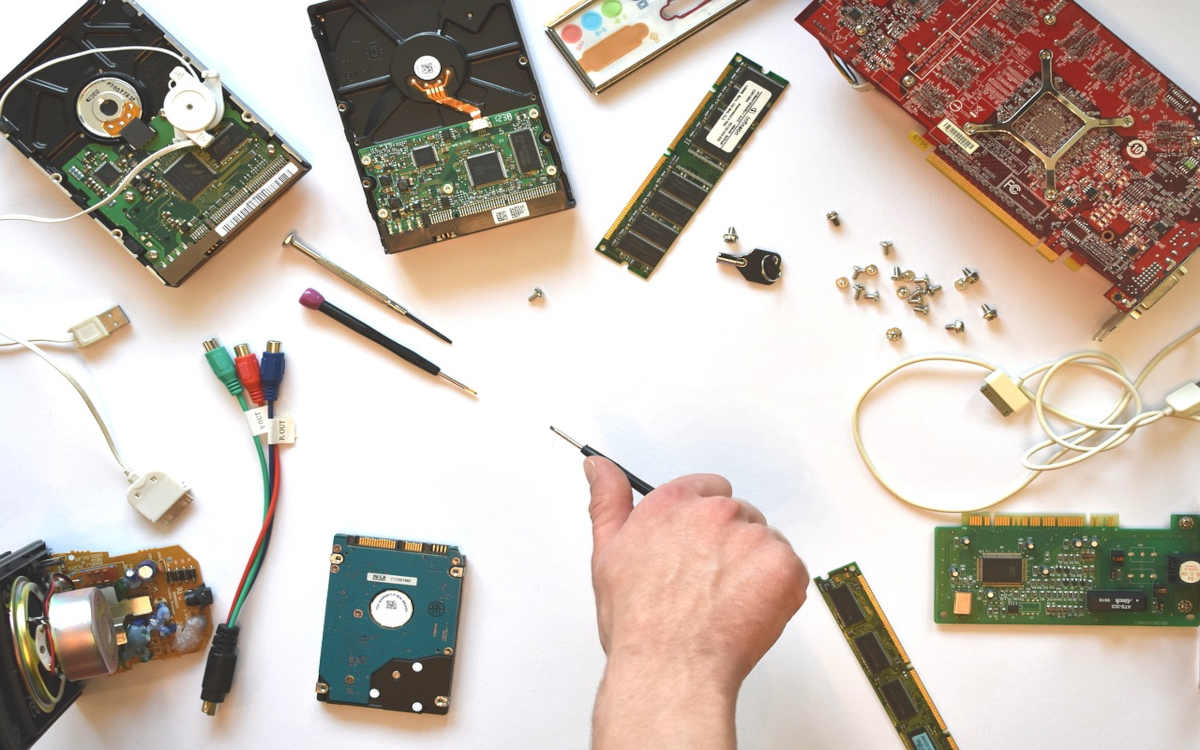
Zapoznaj się ze specyfikacją sprzęt komputerowy zainstalowany jest bardzo prosty w Komputery z systemem Windows. Ten system operacyjny ma różne narzędzia, które zapewniają łatwy dostęp do tych informacji. Ponadto istnieją aplikacje innych firm przeznaczone do tego celu dla systemu Windows, które są bezpłatne i można je pobrać w dowolnym momencie.
Podobnie, jeśli masz Komputer Mac lub z dystrybucją Linuksa, możesz także zobaczyć komponenty, które go tworzą. Na tych komputerach wystarczy uruchomić polecenie lub otworzyć natywne narzędzie. Tak czy inaczej, zawsze można poznać specyfikacje sprzętu bez konieczności szukania śrubokręta.
Zobacz komponenty mojego komputera z poziomu samego systemu
Zacznijmy od tego, jak poznać komponenty komputera na podstawie samego systemu operacyjnego. Jest to najłatwiejszy sposób, ponieważ możesz uzyskać informacje o rodzaju zainstalowanego sprzętu bez konieczności uciekania się do zewnętrznych aplikacji. W większości przypadków dane dostarczane przez te narzędzia są więcej niż wystarczające, aby poznać wnętrze komputera.
W systemie Windows
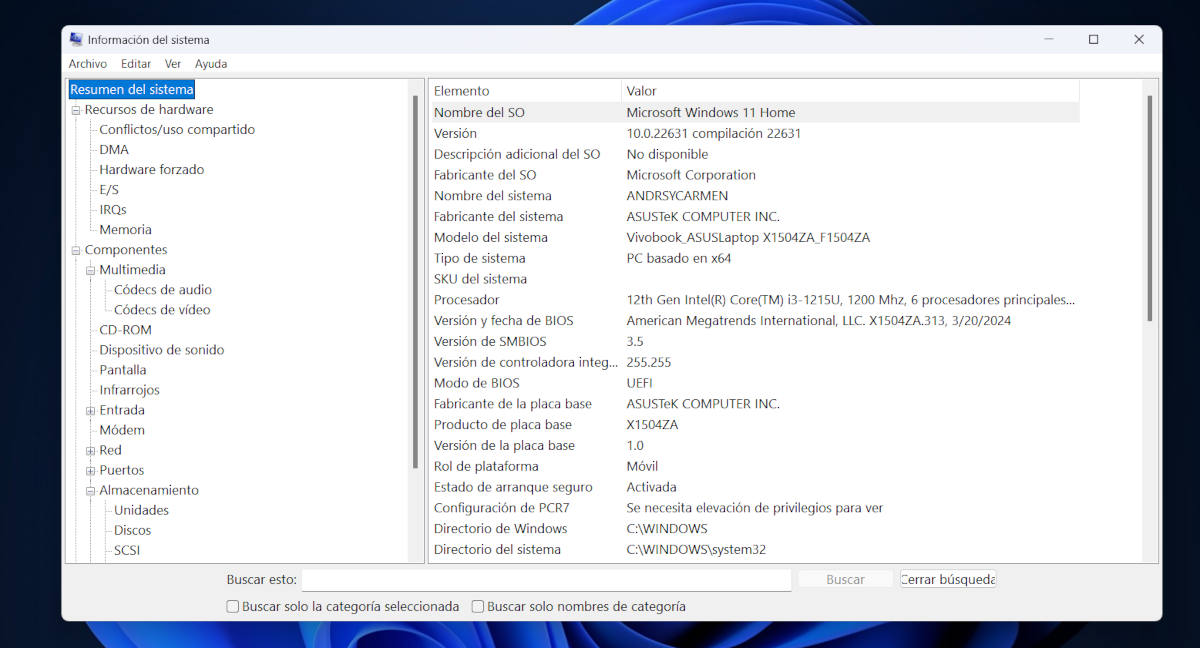
Aby zobaczyć komponenty komputera z systemem Windows, możesz użyć pliku natywne narzędzie Informacje o systemie. Dostęp do niego uzyskuje się poprzez jednoczesne naciśnięcie Windows + R aby otworzyć okno Uruchom. Tam wpisz polecenie w polu tekstowym msinfo32 i naciśnij OK, aby wyświetlić informacje o systemie.
Następnie otworzy się okno ze wszystkimi informacjami o systemie. W lewej kolumnie możesz zobaczyć różne kategorie w opcji Podsumowanie systemu. Wśród kategorii są Zasoby sprzętowe, komponenty i środowisko oprogramowania. W każdej z tych kategorii znajdziesz szczegółowe informacje na temat fizycznych elementów tworzących Twój komputer.
Na przykład w kategorii Podsumowanie systemu widoczne są takie informacje, jak typ procesora, wersja i data BIOS-u lub dane płyty głównej. Jeśli chcesz zobaczyć bardziej szczegółowe informacje na temat dyski twarde lub karty graficzne, otwiera kategorię Komponenty. Okno Informacje o systemie pozwala zobaczyć wszystkie specyfikacje sprzętowe komputera, wystarczy je dokładnie zbadać.
Jeśli szukasz informacji na temat sterowników sprzętu, możesz otworzyć narzędzie Menadżer urządzeń. Aby to zrobić, kliknij przycisk Start i wpisz Menedżer urządzeń. Wybierz pierwszą opcję, a zobaczysz całą listę komponentów wraz z zainstalowaną wersją sterownika.
Na macOS
W przypadku komputerów Apple zapoznanie się z podzespołami i ich specyfikacją jest bardzo proste. Wystarczy przejść do lewego górnego rogu i kliknąć ikonę jabłka. Następnie wybierz opcję „O tym Macu” w menu rozwijanym, aby system mógł wyświetlić zainstalowany sprzęt.
Po wykonaniu tej czynności pojawi się okno ze szczegółowymi danymi o komponentach komputera Mac. System pokazuje typ procesora, ilość pamięci i pamięci oraz zainstalowaną kartę graficzną. Jeśli klikniesz przycisk Raport systemu, otwiera się znacznie bardziej szczegółowa lista, w której można uzyskać szczegółowe informacje na temat fizycznych elementów tworzących życie wewnątrz komputera.
W systemie Linux
Jeśli na komputerze jest zainstalowana dystrybucja Linuksa, można z niej także uzyskać dostęp do informacji o sprzęcie. Najłatwiej to zrobić Przechodzenie do Ustawień lub Ustawień systemowych. Tam wybierz opcję Szczegóły lub Informacje, a otworzy się okno zawierające podstawowe informacje o urządzeniu, w tym szczegółowe informacje o sprzęcie.
Wśród informacji, które można uzyskać stosując tę metodę, znajdują się m.in model sprzętu oraz rozmiar pamięci i pamięci masowej. Pokazano także model zainstalowany procesor i typ karty graficznej. Oczywiście możesz przeszukać Internet, aby znaleźć więcej szczegółów na temat konfiguracji i działania dowolnego z tych komponentów.
Aplikacje innych firm, aby zobaczyć komponenty mojego komputera

Czasami informacje o sprzęcie komputera PC dostarczane przez system operacyjny są ograniczone lub trudne do zrozumienia. Z tego powodu istnieją programy i aplikacje zaprojektowane, aby pomóc nam zobaczyć elementy naszego komputera i ocenić jego działanie. Większość tych aplikacji jest bezpłatna i łatwa w użyciu, nawet dla użytkowników z niewielkim doświadczeniem.
Jeśli korzystasz z systemu Windows, łatwo będzie znaleźć program do przeglądania komponentów komputera. Niektóre z najlepszych to:
- CPU-Z: To bezpłatne oprogramowanie analizuje wszystkie komponenty sprzętowe i dostarcza szczegółowych danych na temat ich działania.
- Speccy: Od twórców CCleaner. Wersja bezpłatna wyświetla pełne informacje o typie i wydajności każdego komponentu sprzętowego komputera.
- Informacje o sprzęcie: Najmniej intuicyjny z trzech, ale bardzo kompletny, jeśli nauczysz się go używać do oceny zachowania sprzętu.
Z drugiej strony, jeśli masz komputer Applemożesz zainstalować Geekbench, narzędzie testowe, które ocenia wydajność Twojego komputera Mac i porównuje go z innymi systemami. I dla Użytkownicy Linuksanajlepszą alternatywą w tym sensie jest HardInfo, aplikacja, którą możesz pobrać z repozytorium oprogramowania lub zainstalować z terminala, wpisując polecenie sudo apt-get install hardinfo.
Podsumowując, przeglądanie komponentów komputera jest łatwiejsze, niż się wydaje. Wystarczy użyć narzędzia systemowego lub zainstalować aplikację innej firmy, aby poznać każdy szczegół swojego sprzętu. Dzięki tym informacjom możesz oceń wydajność swojego sprzętu, dowiedz się, czy jest on kompatybilny z określonym oprogramowaniem lub zdecyduj, czy nadszedł czas na ulepszenie sprzętu.

Od najmłodszych lat byłem bardzo ciekawy wszystkiego, co wiąże się z postępem naukowym i technologicznym, zwłaszcza tym, który czyni nasze życie łatwiejszym i przyjemniejszym. Uwielbiam być na bieżąco z najnowszymi wiadomościami i trendami, a także dzielić się swoimi doświadczeniami, opiniami i radami na temat sprzętu i gadżetów, których używam. To doprowadziło mnie do zostania pisarzem internetowym nieco ponad pięć lat temu, skupiającym się głównie na urządzeniach z Androidem i systemach operacyjnych Windows. Nauczyłem się wyjaśniać prostymi słowami to, co jest skomplikowane, aby moi czytelnicy mogli to łatwo zrozumieć.