
Zastanawiasz się? jak zresetować tablet Lenovo? Formatowanie to proces kasowania i przywracania stanu fabrycznego, który staje się konieczny z różnych powodów, takich jak problemy z wydajnością, awarie aplikacji lub zwykła potrzeba usunięcia danych przed sprzedażą urządzenia. Proces ten jest dość prosty, ale ważne jest, aby wykonywać każdy krok ostrożnie, aby uniknąć niedogodności.
Poniżej przedstawiamy szczegółowy przewodnik na temat jak zresetować tablet LenovoAle doPrzed przystąpieniem do przywracania ustawień fabrycznych lub przywracania należy wziąć pod uwagę następujące kwestie, aby mieć świadomość tego, co zamierzasz zrobić:
Kopia zapasowa danych
Zresetowanie urządzenia spowoduje usunięcie wszystkich zapisanych danych, w tym aplikacji, plików osobistych i ustawień. Dlatego, Zalecamy wykonanie kopii zapasowej wszystkich ważnych informacji. Możesz to zrobić za pomocą specjalnego oprogramowania do tworzenia kopii zapasowych lub synchronizując się z kontem Google.
Ładowanie baterii
Upewnij się, że bateria tabletu jest naładowana powyżej 50%, ponieważ zapobiegnie to wyłączeniu się urządzenia podczas procesu ponownego uruchamiania, a to może spowodować dodatkowe problemy.
Połączenie internetowe
Jeśli zamierzasz korzystać z funkcji przywracania online, upewnij się, że urządzenie jest podłączone do stabilnej sieci Wi-Fi.
Następnie kontynuujemy dalsze wskazówki dotyczące resetowania tabletu Lenovo i zrobimy to na podstawie przewodnika, który zamieściliśmy 3 metody aby wykonać reset. Jeśli to czytasz, rozumiemy, że jesteś użytkownikiem Androida, więc możesz znaleźć ten przewodnik na stronie Co to jest iPad i czym różni się od tabletu z Androidem? Pomoże Ci to w dalszym poznawaniu świata tabletów i różnic między nimi.
Uruchom ponownie w Ustawieniach
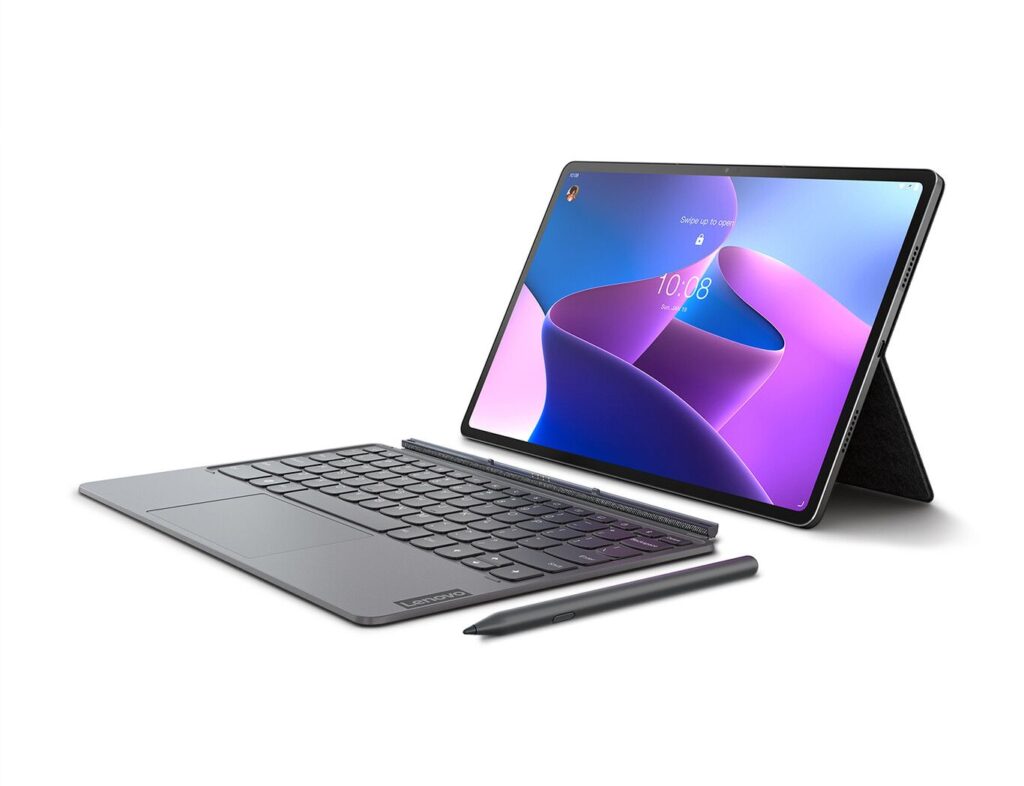
Jest to najbardziej bezpośrednia metoda, którą można wykonać za pomocą menu konfiguracji tabletu i poniższych kroków.
- Na ekranie głównym przesuń palcem w górę, aby uzyskać dostęp do menu aplikacji, i dotknij ikony "Konfiguracja".
- Po wejściu do menu ustawień przewiń w dół, aż znajdziesz opcję z napisem "System" o „System i aktualizacje”; Będzie to zależeć od modelu tabletu. Następnie wyszukaj "Przywrócić" o „Przywracanie ustawień fabrycznych”.
- Wybierz opcję „Reset danych fabrycznych”. Otrzymasz powiadomienie informujące o tym, co zostanie usunięte. Kliknij „Resetuj tablet”, aby rozpocząć proces.
- W trakcie tego procesu tablet zacznie się resetować, co może zająć kilka minut. Po zakończeniu urządzenie uruchomi się automatycznie ponownie i będzie można je skonfigurować jako nowe.
Uruchom ponownie z trybu odzyskiwania
Ta metoda jest przydatna w przypadku, gdy nie możesz uzyskać dostępu do ustawień urządzenia z powodu awarii. Poniżej wskazujemy kroki.
- Najpierw wyłącz tablet, a następnie wejdź w tryb odzyskiwania: Naciśnij i przytrzymaj jednocześnie przycisk zasilania i przycisk zwiększania głośności. Trzymaj je, aż zobaczysz logo Lenovo na ekranie.
- Po wejściu w tryb odzyskiwania zobaczysz menu z kilkoma opcjami. Do nawigacji i wybierania użyj przycisków głośności „Wyczyść dane/przywróć ustawienia fabryczne” (Wyczyść dane / przywróć ustawienia fabryczne) za pomocą przycisku zasilania, aby potwierdzić.
- Potwierdź akcję: Pojawi się kolejny ekran z prośbą o potwierdzenie. Przejdź do "Tak" i potwierdź, aby rozpocząć resetowanie.
Uruchom ponownie urządzenie: Po zakończeniu procesu wybierz „Uruchom ponownie system teraz.” Spowoduje to ponowne uruchomienie tabletu, który zostanie ustawiony na nowy.
Metoda 3: Użyj narzędzia Lenovo Recovery Tool
Po zapoznaniu się z poprzednimi metodami resetowania tabletu Lenovo i jeśli żadna z nich nie okazała się dla Ciebie skuteczna, może być konieczne rozważenie użycia Narzędzie do odzyskiwania Lenovo który można pobrać z oficjalnej strony internetowej. Poniżej szczegółowo opisujemy, jak to zrobić.
- Uzyskaj dostęp do oficjalnej strony internetowej Lenovo i poszukaj konkretnego narzędzia do odzyskania urządzenia. Postępuj zgodnie z instrukcjami, aby zainstalować go na swoim komputerze.
- Podłącz tablet za pomocą kabla USB, aby podłączyć go do komputera, na którym zainstalowałeś narzędzie.
- Przejdź do narzędzia i postępuj zgodnie z instrukcjami wyświetlanymi na ekranie, aby wykonać reset.
Wiesz już, jak zresetować tablet Lenovo. Dla przypomnienia przejdźmy do kilku uwag końcowych, które należy wziąć pod uwagę.
Dalsze rozważania do wzięcia pod uwagę
Po zakończeniu procesu resetowania Twój tablet znów będzie jak nowy. Teraz możesz rozpocząć konfigurowanie języka, konta Google i innych preferencji, tak jakbyś używał ich po raz pierwszy. Jeśli zajdzie potrzeba odzyskania plików i aplikacji, pamiętaj o przywróceniu utworzonej wcześniej kopii zapasowej.
Mamy nadzieję, że te wskazówki dotyczące resetowania tabletu Lenovo okazały się przydatne i skuteczne. Teraz, gdy znasz już różne metody, jesteśmy przekonani, że następnym razem, gdy będziesz musiał sformatować urządzenie, będzie to łatwiejsze i szybsze. Przede wszystkim warto o tym pamiętać usuwanie danych jest procesem nieodwracalnym, dlatego zawsze należy wykonać wcześniejszą kopię zapasową i kopie zapasowe.
Postępując zgodnie z naszymi krokami i zaleceniami, możesz rozwiązać problemy z wydajnością lub przygotować się do bezpiecznej i wydajnej sprzedaży swojego urządzenia. Mamy nadzieję, że jeśli zastanawiasz się Jak zresetować tablet Lenovo? Nauczyłeś się już robić to poprawnie.

Od najmłodszych lat pasjonat technologii. Uwielbiam być na bieżąco w branży i przede wszystkim ją komunikować. Dlatego od wielu lat zajmuję się komunikacją w serwisach poświęconych technologii i grom wideo. Możesz znaleźć mnie piszącego o Androidzie, Windowsie, MacOS, iOS, Nintendo lub jakimkolwiek innym pokrewnym temacie, który przyjdzie Ci do głowy.