
Funkcje edytora tekstu firmy Microsoft są liczne i zróżnicowane, a w tym poście pokażemy, jak z nich korzystać, aby utworzyć drzewo genealogiczne w programie Word. Ten diagram służy do graficznego przedstawienia relacji pokrewieństwa istniejącej pomiędzy członkami grupy rodzinnej lub dowolnego innego typu. Za pomocą programu Word możliwe jest tworzenie atrakcyjnych i prostych projektów drzewa genealogicznegoIdealny do zajęć szkolnych lub do wykorzystania przy innych okazjach.
Jak już wiesz, drzewa genealogiczne pozwalają nam poznać pokrewieństwo i kolejność urodzenia osób tworzących rodzinę. Składa się z podstawy lub pnia, który reprezentuje jednostkę rodzinną, oraz gałęzi i liści, które symbolizują członków rodziny i ich relacje. W programie Word istnieją domyślne grafiki, które można wykorzystać do symulacji takiego diagramu. Ponadto w Internecie dostępne są szablony drzew genealogicznych, które można pobrać i edytować w programie Word.
Jak zrobić drzewo genealogiczne w programie Word: krok po kroku
Microsoft Word to znacznie więcej niż edytor tekstu. Za pomocą tego narzędzia można także rysować, tworzyć wszelkiego rodzaju dokumenty z szablonów, wstawiać grafiki, tabele i inne elementy wizualne i wiele więcej. Ci z nas, którzy korzystają z tego zasobu od dziesięcioleci, widzieli, jak wszechstronny może być do wykonywania wielu zadań. Zobaczmy na przykład, jakie mają być kroki utwórz drzewo genealogiczne w programie Word, które jest atrakcyjne i funkcjonalne.
Istnieją różne sposoby graficznego przedstawienia więzi łączących grupę rodzinną lub poziomów hierarchii w instytucji. Ze względów praktycznych skoncentrujemy się na stworzeniu podstawowego drzewa genealogicznego w programie Word, do którego można się przyzwyczaić wyobrazić sobie pokrewieństwo w rodzinie. Aby to zrobić, konieczne jest utworzenie bazy rodziny, reprezentowanej przez pień drzewa, do którego zostaną dodane gałęzie i liście, aby symbolizować pozostałych członków rodziny.
Zasadniczo możesz stworzyć drzewo genealogiczne w programie Word na dwa sposoby. Pierwszym z nich jest wstawienie a diagram hierarchii z przycisku SmartArti uformuj go tak, aby wyglądał jak drzewo. Po drugie, wyszukiwanie w Internecie pliku a szablon drzewa genealogicznego które możesz edytować w programie Word. Niezależnie od tego, którą z dwóch opcji wybierzesz, pamiętaj, aby puścić wodze fantazji i kreatywności, aby efekt był naprawdę atrakcyjny.
Korzystanie z diagramu hierarchii z SmartArt
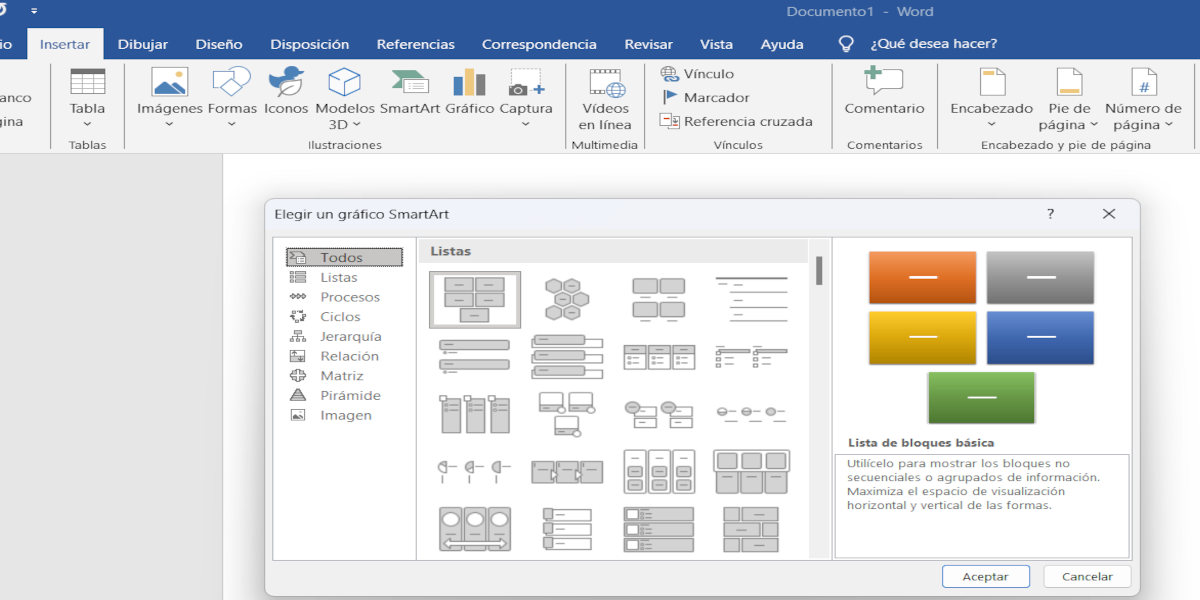
Możesz spróbować utworzyć drzewo genealogiczne w programie Word przy użyciu diagramu hierarchii, znanego również jako schemat organizacyjny. Ten przedmiot jest idealny do reprezentują porządek i położenie różnych elementów lub jednostek w systemie. Można go zatem wykorzystać do narysowania drzewa genealogicznego rodziny, zaczynając od rodziców, a skończywszy na dzieciach, wnukach i innych członkach kręgu rodzinnego. Aby wstawić diagram hierarchii podobny do powyższego, wykonaj następujące kroki w programie Word:
- Otwórz edytor tekstu Word w pustym dokumencie.
- Kliknij zakładkę Wstaw i wybierz przycisk Sztuka inteligentna.
- W lewej kolumnie wybierz kategorię Lista lub hierarchia.
- W środkowej kolumnie wybierz model hierarchiczny, który najlepiej pasuje do drzewa genealogicznego, np Schemat organizacyjny z nazwiskami i stanowiskami.
- Kliknij OK, a diagram będzie gotowy do edycji.
Dzięki tej podstawowej reprezentacji możesz teraz dodać nazwiska osób tworzących krąg rodzinny, aby utworzyć drzewo genealogiczne. Oczywiście możesz skorzystać z tzw Opcje edycji słów dodać wiele więcej szczegółów. W ten sposób możesz zmienić kolor i kształt pól tekstowych, tak aby symulowały liście i zarys drzewa. Linie łączące pola tekstowe również można edytować: nadaj im brązowy kolor i pogrub je, aby wyglądały jak gałęzie.
Oczywiście, że możesz dodaj więcej pól tekstowych jeśli musisz reprezentować bardzo dużą rodzinę. W niektórych przypadkach lepiej będzie ustawić orientację arkusza w poziomie, aby uwzględnić więcej elementów. W każdym polu tekstowym możesz wpisać imię członka rodziny lub, jeśli wolisz, możesz je wypełnić zdjęciem lub rysunkiem. Spróbuj maksymalnie wykorzystać wszystkie parametry edycyjne, aby stworzyć naprawdę oryginalne drzewo genealogiczne w programie Word.
Pobierz edytowalny szablon drzewa genealogicznego w programie Word
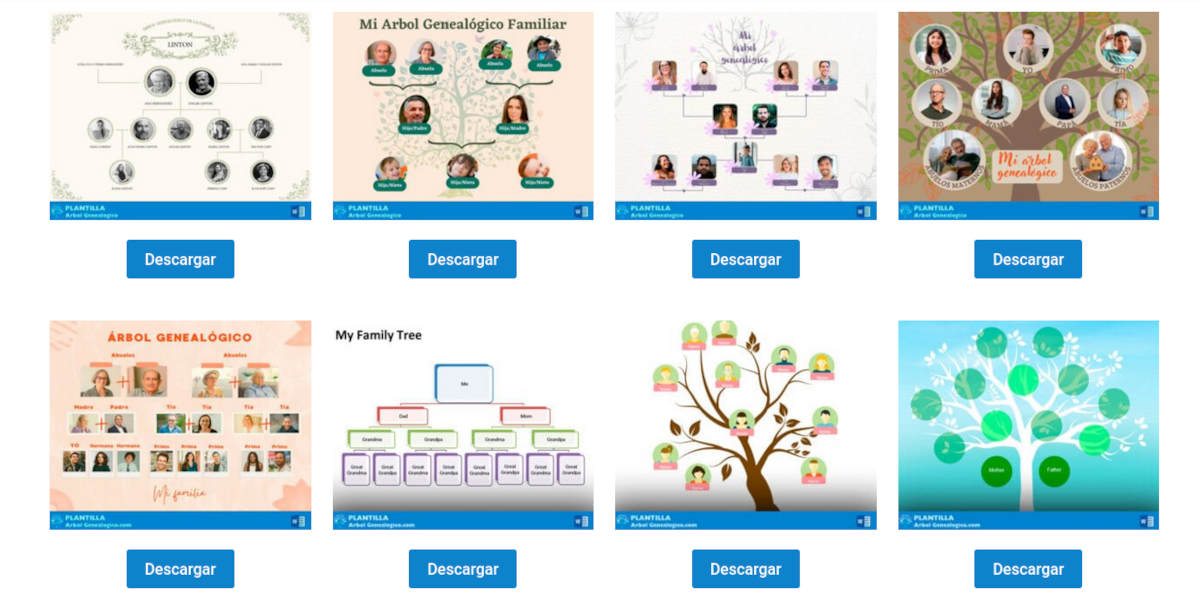
Innym sposobem stworzenia drzewa genealogicznego w programie Word jest użycie edytowalnych szablonów. W Internecie można znaleźć kilka stron internetowych z dziesiątki szablonów wszystkich typów i w formacie, który można edytować za pomocą Worda. W ten sposób zadanie stworzenia drzewa genealogicznego jest łatwiejsze, niż możesz sobie wyobrazić.
Pierwszą rzeczą, którą musisz zrobić, to otworzyć wyszukiwarkę i napisać „szablony drzewa genealogicznego w programie Word”. Wyszukaj w wynikach stronę internetową oferującą szablony tego typu i otwórz ją. Możesz także przejść bezpośrednio do stron internetowych, takich jak creately.com o thegoodocs.com, gdzie znajdziesz bardzo atrakcyjne i oryginalne szablony drzew genealogicznych. Przed pobraniem upewnij się, że są one w formacie, który można edytować w programie Word, jak .docx.
Po pobraniu wystarczy znaleźć plik i kliknąć go dwukrotnie, aby edytor tekstu mógł go uruchomić. W tym momencie czas zacząć dostosuj szablon, dodawanie nazwisk, zdjęć, zmiana kolorów i kształtów itp. Zaletą tych szablonów jest to, że można je w 100% dostosować, co pozwala modyfikować je według własnych upodobań i stworzyć bardzo oryginalne drzewo genealogiczne.
Jak widać, utworzenie drzewa genealogicznego w programie Word jest bardzo proste. Możesz zaprojektować go od podstaw, korzystając z edytowalnych funkcji programu Word, lub pobrać szablon z Internetu. Pierwsza opcja jest najbardziej skomplikowana, ponieważ jest konieczna wiedzieć, jak korzystać z edytora tekstu, aby uzyskać naprawdę atrakcyjny efekt.
Jeśli chcesz iść na łatwiznę, to Wyszukaj w Internecie edytowalny szablon drzewa genealogicznego i dostosuj go do własnych upodobań. W każdym razie pamiętaj o dodaniu wszystkich niezbędnych informacji o rodzinie i nadaniu mu osobistego charakteru.

Od najmłodszych lat fascynowało mnie wszystko, co naukowe i technologiczne, a zwłaszcza te postępy, które ułatwiają i uprzyjemniają nam życie. Uwielbiam być na bieżąco z najnowszymi wiadomościami i trendami oraz dzielić się swoimi doświadczeniami, opiniami i wskazówkami dotyczącymi urządzeń i gadżetów, których używam. To skłoniło mnie do zostania webwriterem nieco ponad pięć lat temu, koncentrując się głównie na urządzeniach z Androidem i systemach operacyjnych Windows. Nauczyłem się wyjaśniać złożone koncepcje prostymi słowami, aby czytelnicy mogli je łatwo zrozumieć.