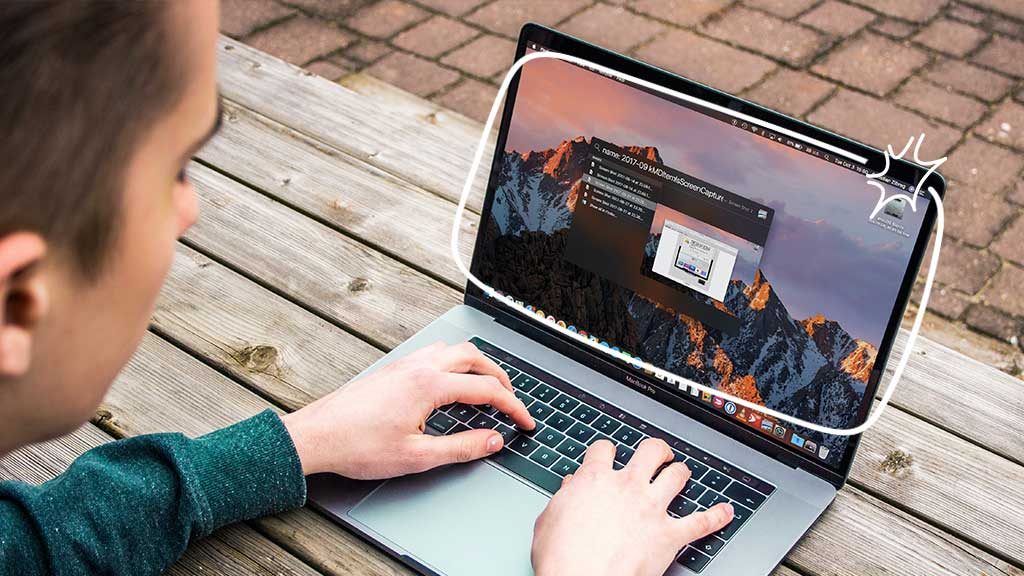
Robienie zrzutów ekranu na komputerze to niezbędna umiejętność który umożliwia szybkie i skuteczne przechwytywanie i udostępnianie informacji wizualnych. Niezależnie od tego, czy potrzebujesz zapisz ważny obraz, udokumentuj problem techniczny lub po prostu udostępnij coś interesującego, co znalazłeś w Internecieniezbędna jest umiejętność robienia zrzutów ekranu.
Metody robienia zrzutów ekranu w systemie Windows
En Systemy operacyjne Windows, istnieje kilka sposobów robienia zrzutów ekranu:
- Przycisk «PrtScr» (Drukuj ekran).: Naciśnięcie tego przycisku powoduje przechwycenie całego ekranu i zapisanie go w schowku. Następnie możesz wkleić obraz do edytora obrazów, np Adobe Photoshop o Paint.NET edytować lub zapisać.
- Kombinacja klawiszy „Windows + PrtScr”.: Ta kombinacja przechwytuje cały ekran i automatycznie zapisuje go jako plik PNG w folderze „Screenshots” w „Pictures”.
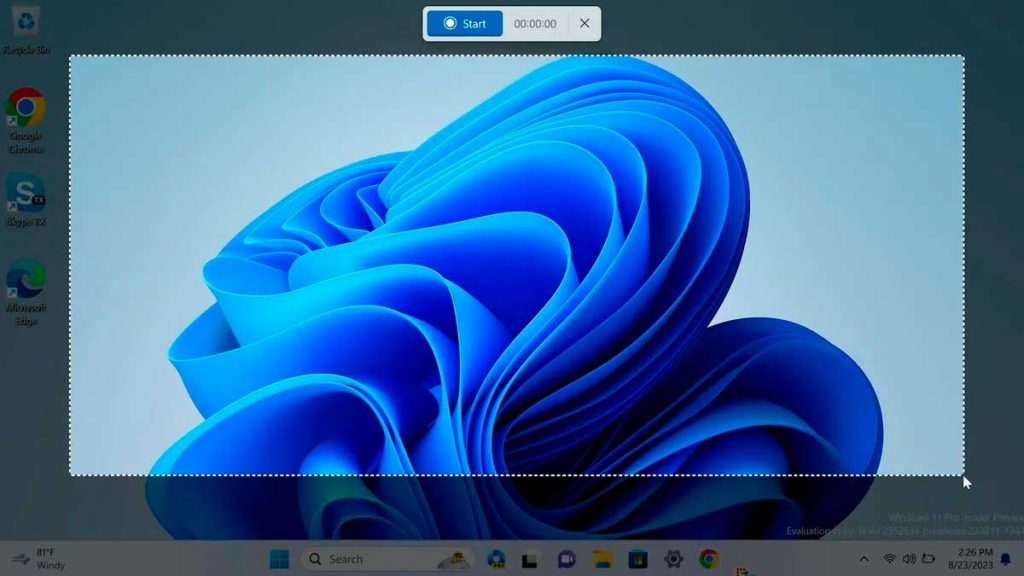
- Narzędzie „wycinania”.: Od systemu Windows 10 dostępne jest narzędzie o nazwie „Wycinanie”, które umożliwia wykonywanie zrzutów ekranu w bardziej wszechstronny sposób. Możesz uzyskać do niego dostęp, wyszukując „Wycinanie” w menu startowym lub naciskając klawisze „Windows + Shift + S”. Dzięki „Wycinaniu” możesz wybrać określone obszary, okna lub cały ekran do przechwycenia.
Przechwytuj ekrany w systemie macOS
Na komputerach Mac istnieje również kilka metod robienia zrzutów ekranu:
- Kombinacja klawiszy «Polecenie + Shift + 3»: Przechwytuje cały ekran i zapisuje obraz na pulpicie jako plik PNG.
- Kombinacja klawiszy «Polecenie + Shift + 4»: Umożliwia wybranie określonego obszaru ekranu do przechwycenia. Po naciśnięciu tych klawiszy kliknij i przeciągnij, aby wybrać żądany obszar. Przechwycenie zostanie zapisane na pulpicie.
- Kombinacja klawiszy «Command + Shift + 4 + Spacja»: Przechwyć określone okno. Po naciśnięciu tych klawiszy kliknij okno, które chcesz przechwycić, a obraz zostanie zapisany na pulpicie.
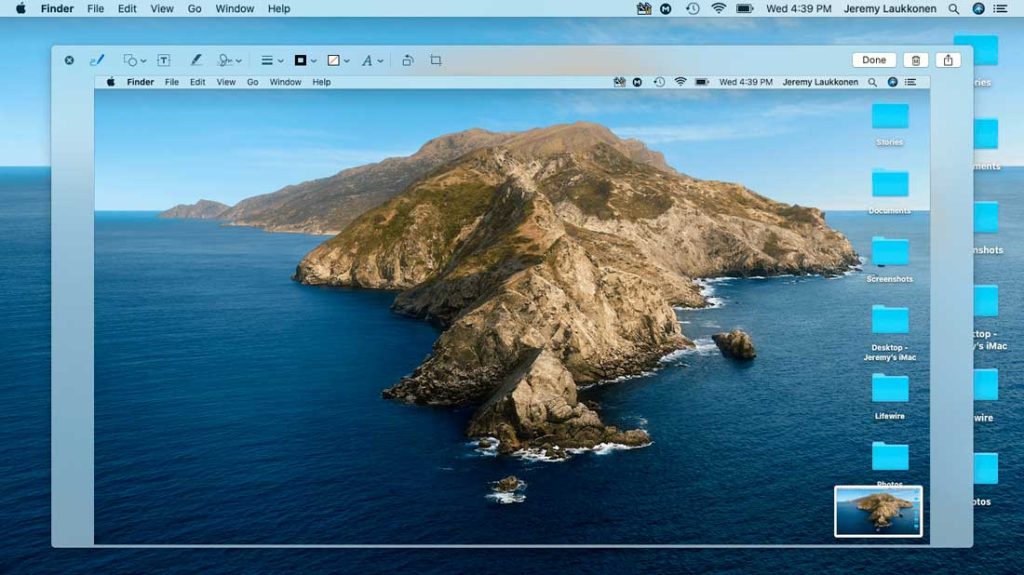
- Narzędzie „Przechwytywanie”.: macOS posiada dedykowane narzędzie o nazwie „Przechwytywanie”, które oferuje dodatkowe opcje robienia zrzutów ekranu. Dostęp do niego można uzyskać poprzez „Aplikacje” > „Narzędzia” > „Przechwytywanie” lub za pomocą skrótu „Command + Shift + 5”. Dzięki opcji „Przechwytywanie” możesz wybrać pomiędzy przechwytywaniem całego ekranu, okna lub niestandardowej części, a także nagrywaniem ekranu na wideo.
Edytuj i udostępniaj swoje zrzuty ekranu
Po wykonaniu zrzutów ekranu, możesz je edytować za pomocą różnych narzędzi i aplikacji. Niektóre popularne edytory obrazów obejmują:
| Edytor obrazów | Platforma | Połączyć |
|---|---|---|
| Adobe Photoshop | Windows, macOS | https://www.adobe.com/products/photoshop.html |
| KORDONEK | Windows, macOS, Linux | https://www.gimp.org/ |
| Paint.NET | Okna | https://www.getpaint.net/ |
| Pixelmator | macOS | https://www.pixelmator.com/ |
Te edytory Ci na to pozwalają przycinaj, zmieniaj rozmiar, dodawaj tekst, strzałki lub kształty i stosuj różne efekty do swoich zrzutów ekranu aby wyróżnić ważne informacje.
Udostępnianie zrzutów ekranu jest również łatwe. Możesz dołączać je do wiadomości e-mail, przesyłać do usług przechowywania w chmurze, takich jak Dropbox o Dysk Googlelub udostępnij je bezpośrednio na platformach komunikacyjnych i w sieciach społecznościowych.
Dedykowane aplikacje do zrzutów ekranu
Oprócz narzędzi zintegrowanych z systemami operacyjnymi istnieją aplikacje specjalizujące się w zrzutach ekranu które oferują zaawansowane funkcje. Niektóre z najpopularniejszych to:
- Greenshot (Windows): Bezpłatna aplikacja typu open source, która umożliwia szybkie i łatwe wykonywanie zrzutów ekranu z podstawowymi opcjami edycji.
- Snagit (Windows, macOS): potężne, łatwe w użyciu narzędzie oferujące zrzuty ekranu, nagrywanie wideo, zaawansowaną edycję i opcje udostępniania.
- Lightshot (Windows, macOS): Lekka aplikacja, która pozwala szybko robić zrzuty ekranu i przesyłać je do chmury w celu łatwego udostępniania.
Te aplikacje mogą być przydatne, jeśli zajdzie taka potrzeba bardziej zaawansowane funkcje lub wydajniejszy przepływ pracy do robienia zrzutów ekranu i zarządzania nimi.
Opanuj sztukę robienia zrzutów ekranu na Twoim komputerze pozwoli Ci zaoszczędzić czas i umożliwi efektywne przekazywanie informacji wizualnych. Eksperymentuj z różnymi metodami i narzędziami dostępne, aby znaleźć podejście, które najlepiej odpowiada Twoim potrzebom. Przy odrobinie praktyki zrobisz zrzuty ekranu jak profesjonalista w krótkim czasie.

Nazywam się Sebastián Vidal i jestem inżynierem komputerowym pasjonującym się technologią i majsterkowaniem. Ponadto jestem twórcą tecnobits.com, gdzie udostępniam tutoriale, dzięki którym technologia staje się bardziej dostępna i zrozumiała dla każdego.