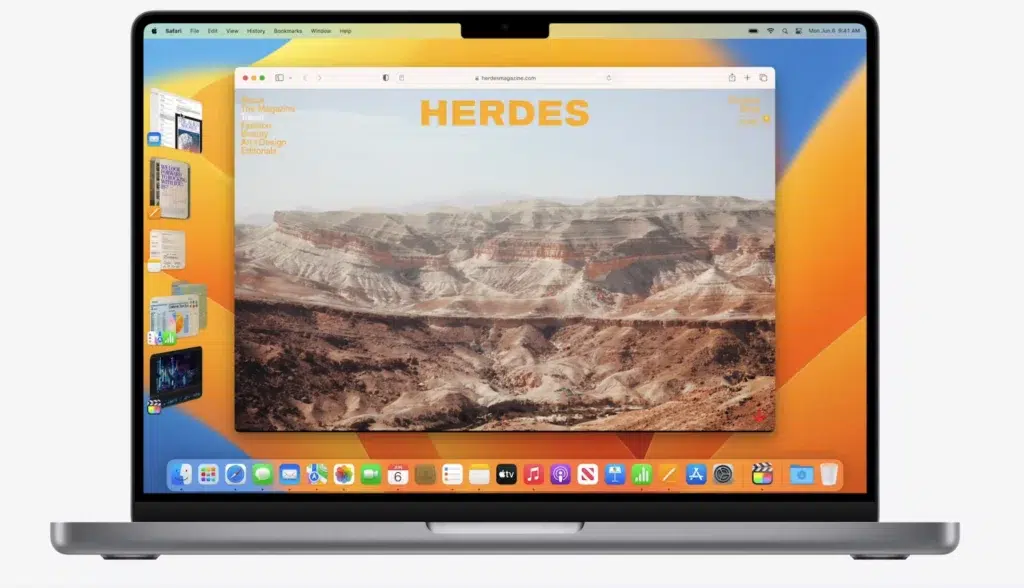
Jedną z nowych funkcji, które wniosła wersja MacOS Ventura 2022, była Kierownik sceny Mac, organizer wizualny, który jest tak praktyczny, jeśli chodzi o zarządzaj naszymi aplikacjami i oknami na ekranie komputera. W tym poście przyjrzymy się wszystkim funkcjom tego narzędzia i przedstawimy kilka wskazówek, jak w pełni je wykorzystać.
Z Kierownik sceny, firmie Apple udało się zapewnić użytkownikom komputerów Mac bardzo wydajne narzędzie do organizowania okien i aplikacji działających w tle na ekranie. Aplikacja osiągnęła z powodzeniem zastępuje dotychczasowe rozwiązanie, funkcję Exposé.
Co to jest Stage Manager dla komputerów Mac?
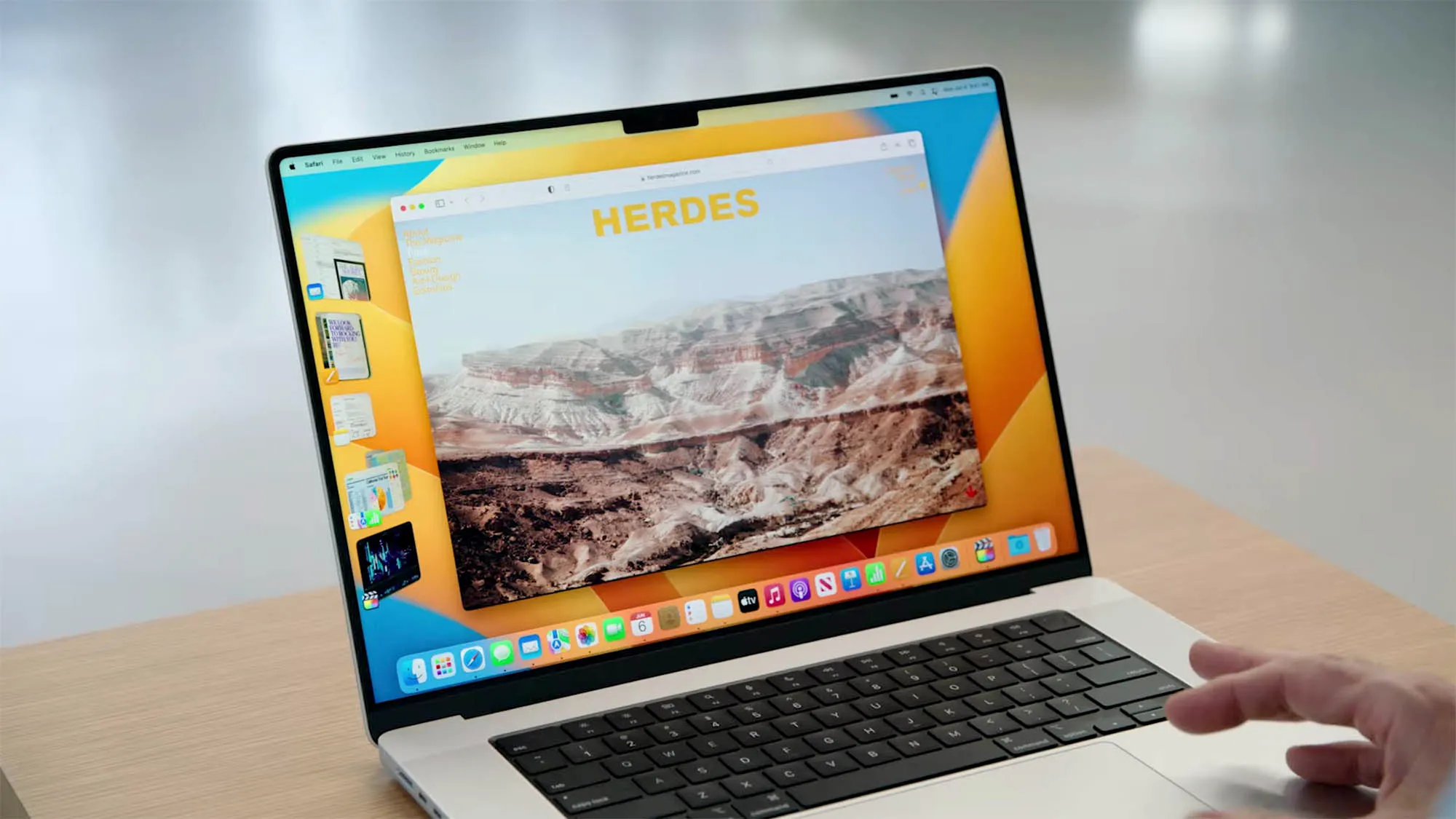
Dla tych, którzy regularnie korzystają z komputera Mac do pracy w trybie wielozadaniowym, Stage Manager jest cennym narzędziem. Dzięki niej jest to możliwe organizuj różne okna w sposób przejrzysty i prosty. Przede wszystkim daje nam to tę przewagę, że możemy skoncentruj się na pojedynczej aplikacji, z której korzystamy w danym momencie, Żadnych zakłóceń.
Jednocześnie przejście pomiędzy różnymi aplikacjami jest płynne i proste. Wybrana aplikacja zostanie umieszczona na środku ekranuchwila reszta aplikacji będzie wyświetlana w tle, po lewej stronie ekranu. Inną opcją, którą oferuje nam Stage Manager Mac, jest nakładanie okien, co znacznie upraszcza ogólną wizualizację.
Jak to działa
Przejdźmy do części praktycznej: Jak korzystać z Stage Managera? Po sprawdzeniu, czy nasz Mac jest kompatybilny z tą funkcją (możesz to zrobić w ostatniej części tego artykułu), aby uruchomić narzędzie, wystarczy przejść do prawej górnej części ekranu i uzyskać dostęp do Centrum sterowania. Wyświetla się na nim m.in. ikona Visual Organizer czy Stage Manager, którą możemy aktywować lub dezaktywować jednym kliknięciem.

Okno przeglądowe Stage Manager pokazuje nam główne okno z aplikacją, z której korzystamy oraz szereg miniaturek na dole. Oto małe podsumowanie podstawowych funkcji organizera wizualnego:
- Wybierz okno- Po prostu kliknij odpowiednią miniaturę na wstążce wyświetlanej w dolnej części otwartego okna głównego. Domyślnie wyświetlane są miniatury sześciu ostatnich okien, z których korzystaliśmy. Miniatury te nie są zwykłymi zdjęciami, lecz oferują podgląd każdego okna w czasie rzeczywistym, dzięki czemu można zobaczyć, co się w nich dzieje, bez konieczności ich otwierania.
- Utwórz grupę okien. Zamiast pojedynczego okna z pojedynczą aplikacją, możesz utworzyć grupę okien na środku ekranu. Aby to zrobić należy przeciągnąć miniaturkę nad okno znajdujące się na środku lub kliknąć na nią trzymając wciśnięty klawisz Shift.
- Przeciągnij elementy do innych okien. Jest to kolejna bardzo praktyczna funkcja, którą osiąga się poprzez pozostawienie elementu na miniaturce docelowej do momentu, aż jego okno znajdzie się pośrodku. Wtedy musisz po prostu odpuścić.
- Ukryj miniaturę. Ta akcja jest wykonywana za pomocą kombinacji klawiszy Command + H. Chociaż jest ukryta, będzie ponownie dostępna po naciśnięciu klawiszy Command + Tab.
Oprócz tego należy podkreślić, że oferuje nam Stage Manager wiele ciekawych możliwości personalizacji. Aby uzyskać do nich dostęp, musisz wykonać następujące kroki:
- Najpierw pójdziemy Ustawienia systemowe.
- Tam wybraliśmy Biurko i stacja dokująca.
- Uzyskujemy dostęp do opcji Windows i aplikacje, w którym Organizator wizualny.
- Na koniec wybraliśmy Być uosobieniem.
Znajdujemy tam bardzo proste menu do wyboru wszystkich parametrów, które możemy zdefiniować, aby pokazywać/ukrywać aplikacje, tryby wyświetlania itp.
Wymagania dotyczące zgodności dla komputerów Mac Stage Manager

Tak, nie ma wątpliwości, że funkcja Stage Manager Mac może znacznie poprawić naszą wydajność podczas pracy z komputerem Mac, jednak aby móc cieszyć się jej zaletami, jest ona najpierw konieczna wiem, czy nasz model MacBook Jest kompatybilny.
Pierwszą rzeczą, którą powinniśmy zrobić, to upewnić się, że nasz Mac jest zaktualizowany do wersji macOS Ventura lub nowszej. Ogólnie rzecz biorąc, każdy sprzęt z poniższej listy będzie działał:
- iMaca (stan na 2017 r.).
- iMac Pro.
- Mac Mini (model z 2018 r. i nowsze)
- MacBook Pro (model z 2017 r. i nowsze)
- MacBook Air (model z 2018 r. i nowsze)
- MacBook (model z 2017 r. i nowsze)
- Mac Pro (model z 2019 r. i nowsze)
A co z iPadem? Stage Manager może być również używany z modelami wyposażonymi w chip M1 lub M2. Byłyby one następujące:
- 11-calowy iPad Pro 4. generacji (procesor Apple M2).
- 12,9-calowy iPad Pro 3. generacji (procesor Apple M1).
- 12,9-calowy iPad Pro 5. generacji (procesor Apple M1).
- 12,9-calowy iPad Pro 6. generacji (procesor Apple M2).
- iPad Air 5. generacji (procesor Apple M1).
Wniosek
Dla użytkowników, którzy są do tego przyzwyczajeni pracować wielozadaniowo, nauka obsługi Stage Manager Mac jest niewątpliwie doskonałą opcją. Sam fakt, że można tak szybko i łatwo przeskakiwać z jednej aplikacji do drugiej, jest znaczną pomocą: z poczty e-mail do kalendarza, z przeglądarki do edytora tekstu...
Użycie tego narzędzia oznacza zauważalną poprawę naszej produktywności, ponieważ ułatwia codzienne czynności i pozwala nam działać znacznie efektywniej.

Redaktor specjalizujący się w zagadnieniach technologii i Internetu z ponad dziesięcioletnim doświadczeniem w różnych mediach cyfrowych. Pracowałem jako redaktor i twórca treści dla firm z branży e-commerce, komunikacji, marketingu online i reklamy. Pisałem także na portalach poświęconych ekonomii, finansom i innym branżom. Moja praca jest także moją pasją. Teraz, poprzez moje artykuły w Tecnobits, staram się odkrywać wszystkie nowości i nowe możliwości, jakie świat technologii oferuje nam każdego dnia, aby poprawić nasze życie.