- Ukryj części obrazu bez ich usuwania.
- Przed malowaniem wybierz miniaturę maski.
- Łącz zdjęcia stosując płynne przejścia.
- Zapisz jako XCF, aby zachować edycję.
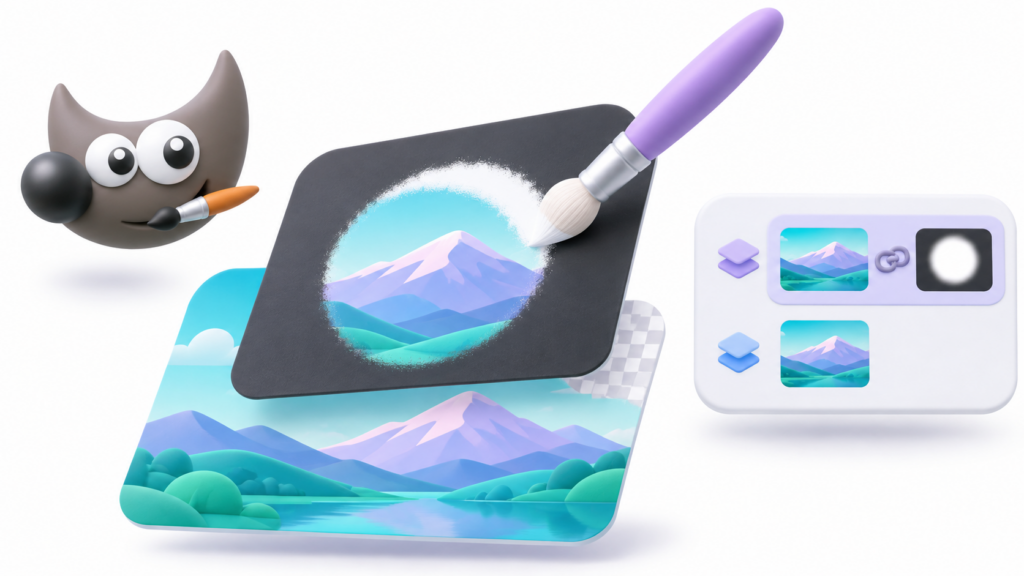
A maska warstwy w programie GIMP Pozwala ukryć fragmenty obrazu bez ich usuwania. Można go użyć do usunięcia tła, połączenia zdjęć lub ograniczenia efektu do określonego obszaru, zachowując jednocześnie możliwość poprawienia rezultatu.
Jego działanie opiera się na prostej zasadzie: czerń zakrywa, biel pozwala widzieć, a szarości tworzą pośrednie przezroczystości. Na początek najważniejsze jest dodanie maski do odpowiedniej warstwy i upewnienie się, że malujesz po swojej miniaturze.
Jak krok po kroku utworzyć maskę warstwy w programie GIMP
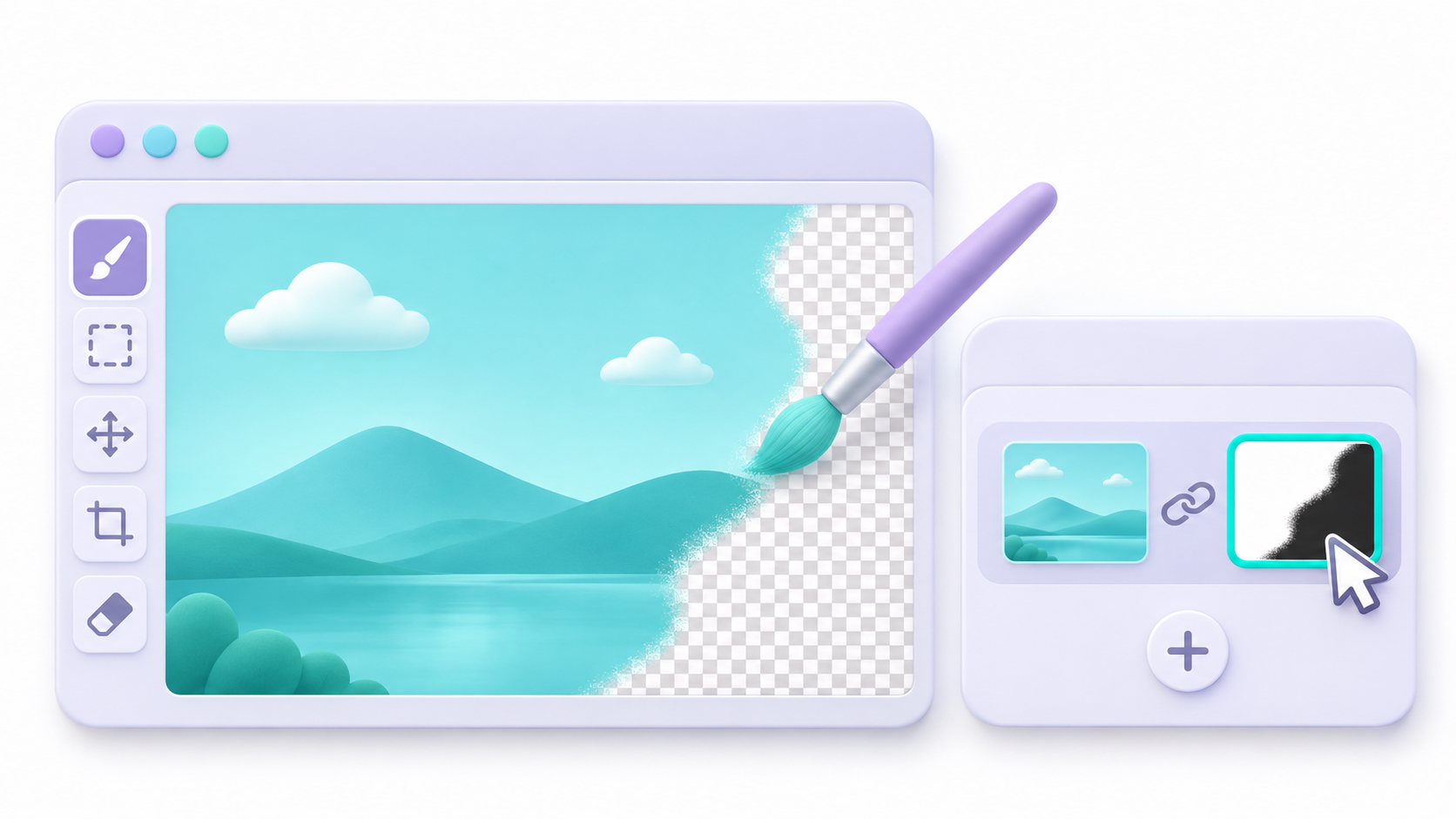
- Otwórz obraz i znajdź Panel warstw.
- Wybierz warstwę, którą chcesz zamaskować i kliknij ją prawym przyciskiem myszy.
- Wybierać Dodaj maskę warstwyMożna również uzyskać do niego dostęp z Warstwa > MaskaW zależności od wersji nazwa może występować w liczbie mnogiej.
- Wybierać Biały (pełne krycie) i potwierdza.
- Kliknij na miniatura maski, znajduje się obok miniatury obrazu. Obramowanie wskazuje, która z nich jest aktywna.
- Wybierz pędzel i maluj na czarno obszar, który chcesz ukryć.
Jeśli pod spodem nie ma widocznej warstwy, pojawi się kratkowany wzór reprezentujący przezroczystość. Jeśli pod spodem znajduje się inny obraz, zacznie on być widoczny przez zamaskowany obszar.
Co robią w masce kolory biały, czarny i szary?
Maska zawiera informacje w skali szarości, które kontrolują widoczność jej warstwy:
- Biały: Nie dodaje ukrycia w tym obszarze.
- Czarny: całkowicie ukrywa odpowiadającą mu część.
- Szary: umożliwia częściową widoczność.
Malowanie na biało umożliwia odzyskanie obszaru ukrytego za pomocą czerni, pod warunkiem, że jego piksele nadal znajdują się w warstwie. Maska nie rekonstruuje wcześniej usuniętej zawartości nie anuluje również innych przyczyn przezroczystości, takich jak ogólna krycie warstwy.
Możesz dostosować rozmiar, twardość i krycie pędzla. Miękka krawędź ułatwia łączenie obrazów, ale aby uzyskać ostre kontury, najlepiej użyć bardziej precyzyjnego pędzla i powiększyć obraz.
Przykład: zachowanie obiektu kolorowego na czarno-białej fotografii
Ćwiczenie to umożliwia przećwiczenie dwóch wersji tego samego zdjęcia:
- Otwórz kolorowe zdjęcie i duplikuje swoją warstwę.
- Pozostaw oryginalny obraz poniżej i wybierz górną kopię.
- Wchodzić Kolory > Odbarw > Odbarw aby przekonwertować kopię na czarno-białą.
- Dodaj białą maskę do górnej warstwy.
- Wybierz konkretnie miniaturę tej maski.
- Pomaluj na czarno obiekt, który chcesz pokazać w kolorze.
Ukrywając tę część odbarwionej kopii, pojawi się kolor z dolnej fotografii. Jeśli wyjdziesz poza obrys, zamaluj maskę na biało, aby to poprawić.
Nie konwertuj całego obrazu do trybu skali szarości W tym ćwiczeniu musisz zachować kolor dolnej warstwy.
Twórz przejścia między obrazami za pomocą gradientu
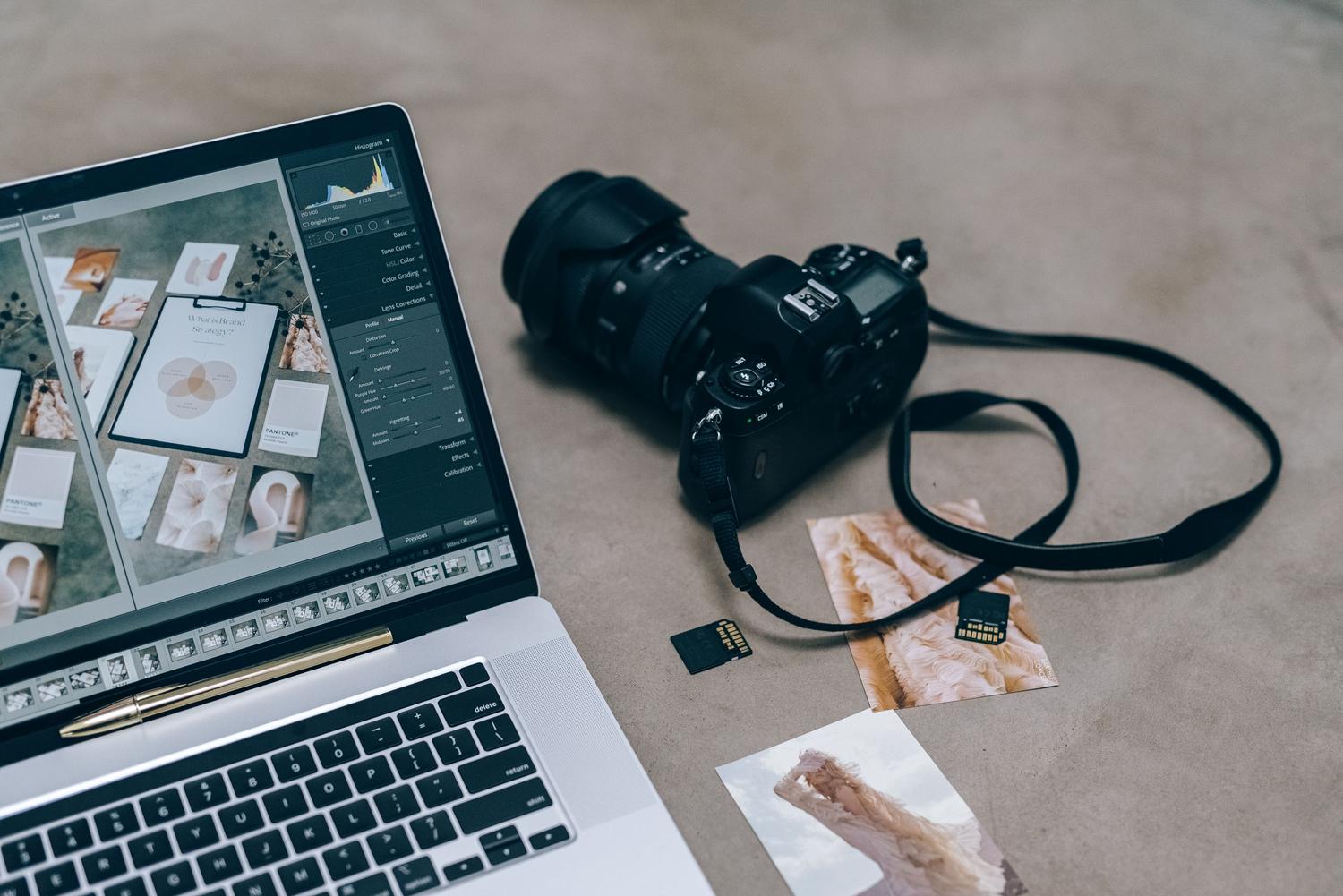
Umieść dwa zdjęcia na różnych warstwach i dodaj maskę do górnej warstwy. Aktywuj jej miniaturę i wybierz Narzędzie gradientu.
Użyj gradientu od czerni do bieli i przeciągnij go po obrazie. Biały obszar sprawi, że górna warstwa będzie widoczna, czarny odsłoni warstwę poniżej, a szare obszary wygładzą przejście.
Zacznij od przejścia liniowego, aby przetestować efekt. Możesz odwrócić jego kierunek, jeśli obrazy pojawiają się po przeciwnej stronie niż potrzebujesz.
Którą opcję wybrać podczas dodawania maski
Nie wszystkie maski muszą być od początku całkowicie białe:
- Czarny: Warstwa jest początkowo ukryta.
- Wybór: Konwertuje bieżący wybór na maskę, a zaznaczone obszary pozostają widoczne.
- Kopia w skali szarości: Wykorzystuje jasność samej warstwy.
- Kanał alfa warstwy: Kopiuje swoją przezroczystość bez modyfikowania oryginalnego kanału alfa.
- Przenieś kanał alfa z warstwy: Przenosi tę przezroczystość na maskę i zachowuje początkowy wygląd.
Te dwie ostatnie opcje Nie są równoważneSkopiowanie kanału alfa może sprawić, że obszary, które były już częściowo przezroczyste, staną się jeszcze bardziej przezroczyste.
Co sprawdzić, jeśli maska nie działa

Jeśli na zdjęciu pojawiają się czarne pociągnięcia pędzla, sprawdź, czy nie edytujesz miniatury. Przed kontynuowaniem aktywuj maskę i cofnij wszelkie przypadkowe pociągnięcia pędzla.
Jeśli nie widzisz żadnych zmian, sprawdź także:
- Maska jest włączona: Można tymczasowo wyłączyć ten efekt w menu masek.
- Warstwa jest widoczna: Maska nie ujawni ukrytej warstwy.
- Aktywny wybór: Może to ograniczyć miejsca, w których można malować.
- Pędzel: Sprawdź jego kolor, rozmiar i krycie.
Aby porównać wynik, użyj Wyłącz maskę warstwy a następnie włącz ją ponownie. Dzięki temu będziesz mógł przejrzeć warstwę bez usuwania maski.
Zapisz projekt i zdecyduj, czy chcesz zastosować maskę.
Zapisz kopię w Format XCF aby zachować edytowalne warstwy i maski. Następnie możesz wyeksportować obraz do udostępnienia; jeśli potrzebujesz przezroczystości, użyj formatu, który ją obsługuje, takiego jak PNG.
Nałóż maskę Uwzględnia informacje o przezroczystości w kanale alfa i usuwa maskę jako oddzielny element. Pozostaw ją niezastosowaną, jeśli nadal chcesz ją później zmodyfikować.
Możesz również użyć Wybór maski Aby ponownie użyć kształtu: zaznaczamy kolor biały, wykluczamy kolor czarny, a odcienie szarości tworzą częściowe zaznaczenie. To polecenie nie usuwa maski.

Jestem entuzjastą technologii, który swoje „geekowskie” zainteresowania przekształcił w zawód. Spędziłem ponad 10 lat mojego życia, korzystając z najnowocześniejszych technologii i majsterkując przy wszelkiego rodzaju programach z czystej ciekawości. Teraz specjalizuję się w technologii komputerowej i grach wideo. Dzieje się tak dlatego, że od ponad 5 lat piszę dla różnych serwisów poświęconych technologii i grom wideo, tworząc artykuły, których celem jest dostarczenie potrzebnych informacji w języku zrozumiałym dla każdego.
Jeśli masz jakieś pytania, moja wiedza obejmuje wszystko, co jest związane z systemem operacyjnym Windows, a także Androidem dla telefonów komórkowych. Moje zaangażowanie jest wobec Ciebie. Zawsze jestem gotowy poświęcić kilka minut i pomóc Ci rozwiązać wszelkie pytania, jakie możesz mieć w tym internetowym świecie.