- 0% w Menedżerze zadań zazwyczaj wskazuje na brak aktywności, ale może być również objawem błędów sterownika, awarii monitorowania lub problemów ze sprzętem.
- Aby rozwiązać ten problem, należy zaktualizować sterowniki, sprawdzić ustawienia aktualizacji w Menedżerze zadań i upewnić się, że sprzęt jest w dobrym stanie.
- Użycie zaawansowanych narzędzi, takich jak Process Explorer czy HWMonitor, może pomóc w ustaleniu, czy problem dotyczy oprogramowania czy sprzętu.
- Zapobieganie poprzez regularną konserwację i monitorowanie pozwala uniknąć większości problemów związanych z nieprawidłowymi ustawieniami systemu Windows.

El Menedżer zadań systemu Windows Jest to niezbędne narzędzie do diagnozowania i monitorowania wydajności komputera, umożliwiające przeglądanie w czasie rzeczywistym wykorzystania zasobów, takich jak procesor, pamięć RAM, procesor graficzny i dysk twardy. Jednak Co się stanie, gdy Menedżer zadań osiągnie 0%?
Jest to sytuacja, która może budzić wątpliwości i obawy, zwłaszcza jeśli doświadczamy niewyjaśnione problemy z wydajnością, powolność lub awarieCzy to błąd systemowy? Czy sprzęt zawodzi? Czy to po prostu normalna wartość w pewnych okolicznościach? Postaramy się odpowiedzieć na wszystkie te pytania tutaj.
Co oznacza, gdy Menedżer zadań pokazuje 0%?
Gdy Menedżer zadań wyświetla 0% CPU, GPU, dysku lub sieci, istnieje kilka możliwych interpretacji. Po pierwsze, Wartość 0% oznacza, że komponent nie jest obecnie używany do aktywnych zadań., co jest całkowicie normalne, jeśli nie ma procesów wymagających zasobów. Na przykład, jeśli uruchomisz komputer i nie otworzysz żadnych aplikacji, możesz zobaczyć bezczynność CPU lub GPU, pokazując 0% lub bardzo niskie wartości.
Zdarzają się jednak sytuacje, w których wynik 0% może wskazywać na problemy:
- Błędy sterownika lub konflikty po aktualizacjach systemu Windows.
- Awaria monitorowania czujnika wewnętrznego lub samego narzędzia.
- Błędna konfiguracja w opcjach z Menedżera zadań (wstrzymana prędkość aktualizacji).
- Problemy sprzętowe: Elementy odłączone, uszkodzone lub nierozpoznane.
- Ten konkretny komponent nie jest obsługiwany przez system operacyjny lub używanej wersji systemu Windows.
Prawidłowa interpretacja tych wartości jest niezbędna do przewidywania potencjalnych poważnych awarii lub wykrywania błędów oprogramowania i sprzętu, a także do identyfikowania przyczyn nieoczekiwanie wysokiego lub niskiego zużycia zasobów.
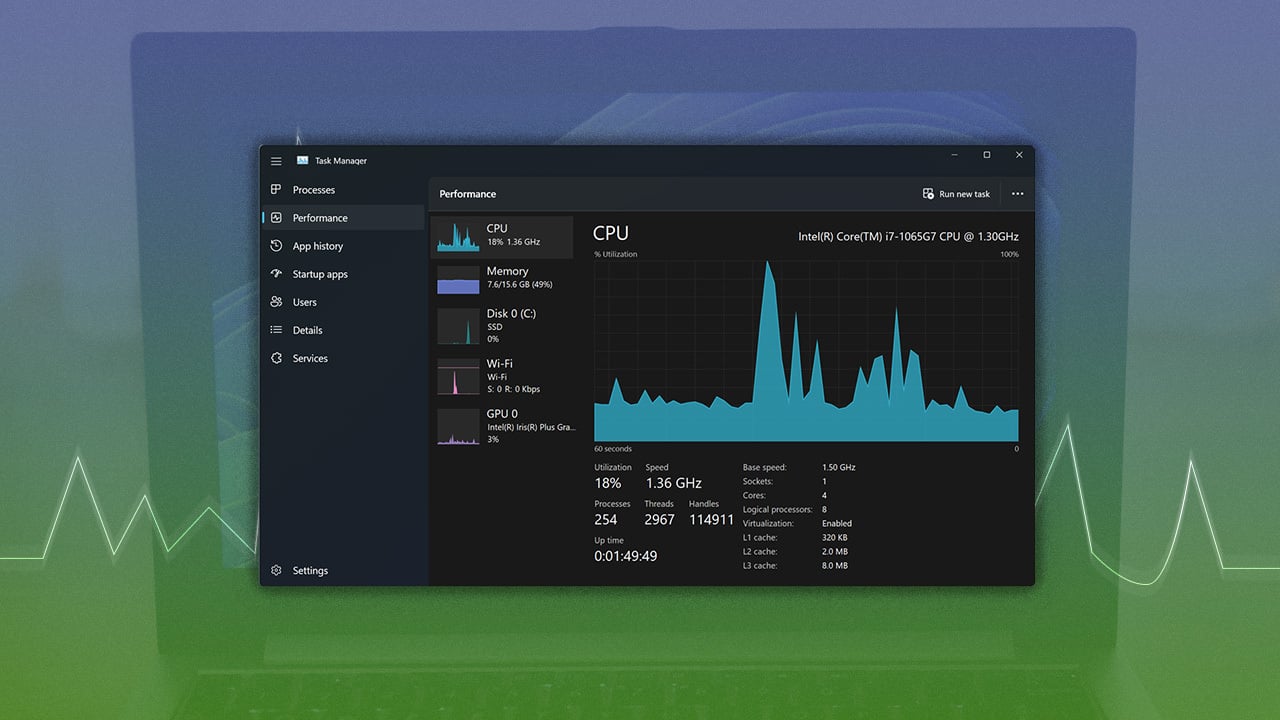
Główne przyczyny 0% w Menedżerze zadań
Kluczowe jest zrozumienie, dlaczego pojawia się to 0%. Najczęstsze przyczyny można podzielić na trzy duże bloki:
- Normalne lub okolicznościowe działanie: Komponenty w stanie spoczynku lub brak aktywnych zadań.
- Błędy oprogramowania lub nieprawidłowa konfiguracja: Nieaktualne sterowniki, błędne aktualizacje lub nieprawidłowe ustawienia w Menedżerze zadań.
- Problemy ze sprzętem: Awarie fizyczne, niezgodności lub odłączone urządzenia.
Poniżej znajdziesz wszystkie możliwe sytuacje, w których może pojawić się 0%, a także wskazówki, jak je interpretować i rozwiązywać.
1. Praca na biegu jałowym: wartość normalna czy powód do niepokoju?
Jedną z najczęstszych sytuacji jest znalezienie CPU, GPU, a nawet dysku na poziomie 0%, gdy komputer nie wykonuje żadnych ciężkich zadań. Ważne jest, aby pamiętać:
Nie ma powodu do niepokoju, jeśli widzisz niskie wartości lub wartości zerowe. gdy masz otwarty tylko pulpit, bez uruchamiania żadnych wymagających programów. W rzeczywistości jest to dobry znak, ponieważ system zarządza zużyciem zasobów i przełącza komponenty w stan niskiego poboru mocy (bezczynności), gdy nie są używane.
Jeśli jednak widzisz 0% w trakcie wykonywania intensywnego zadania, takiego jak renderowanie wideo, granie w gry lub korzystanie z aplikacji, które zazwyczaj wykorzystują procesor graficzny (GPU) lub procesor główny (CPU), problem może być poważniejszy.
Należy wziąć pod uwagę:
- Procesor CPU i GPU nigdy nie powinny osiągać poziomu 0%, jeśli wykonujesz aktywne i intensywne zadania.
- Pamięć RAM jest zawsze w pewnym stopniu wykorzystywana (nigdy nie 0%), nawet jeżeli dotyczy to tylko systemu operacyjnego.
- Dysk twardy może wskazywać 0%, jeśli nie ma aktywnych operacji odczytu/zapisu, ale jeśli zainstalujesz, skopiujesz lub otworzysz programy, wskaźnik powinien wzrosnąć.
- Sieć może mieć przepustowość 0%, jeśli nie ma żadnych pobierań/wysyłania ani uruchomionych programów online.
2. Problemy ze sterownikiem: główny winowajca
Większość problemów z monitorowaniem i błędów zasobów w 0% jest związana z sterownikiDotyczy to w szczególności kart graficznych, ale może mieć również wpływ na procesor, dyski i urządzenia sieciowe.
Najczęstsze przyczyny związane ze sterownikiem:
- Nieaktualne lub ogólne sterowniki, które system Windows instaluje automatycznie i które nie komunikują się dobrze ze sprzętem.
- Ostatnie aktualizacje systemu Windows powodują brak kompatybilności, zwłaszcza ze składnikami NVIDIA lub AMD.
- Błędna instalacja sterowników po rekonfiguracji, wymianie płyty głównej lub formatowaniu.
Jak rozwiązywać problemy ze sterownikami w przypadku 0%?
- Zawsze aktualizuj sterowniki z oficjalnej strony producenta (NVIDIA, AMD, Intel).
- Unikaj instalowania ogólnych sterowników z witryny Windows Update, jeśli masz dostęp do konkretnych.
- Zainstaluj ponownie sterownik i uruchom ponownie komputer, aby upewnić się, że system rozpoznaje go prawidłowo.
- W niektórych przypadkach, jeśli problem pojawił się po konkretnej aktualizacji, należy przywrócić poprzednią wersję sterownika.
- Sprawdź również sterowniki chipsetu i zintegrowane sterowniki płyty głównej.
Bardzo częstym objawem jest to, że po aktualizacji systemu Windows, GPU wydaje się być na poziomie 0%, nawet podczas grania lub przetwarzania wideo. W większości przypadków aktualizacja sterowników rozwiązuje ten problem.
3. Nieprawidłowa konfiguracja Menedżera zadań
Sam Menedżer zadań ma opcje, które mogą być mylące. Jeśli na przykład szybkość aktualizacji jest ustawiona na „Paused” lub „Low”, wyświetlane informacje wydają się być zamrożone lub pokazują nierealistyczne dane, takie jak 0%, nawet jeśli komputer jest zajęty.
Jak sprawdzić i naprawić częstotliwość odświeżania:
- Otwórz Menedżera zadań (Ctrl + Shift + Esc lub Ctrl + Alt + Del).
- Kliknij menu "Widok" a potem w Prędkość aktualizacji.
- wybierać Normalna o Alta aby dane zostały odświeżone poprawnie.
Jeśli narzędzie jest „wstrzymane”, wartości nie zostaną zaktualizowane. Jest to jedna z najczęstszych przyczyn.
4. Awarie lub uszkodzenia systemu operacyjnego lub plików
Czasami, zwłaszcza po wymuszonych wyłączeniach, wirusach lub wadliwych instalacjach, pliki systemowe mogą ulec uszkodzeniuMoże to mieć wpływ na monitorowanie, powodując wyświetlanie przez Menedżera zadań nieprawidłowych danych lub nawet 0%.
Zalecane rozwiązania:
- Uruchom polecenie sfc / scannow w oknie poleceń jako administrator w celu wyszukania i naprawy uszkodzonych plików.
- Spróbuj z DISM / Online / Cleanup-Image / RestoreHealth aby naprawić obraz systemu Windows.
- Aktualizuj system Windows, ponieważ poprawki często rozwiązują problemy z monitorowaniem i wydajnością.
5. Rola monitorowania antywirusowego i złośliwego oprogramowania
Jest to stosunkowo powszechne w przypadku niektórych Oprogramowanie antywirusowe lub złośliwe oprogramowanie blokuje usługi lub procesy problemy krytyczne systemu, uniemożliwiające prawidłowe działanie Menedżera zadań lub wyświetlające nierealistyczne dane, np. 0%, mimo że zasoby są wykorzystywane.
Co robić w takich przypadkach?
- Możesz poeksperymentować, tymczasowo wyłączając oprogramowanie antywirusowe i sprawdzić, czy wpłynie to na zachowanie Menedżera zadań.
- Jeśli podejrzewasz infekcję, przeprowadź pełne skanowanie systemu za pomocą programu Windows Defender lub sprawdzonego programu antywirusowego, np. Malwarebytes.
- Jeśli po odinstalowaniu oprogramowania antywirusowego innej firmy wszystko wróci do normy, rozważ zmianę rozwiązania zabezpieczającego lub sprawdź jego ustawienia uprawnień.
6. Stary sprzęt lub uszkodzone komponenty
Jeśli komputer jest starszy lub jeden z jego podzespołów uległ uderzeniom, przepięciom lub zużyciu, 0% może po prostu oznaczać, że podzespoły przestały reagować lub nie są rozpoznawane przez system Windows. Dzieje się tak również w przypadku nowo zainstalowanych urządzeń, które nie mają obsługi ani sterowników dla najnowszych wersji systemu Windows.
Kroki służące identyfikacji awarii sprzętu:
- Sprawdź w BIOS-ie/UEFI, czy komponent został wykryty fizycznie.
- Jeżeli to możliwe, przetestuj komponent na innym komputerze.
- Korzystaj z narzędzi np Process Explorer o HWMonitor aby sprawdzić, czy 0% dotyczy wyłącznie Menedżera zadań, czy pojawia się również w innych programach.
- W razie wątpliwości skontaktuj się z pomocą techniczną producenta.
7. Aplikacje lub procesy zamknięte nieprawidłowo
Czasami aplikacje lub gry wymagające dużej ilości zasobów mogą pozostać w tle, zajmując zasoby, nawet jeśli nie widzisz tego w interfejsie systemowym, lub odwrotnie, nie zwalniając GPU/CPU po nieprawidłowym wyłączeniu. Może się również zdarzyć, że po nagłym wyłączeniu niektóre procesy mogą się zawiesić, a Menedżer zadań może ich nie wykryć prawidłowo, pokazując 0%, gdy faktycznie zużywają zasoby.
Rozwiązania dla tych przypadków:
- Uruchom ponownie komputer, aby zakończyć wszystkie procesy i zacząć od nowa.
- Zamknij wszystkie aplikacje ręcznie z Menedżera zadań.
- Wyłącz niepotrzebne programy startowe.
8. Problemy z monitorowaniem GPU
Jednym z problemów, który najczęściej pojawia się na forach i w zapytaniach, jest to, że GPU wykazuje 0% wykorzystania nawet podczas wymagających zadań, takich jak granie lub edycja wideo. Może to być spowodowane kilkoma przyczynami:
- Menedżer zadań może monitorować zintegrowany procesor graficzny (iGPU) zamiast dedykowanego procesora graficznego (NVIDIA/AMD).
- Gra lub aplikacja nie jest skonfigurowana do korzystania z dedykowanego procesora graficznego.
- Sterowniki graficzne nie zostały zainstalowane lub są uszkodzone.
rozwiązanie:
- W „Ustawieniach grafiki” systemu Windows przypisz problematyczne programy lub gry do dedykowanego procesora graficznego.
- Zaktualizuj dedykowane sterowniki graficzne na stronie producenta.
- Sprawdź w Menedżerze zadań, który procesor graficzny jest wyświetlany (możesz przełączać się między iGPU i dGPU).
9. Błędy po aktualizacjach systemu Windows
Nie jest niczym niezwykłym, że niezgodności ze sterownikami lub samym systemem pojawiają się po zainstalowaniu nowej aktualizacji systemu Windows, powodując błędy w pomiarze zasobów. Czasami źle zastosowana aktualizacja może nawet tymczasowo wyłączyć monitorowanie GPU, CPU lub dysku.
Co zaleca się zrobić?
- Sprawdź, czy są dostępne nowe aktualizacje i zainstaluj je, ponieważ mogą one zawierać poprawki rozwiązujące te problemy.
- Jeśli błąd pojawi się po aktualizacji, spróbuj odinstalować najnowszą poprawkę, wybierając „Panel sterowania > Programy > Wyświetl zainstalowane aktualizacje”.
- W skrajnych przypadkach możesz zdecydować się na przywrócenie systemu do stanu, w którym wszystko działało prawidłowo.
10. Problemy z SysMain, indeksowaniem i procesami systemowymi
Procesy takie jak SysMain (dawniej Superfetch), indeksowanie plików i inne usługi działające w tle mogą powodować zamieszanie w odczytach Menedżera zadań. Na przykład mogą zużywać zasoby, mimo że interfejs pokazuje 0% lub odwrotnie.
Aby sprawdzić, czy problemem jest usługa SysMain lub inna:
- W Menedżerze zadań posortuj listę procesów według wykorzystania procesora CPU, GPU lub dysku, aby określić, które procesy zużywają zasoby.
- Za pomocą tego samego narzędzia możesz wyłącz SysMain jeśli zauważysz, że ta funkcja negatywnie wpływa na wydajność.
- Usuń usługi indeksowania, jeśli zauważysz powtarzające się problemy z wykorzystaniem dysku lub jego powolnym działaniem.
Kiedy najlepiej zresetować lub ponownie zainstalować system Windows?
W przypadkach, gdy po wypróbowaniu wszystkich powyższych rozwiązań Menedżer zadań nadal wyświetla nieprawidłowe lub „martwe” wartości, może nadszedł czas na rozważenie całkowity reset systemu operacyjnegoUsuwa uszkodzone pliki systemowe, przywraca ustawienia i może rozwiązać uporczywe konflikty ze sterownikami i aktualizacjami.
Zalecany krok po kroku:
- Zrób kopię zapasową swoich plików osobistych.
- Przejdź do Ustawienia > Aktualizacja i zabezpieczenia > Odzyskiwanie.
- Wybierz opcję „Zresetuj komputer” i zdecyduj, czy chcesz zachować czy usunąć swoje pliki.
- Po zakończeniu zainstaluj ponownie tylko niezbędne programy i zaktualizuj sterowniki, pobierając je z oficjalnych stron internetowych.
Gdy Menedżer zadań wyświetla 0%, przyczyn może być kilka. Kluczem do znalezienia właściwego rozwiązania jest dokładna diagnoza i wykonanie odpowiednich kroków w celu rozwiązania wszelkich problemów, zapobiegając w ten sposób przekształcaniu się małych błędów w większe problemy.

Redaktor specjalizujący się w zagadnieniach technologii i Internetu z ponad dziesięcioletnim doświadczeniem w różnych mediach cyfrowych. Pracowałem jako redaktor i twórca treści dla firm z branży e-commerce, komunikacji, marketingu online i reklamy. Pisałem także na portalach poświęconych ekonomii, finansom i innym branżom. Moja praca jest także moją pasją. Teraz, poprzez moje artykuły w Tecnobits, staram się odkrywać wszystkie nowości i nowe możliwości, jakie świat technologii oferuje nam każdego dnia, aby poprawić nasze życie.