
Chociaż lata temu było to trudne, dziś zdalne sterowanie komputerem jest niezwykle możliwe. Możesz robić, co chcesz zdalnie i dlatego dzisiaj mówimy o najlepsze darmowe programy do zdalnego sterowania komputerem. Następnie przedstawimy Ci szczegółową i idealną listę, abyś mógł zrobić wszystko, co chcesz, na odległość.
Programy, które zobaczymy poniżej, rosły, aż stały się najlepsi sojusznicy pilota. Wszystkie zostały opracowane przy użyciu najnowocześniejszych technologii, a ich główną funkcją jest wykonywanie zadań na odległość. Bez zbędnych ceregieli przejdźmy do listy najlepszych darmowych programów do zdalnego sterowania komputerem. Przejdźmy od razu do rzeczy, abyś nie musiał długo się z nimi bawić i zdecydować, który chcesz.
TeamViewer
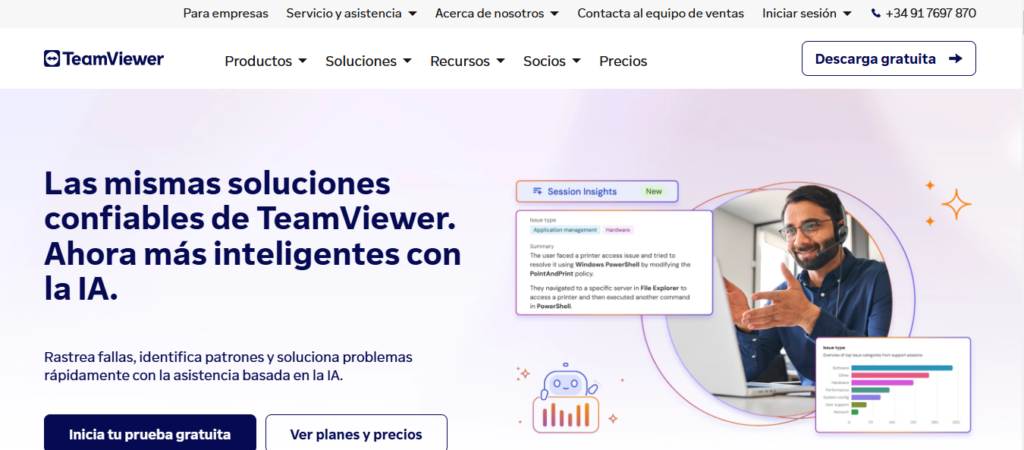
TeamViewer to program gwiazdowy, jeśli mówimy o zdalnym łączeniu komputerów. Można z nim zrobić wszystko i to w niezwykle prosty sposób. TeamViewer działa na wiele sposobów: możesz zdalnie zarządzać własnym komputerem, zarządzać komputerem znajomego, a nawet zdalnie rozwiązywać problemy swojego klienta. Sposób jego wykorzystania zależy wyłącznie od Ciebie.
Wśród jego zalet znajdujemy to, że jest kompatybilny z systemami Windows, macOS, Linux, Android i iOS. Ponadto oferuje różne funkcje umożliwiające przesyłanie plików, wykonywanie połączeń wideo i czatowanie podczas sesji online. Co więcej, wiemy, że obsługuje wielu ekranach i ułatwia zarządzanie w zaawansowanych środowiskach pracy.
Wśród jego wad znajdujemy to, że jest to program używany głównie przez użytkowników komercyjnych i konieczne jest zdobycie licencji, która czasami może być kosztowna. Mimo wszystko warto to wyjaśnić Jest to idealne rozwiązanie dla użytkowników poszukujących kompletnego, wieloplatformowego rozwiązania do zdalnego sterowania sprzętem. TeamViewer to bez wątpienia jeden z najlepszych darmowych programów do zdalnego sterowania komputerem. Jest to idealne rozwiązanie dla użytkowników poszukujących kompletnego, wieloplatformowego rozwiązania do zdalnego sterowania sprzętem.
AnyDesk
AnyDesk To jest doskonała alternatywa dla TeamViewera, szczególnie jeśli szukasz lekkiego i szybkiego oprogramowania. Wyróżnia się niskim zużyciem zasobów i minimalnymi opóźnieniami, zapewniając płynną obsługę nawet przy wolnych połączeniach internetowych. Poza tym jest bezpłatny do użytku osobistego.
Zalety AnyDesk to:
- Świetna wydajność i szybkość przy połączeniach niskiej jakości.
- Posiada zaawansowany system szyfrowania zapewniający bezpieczeństwo danych.
- Wsparcie dla systemów operacyjnych Windows, macOS, Linux, Android i iOS.
Wady AnyDesk to:
- Algunas funciones avanzadas están disponibles solo en la versión de pago.
AnyDesk to kolejny z najlepszych darmowych programów do zdalnego sterowania komputerem. Jest to idealne rozwiązanie dla osób poszukujących programu szybki i niezawodny aby uzyskać zdalny dostęp do komputera bez utraty wydajności.
Pulpit zdalny Chrome
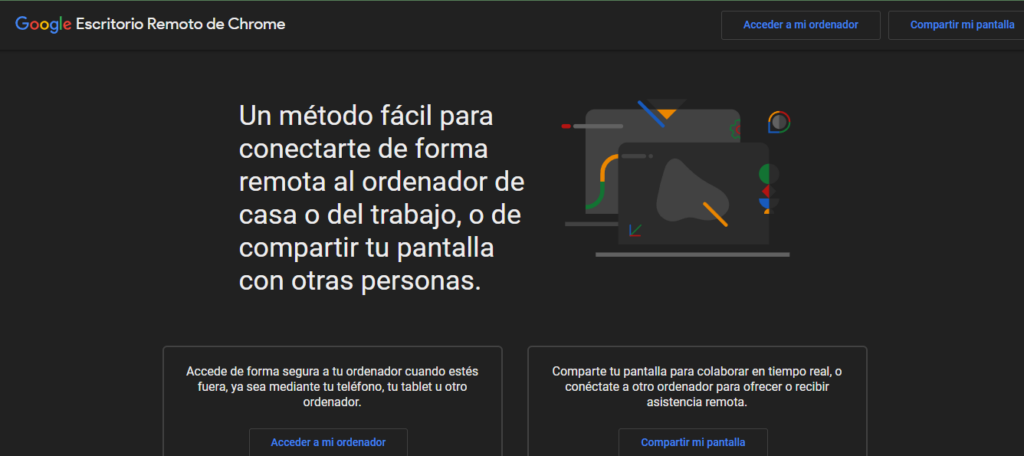
Pulpit zdalny Chrome To jest rozwiązanie praktyczne i bezpłatne, dostarczane przez Google. To oprogramowanie działa jako rozszerzenie przeglądarki Chrome, dzięki czemu jest łatwe w instalacji i obsłudze. Jest to świetna opcja dla osób poszukujących podstawowego i bezpiecznego narzędzia umożliwiającego dostęp do komputera z dowolnego miejsca.
Zalety Pulpitu zdalnego Chrome:
- Bezpłatny i łatwy w konfiguracji.
- Działa na każdym urządzeniu z zainstalowaną przeglądarką Google Chrome.
- Nie jest wymagana żadna dodatkowa instalacja na urządzeniu mobilnym, wystarczy aplikacja Pulpit zdalny Chrome.
Wady Pulpitu zdalnego Chrome:
- Brakuje w nim zaawansowanych funkcji, takich jak przesyłanie plików czy czat.
- Do skonfigurowania wymagane jest konto Google.
Pulpit zdalny Chrome jest idealny dla użytkowników, którzy potrzebują podstawowej, szybkiej i bezproblemowej opcji zdalnego sterowania komputerem. Dla nas jest to jeden z najlepszych darmowych programów do zdalnego sterowania komputerem.
Pulpit zdalny systemu Windows
Pulpit zdalny systemu Windows To jest narzędzie zintegrowane z profesjonalnymi wersjami systemu Windows. Oferuje solidną obsługę zdalną i jest przeznaczony dla użytkowników systemu Windows poszukujących zintegrowanego rozwiązania. Chociaż pełna wersja jest dostępna tylko na Windows 10 Pro i nowszych, umożliwia wysokiej jakości połączenie pomiędzy urządzeniami z systemem Windows.
Zalety pilota Windows:
- Zintegrowany z systemem operacyjnym Windows, nie wymaga dodatkowej instalacji.
- Zapewnia płynną obsługę i dobrą jakość obrazu.
- Kompatybilny z systemami Android i iOS poprzez aplikację mobilną.
Wady pilota Windows:
- Dostępne tylko w wersjach Pro i Enterprise systemu Windows.
- Konfiguracja może być nieco skomplikowana dla użytkowników nietechnicznych.
Windows Remote jest idealnym rozwiązaniem dla użytkowników systemu Windows poszukujących rozwiązania do zdalnego dostępu, zaufanego i preinstalowanego w ich systemie, bez większych problemów.
UltraVNC
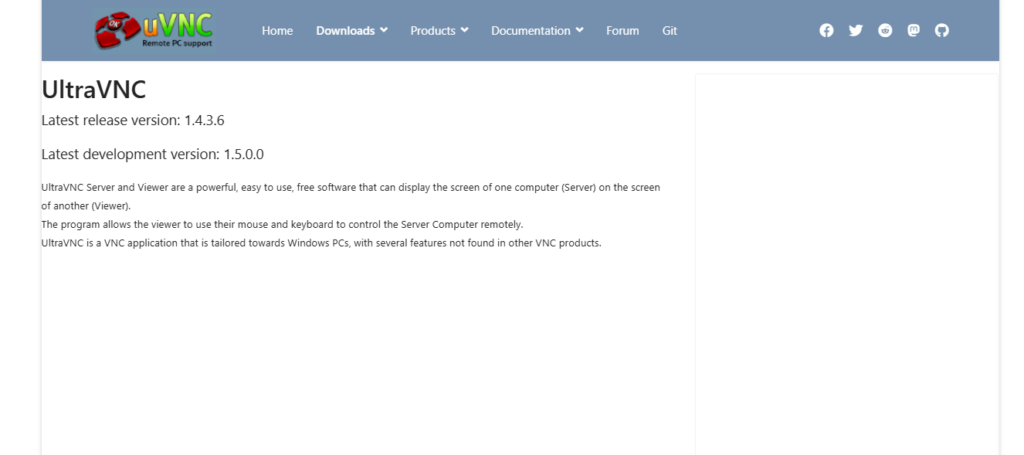
UltraVNC To jest Narzędzie open source do zdalnego sterowania komputerem, szczególnie popularny wśród zaawansowanych użytkowników i techników wsparcia. Program ten umożliwia pełny dostęp do komputera zdalnego i jest bardzo wszechstronny w środowiskach pracy wymagających dostosowania.
Zalety:
- Open source i wysoce konfigurowalne.
- Obsługa przesyłania plików, czatu i wielu sesji.
- Kompatybilny z Windows i innymi programami VNC.
Wady:
- Interfejs nie jest tak intuicyjny dla początkujących.
- W niektórych przypadkach wymaga zaawansowanej konfiguracji sieci.
UltraVNC jest idealnym rozwiązaniem dla zaawansowanych i technicznych użytkowników poszukujących bezpłatnego, solidnego rozwiązania z opcjami dostosowywania.
Zdalny komputer
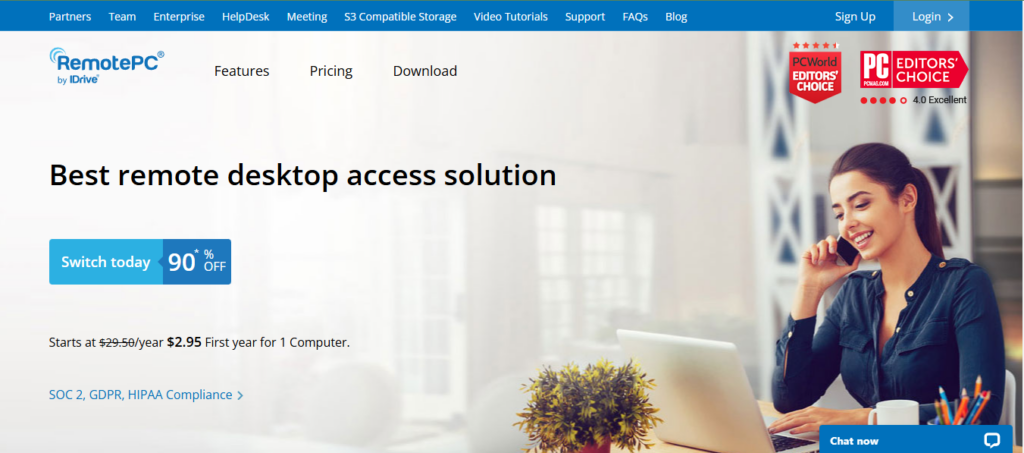
Zdalny komputer Jest to ciekawa alternatywa, która oferuje zarówno darmowa wersja dla użytkowników osobistych, jak i płatne opcje z zaawansowanymi funkcjami. Program ten umożliwia zdalne połączenie z dowolnego urządzenia i posiada szyfrowanie SSL w celu utrzymania bezpieczeństwa danych.
Zalety RemotePC:
- Kompatybilny z systemami Windows, macOS, Linux, iOS i Android.
- Przesyłanie plików, obsługa wielu monitorów i opcje zdalnej konfiguracji.
- Dobra prędkość połączenia i wydajność.
Wady RemotePC:
- Wersja bezpłatna jest ograniczona w porównaniu z wersją płatną.
RemotePC jest idealnym rozwiązaniem dla użytkowników, którzy potrzebują szybkiego, bezpiecznego, wieloplatformowego rozwiązania do użytku osobistego.
Najlepsze darmowe programy do zdalnego sterowania komputerem: Jaki jest dla Ciebie najlepszy program?
Wybór odpowiedniego programu do zdalnego sterowania komputerem To zależy od Twoich osobistych potrzeb i preferencji. Również charakterystyka sprzętu i połączenia, a nawet budżet. To coś całkowicie osobistego. Poleciliśmy tylko najlepsze darmowe programy do zdalnego sterowania komputerem. W każdym razie zwróć uwagę na następujące kwestie:
- Do sporadycznego lub podstawowego użytku: Pulpit zdalny Chrome to świetna opcja.
- Dla użytkowników zaawansowanych lub technicznych: UltraVNC oferuje dużą liczbę opcji dostosowywania.
- Dla tych, którzy potrzebują wydajności i szybkości: AnyDesk zapewnia płynną pracę nawet przy wolnych połączeniach.
- Dla tych, którzy wolą opcję pełną: TeamViewer oferuje wiele funkcji, chociaż jego darmowa wersja jest przeznaczona wyłącznie do użytku osobistego.
Dzięki każdej z tych opcji będziesz mieć do dyspozycji narzędzia do zdalnego sterowania komputerem, za darmo i bezpiecznie. Pamiętaj, że mamy wiele innych podobnych przedmiotów, takich jak, jak skonfigurować pilota Nintendo Switch. Do zobaczenia w następnym artykule! Tecnobits!

Od najmłodszych lat pasjonat technologii. Uwielbiam być na bieżąco w branży i przede wszystkim ją komunikować. Dlatego od wielu lat zajmuję się komunikacją w serwisach poświęconych technologii i grom wideo. Możesz znaleźć mnie piszącego o Androidzie, Windowsie, MacOS, iOS, Nintendo lub jakimkolwiek innym pokrewnym temacie, który przyjdzie Ci do głowy.