- Kernel-Power 41 oznacza nieprawidłowe wyłączenie; nie jest to przyczyna, lecz raczej znak, że coś przerwało wyłączenie.
- Kontekst zdarzenia (BugcheckCode, PowerButtonTimestamp, volmgr 46) jest zorientowany na sterowniki lub zasilanie.
- Większość rozwiązań dotyczy zasilacza, BIOS-u/UEFI i sterowników; należy wyłączyć podkręcanie i monitorować temperaturę.
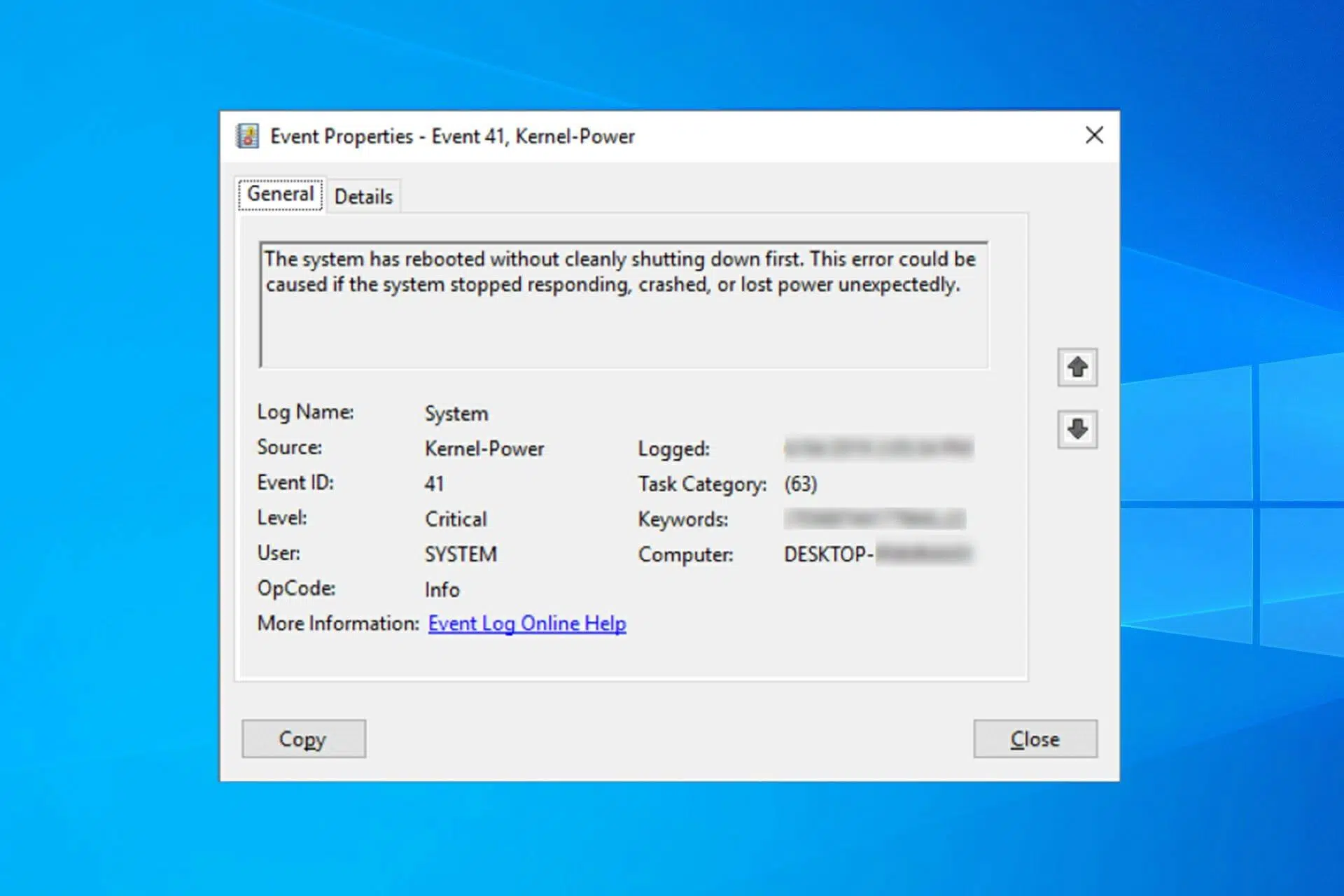
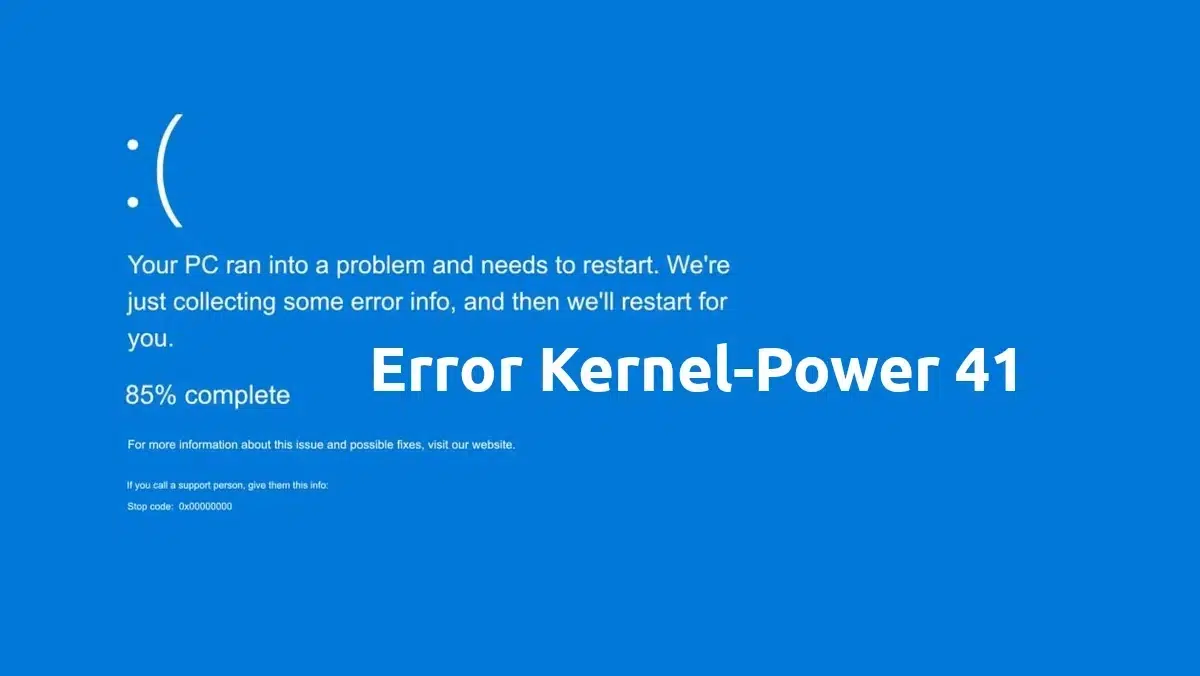
Jeśli Twój komputer ciągle uruchamia się ponownie i po powrocie do systemu Windows widzisz komunikat Kernel Power 41, nie jesteś sam: To jedna z najbardziej niepokojących awarii Ponieważ wskazuje na nagłe wyłączenie bez prawidłowego wyłączenia. Czasami pojawia się niebieski ekran, a innym razem nawet nie ostrzega. I tak, powoduje niestabilność i problemy w postaci losowych restartów.
Przede wszystkim ważne jest zrozumienie, że Kernel Power 41 nie jest przyczyną, lecz konsekwencjąSystem Windows wykrywa, że poprzednie zamknięcie systemu zakończyło się niepowodzeniem i rejestruje to w dzienniku. Następnie należy porównać objawy, logi i testy. W tym przewodniku dowiesz się, co oznacza zdarzenie 41 i jak je interpretować w Podglądzie zdarzeń. oficjalne scenariusze opisane przez Microsoft, przypadki z życia wzięte oraz plan ataków na oprogramowanie i sprzęt bez marnowania czasu i danych.
Czym jest Kernel Power 41 i dlaczego się pojawia?
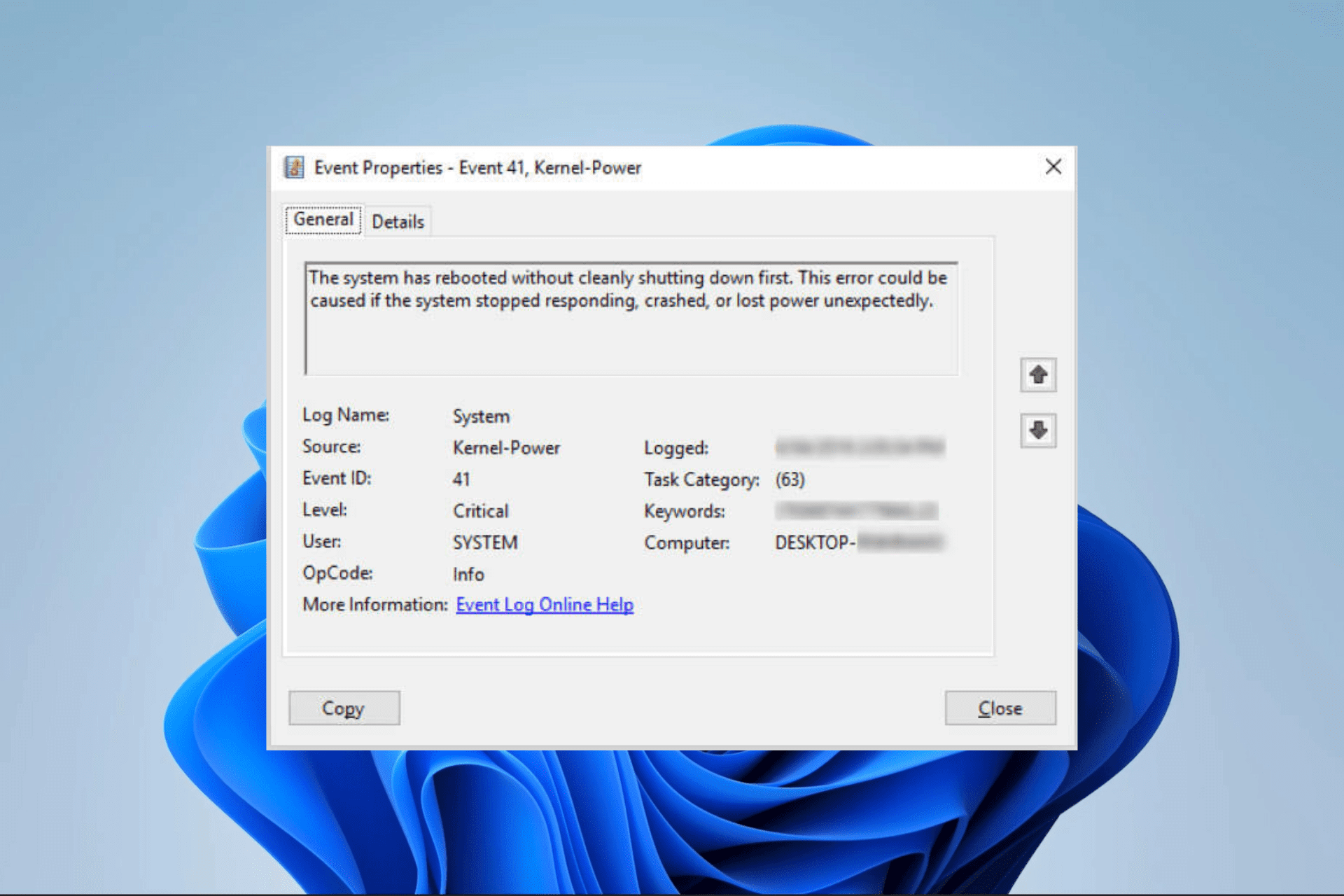
Gdy system Windows zamknie się prawidłowo, zamknie usługi, powiadomi aplikacje i zapisze stany. Jeśli coś wyłączy zasilanie lub system… Zawiesza się i wyłączasz go siłąNastępne dzienniki rozruchu z identyfikatorem zdarzenia 41 (Microsoft-Windows-Kernel-Power, poziom krytyczny). Typowy tekst: „System został ponownie uruchomiony bez wcześniejszego całkowitego wyłączenia”.
To zdarzenie jest generowane w fazie jądra przy następnym rozruchu i może obejmować dodatkowe informacje (na przykład kody sprawdzania błędów, jeśli wystąpił niebieski ekran). Bez kontekstu samo 41 nie wystarczy., ale służy do pociągnięcia za sznurek: co działo się tuż przedtem, czy rzeczywiście miała miejsce przerwa w dostawie prądu, czy sprzęt był nieużywany itp.
Inne powiązane wydarzenia pomagają w ułożeniu tej układanki:
- 1074 (gdy użytkownik/aplikacja inicjuje prawidłowe wyłączenie lub ponowne uruchomienie).
- 6006 (poprawne wyłączenie).
- 6008 (nieoczekiwane wyłączenie).
Spójrz na kolejność tych wydarzeń w rejestrze systemów i aplikacji daje złote wskazówki.
Jak interpretować Podgląd zdarzeń i dane zdarzeń
Po otwarciu zdarzenia 41 zobaczysz przydatne pola. Na przykład: BugcheckCode Wskazuje kod niebieskiego ekranu, jeśli taki wystąpił (w systemie dziesiętnym). Typowym obserwowanym przypadkiem jest 159 (hex 0x9F), bardzo powszechny w AWARIA_STANU_ZASILANIA_STEROWNIKA i problemy z zarządzaniem energią w sterownikach. Jeśli kod BugcheckCode wynosi 0, nie było BSOD-a lub nie można było zapisać.
Inne pola: Znak czasu przycisku zasilania wartość inna niż 0 sugeruje, że ktoś przytrzymał przycisk zasilania; SleepInProgress Wskazuje, czy system był w stanie uśpienia. Jeśli widzisz wszystko na poziomie 0 i widzisz również zdarzenie volmgr 46 zgłaszające błąd inicjalizacji zrzutu pamięci, zachowaj ostrożność: System mógł zostać uruchomiony bez skonfigurowanego pliku zrzutu. lub plik stronicowania jest słabo zdefiniowany, dlatego nie ma minizrzutu.
Można znaleźć struktury danych takie jak ta (parafraza): Kod kontroli błędów=126, parametry z c0000005 (naruszenie dostępu), wskaźniki do adresów jądra, Znak czasu przycisku zasilania = 0Ta kombinacja jest zgodna z nagłym wyłączeniem spowodowanym błędem oprogramowania lub sprzętu, ale bez konieczności ręcznej interwencji przycisku.
A co jeśli wydarzenie 41 w ogóle się nie pojawi? Całkowita awaria zasilania może uniemożliwić systemowi Windows zapisanie czegokolwiek przed zamknięciem systemu. Wzmacnia to hipotezę niestabilnego zasilania, listwy zasilającej, gniazdka lub instalacji elektrycznej.
Trzy typowe scenariusze według Microsoftu
W przypadku wystąpienia błędu Kernel Power 41 możemy spotkać się z trzema różnymi sytuacjami:
- Scenariusz 1 (z BugcheckCode): System wyłączył się z powodu błędu zatrzymania. Zdarzenie 41 zawiera kod kontrolny (np. 0x9F) i jego parametry. Tutaj znajduje się Twój analizować minizrzuty, sprawdź ostatnie sterowniki i zasilanie.
- Scenariusz 2 (PowerButtonTimestamp ≠ 0):ktoś trzymał przycisk zasilania. To jest zasób awaryjny; najlepiej tego unikać, chyba że to całkowita katastrofa. Upewnij się, że była wymuszona i dąż do zderzenia z dużą siłą.
- Scenariusz 3 (bez 41 lub ze wszystkim na poziomie zerowym): wyłączenie jest zbyt nagłe, aby cokolwiek zarejestrować. Wygląda na to, że to problem z instalacją elektryczną lub sprzętem. (zasilanie, zwarcia, zabezpieczenia przeciwprzepięciowe itp.) Dotyczy to również sytuacji, gdy komputer zawiesił się i nie można zapisać danych na dysku.
Kontrole sprzętu, które nie zawodzą
- Zasilacze:Sprawdź rzeczywistą moc, szyny i jakość. Jeśli dodałeś pamięć RAM, dyski lub kartę graficzną, Twój zasilacz może być zbyt słaby. Skoki rozruchu GPU Są zdradliwe. Rozważ wypróbowanie innego zasilacza lub UPS aby wykluczyć cięcia.
- Podkręcanie: Wyłącz wszystko (CPU, GPU, pamięć XMP/EXPO). Sprawdź stabilność zapasówWiele niestabilności tutaj znika.
- Temperatury: Monitoruje procesor i kartę graficzną (SpeedFan, HWiNFO). Przepustnica termiczna nie zawsze powoduje BSOD, ale wyłącz sprzęt w celu ochrony (i w razie potrzeby sprawdź, jak to zrobić) wymusić wentylator GPU (bez dodatkowego oprogramowania).
- BARANW miarę możliwości używaj identycznych modułów. Trzy kości DDR4, jak w rzeczywistości, mogą wymusić asymetryczne konfiguracje. MemTest rozszerzone i modułowe testy. Czyści styki i gniazda.
- Znajomości:Zabezpiecza 24-pinowe złącze ATX, 8-pinowe złącze CPU, PCIe do GPUSATA i NVMe są solidnie zamocowane. Uważaj na rozdzielone adaptery PCIe i stare kable.
- Płyta główna: Zaktualizuj BIOS, wyczyść CMOS, jeśli zmieniłeś sprzęt. Stara wersja BIOS-u może nie współpracować dobrze z nowszymi procesorami lub pamięcią DDR5.
- Utlenianie lub brud:Tył przełącznika i styki zasilacza mogą zardzewieć lub pokryć się kurzem. Sprzątanie na czas unikaj fałszywych kontaktów.
Ustawienia zasilania w systemie Windows, które warto sprawdzić
Istnieją ustawienia planu zasilania, które czasami powodują zawieszanie się systemu w stanie bezczynności lub podczas wyłączania dysków, szczególnie w przypadku sterowników pamięci masowej i niektórych wersji oprogramowania sprzętowego. Przejdź do Opcji zasilania i w obszarze bieżącego planu otwórz ustawienia zaawansowane. Szybki start (Szybki start) łączy hibernację i wyłączanie systemu. Samo w sobie nie jest to złe, ale może powodować konflikty ze sterownikami i stanami zasilania jądra. Tymczasowo wyłącz to w opcji „Wybierz działanie przycisków zasilania” i sprawdź, czy powróci wartość 41. Jeśli wszystko jest w porządku, możesz zdecydować, czy pozostawić tę opcję wyłączoną.
Te zmiany nie leczą wszystkiego, ale ograniczyć scenariusze zawieszenia i wznowienia skąd pochodzi wiele zdarzeń 0x9F i 41 na ostatnich komputerach.
Sterowniki, BIOS i oprogramowanie układowe: druga noga
Nieaktualne lub wadliwe sterowniki to klasyka. Możesz wymusić aktualizacje z Menedżera urządzeń, ale najlepszym sposobem jest przejście do strona internetowa producenta z płyty głównej (chipset, ME/AM5/AM4, sieć LAN, dźwięk) i GPU. Unikaj mieszania sterowników audioJeśli widzisz duplikaty w sekcji „Kontrolery dźwięku, wideo i gier”, wyłącz te, których nie używasz. Jeśli używasz AMD, zobacz, jak zainstalować AMD Adrenalina prawidłowo.
W BIOS-ie aktualizuj ostrożnie: Nieprawidłowe miganie może spowodować utratę tablicy rejestracyjnej.Sprawdź instrukcję, użyj zalecanej metody (Q-Flash, EZ Flash, Flashback) i nie rób tego, jeśli system jest niestabilny z powodu braku zasilania. Na nowszych platformach (Z790, AM4 z Ryzen 5000 itp.) wymagany jest nowoczesny BIOS. Poprawia kompatybilność i zarządzanie energią.
Ważne: Jeśli po aktualizacji wszystko nadal jest takie samo i zainstalowałeś nowszą wersję systemu Windows, rozważ powrót do wersji stabilnejIstnieje udokumentowany przypadek, w którym przejście z trybu 24H2 na 23H2 wyeliminowało codzienne BSOD-y przy lekkich zadaniach. To nie jest normalne, ale Gdy dochodzi do regresji, zejście na dół okazuje się cudownym lekarstwem..
Zapobiegaj automatycznym ponownym uruchomieniom i zabezpiecz zrzuty pamięci
Aby przeanalizować błędy, przejdź do Ustawień zaawansowanych systemu, „Uruchamianie i odzyskiwanie” i odznacz opcję „Automatycznie uruchom ponownie”W ten sposób zobaczysz BSOD i będziesz mógł zanotować błąd. Włącz tworzenie minizrzutów (małych zrzutów pamięci) i pozostaw plik stronicowania w trybie automatycznym (lub wystarczająco duży), aby zapisać zrzut.
Jeżeli w zdarzeniu 41 wszystkie wartości są równe zero i widzisz volmgr (id 46) błąd inicjalizacji zrzutu, sprawdź konfigurację pliku stronicowania. System Windows domyślnie używa pliku stronicowania jako wsparcia zrzutu; bez niego nie ma zrzutu awaryjnego i skończyły ci się dowody.
W ramach testu możesz wymusić sprawdzenie systemu i komponentów: uruchom sfc /scannow, Następnie DISM /Online /Cleanup-Image /ScanHealth y DISM /Online /Cleanup-Image /RestoreHealth. Jeśli wszystko pójdzie dobrze, Bardziej prawdopodobne jest, że to sterownik lub sprzęt jaki skorumpowany system.
Czyste wyłączenie w środku: Bootstat.dat i Tracker
System Windows rejestruje swój cykl życia w %SystemRoot%\Bootstat.dat, gdzie odnotowuje, czy uruchomienie i wyłączenie systemu zakończyły się powodzeniem, czy też wykryto błąd. Następnie wybiera opcje odzyskiwania (tryb awaryjny, ostatnie pomyślne uruchomienie, naprawa systemu podczas uruchamiania). Jest to plik binarny, którego nie można edytować.
Podczas normalnego wyłączania system wysyła wiadomości do aplikacji WM_QUERYENDSESSION a jeśli nie odpowiedzą, WM_KONIEC_SESJI. shutdown.exe rejestruje zdarzenie 1074 ze źródłem User32, zawierającym użytkownika, czas i powód. System Windows czeka ~30 sekund Aby zakończyć usługi (co ciekawe, w kolejności alfabetycznej). Zatrzymaj niektóre usługi ręcznie za pomocą NET STOP lub SC. może nieznacznie przyspieszyć proces.
Gdy wyłączenie systemu jest nieprawidłowe, system Windows to odzwierciedli i może wyświetlić narzędzie do śledzenia zdarzeń wyłączania. Jeśli stanowi to dla Ciebie problem, w systemie znajduje się licznik. HKLM\SOFTWARE\Microsoft\Windows\CurrentVersion\Reliability (wartości takie jak DirtyShutdown, LastAliveStamp, TimeStampInterval), które możesz sprzątaj na własne ryzyko tak, że monit nie pojawia się, mimo że nie rozwiązuje to podstawowego problemu.
Kernel Power 41 to komunikator, który informuje, że poprzednie wyłączenie było niepoprawne. Czas porównać logi i objawy: Jeśli występuje błąd BugcheckCode, ściągnij sterowniki; jeśli wszystko wskazuje zero, wskaż zasilanie.Trójkąt zasilacz-płyta główna-RAM często jest przyczyną nagłych przerw w dostawie prądu; BSOD-y z różnymi kodami są zazwyczaj domeną sterowników i BIOS-ów. Dzięki dobrze zorganizowanej metodologii, bezpiecznym kopiom zapasowym i kilku testom krzyżowym (inne źródło, wyłącz szybkie uruchamianie, aktualne sterowniki), normalną rzeczą jest naciskanie klawisza bez popadania w szaleństwo.


Redaktor specjalizujący się w zagadnieniach technologii i Internetu z ponad dziesięcioletnim doświadczeniem w różnych mediach cyfrowych. Pracowałem jako redaktor i twórca treści dla firm z branży e-commerce, komunikacji, marketingu online i reklamy. Pisałem także na portalach poświęconych ekonomii, finansom i innym branżom. Moja praca jest także moją pasją. Teraz, poprzez moje artykuły w Tecnobits, staram się odkrywać wszystkie nowości i nowe możliwości, jakie świat technologii oferuje nam każdego dnia, aby poprawić nasze życie.