- hiberfil.sys przechowuje stan pamięci RAM w celu odzyskania sesji po hibernacji.
- Można go usunąć lub zmniejszyć jego rozmiar, aby zwolnić miejsce, bez narażania się na ryzyko inne niż utrata hibernacji.
- Właściwe zarządzanie pozwala zwiększyć wydajność i przestrzeń dyskową nowoczesnych komputerów, zwłaszcza tych wyposażonych w dyski SSD.
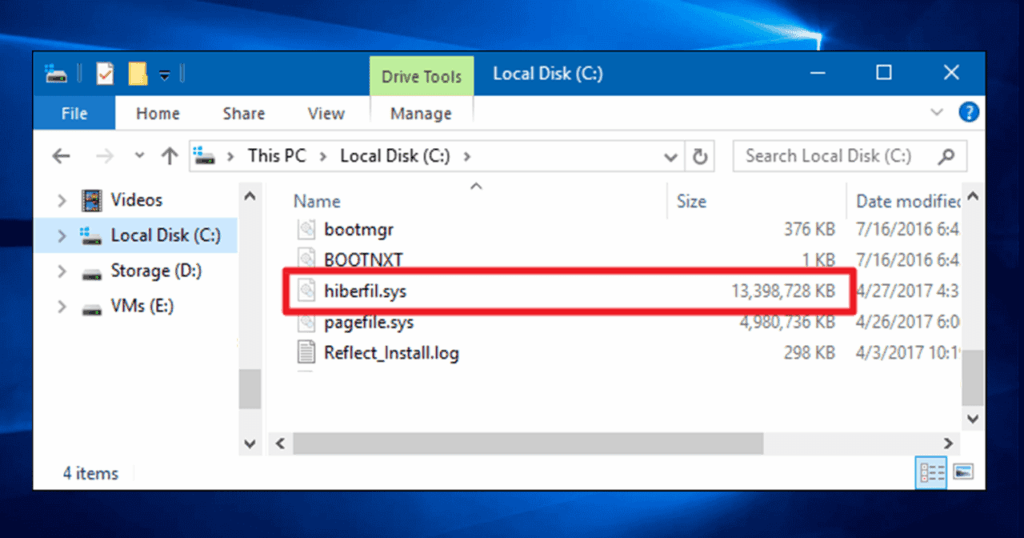
Czy kiedykolwiek spotkałeś się z plik hiberfil.sys zajmuje znaczną ilość miejsca na dysku twardym Twojego systemu Windows? Wielu użytkowników natrafia na ten tajemniczy plik i, nie wiedząc dokładnie, do czego on służy, szuka sposobu na jego naprawienie. usuń go i odzyskaj utraconą przestrzeń. Inni jednak nie wiedzą nawet o ich istnieniu, dopóki nie poczują, że ich komputer działa wolniej lub że kończy się miejsce na dane.
Dzisiaj dokładnie przeanalizujemy, czym jest słynny hiberfil.sys, Jaka jest jego właściwa funkcja w systemie Windows?Jak sobie z nim radzić, ograniczać go lub eliminować bez powodowania problemów w systemie, a także jak rozwiązywać potencjalne problemy spowodowane hibernacją.
Czym jest plik hiberfil.sys i dlaczego pojawia się w systemie Windows?
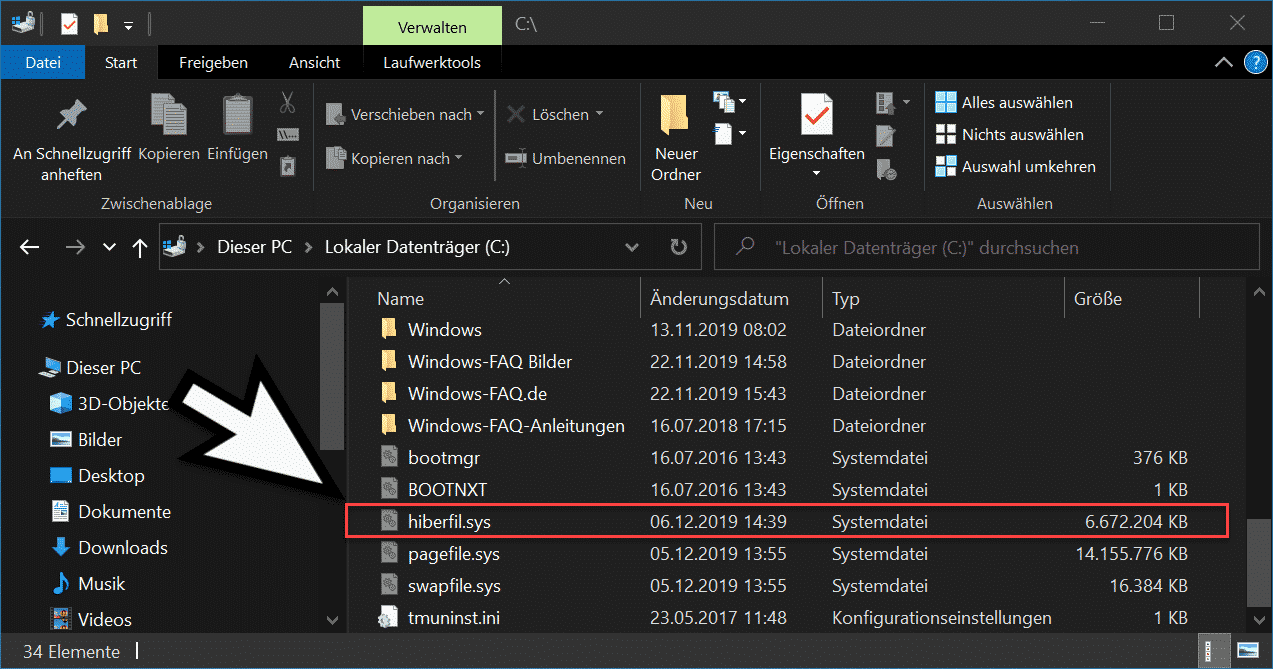
Plik hiberfil.sys to un ukryty i chroniony plik utworzony przez system Windows automatycznie w katalogu głównym dysku, na którym zainstalowany jest system operacyjny. Ten plik ma bardzo konkretny cel: przechowywać dokładną kopię zawartości pamięci RAM, gdy komputer przechodzi w tryb hibernacji. W ten sposób, gdy ponownie włączysz komputer, system Windows będzie mógł przywrócić wszystkie otwarte elementy w stanie, w jakim je zostawiłeś: programy, dokumenty, karty przeglądarki itd.
Należy pamiętać, że hibernacja nie jest tym samym co sen:Podczas uśpienia stan jest zapisywany w pamięci RAM (która nadal zużywa energię), natomiast podczas hibernacji jest on zapisywany na dysku twardym, co pozwala na całkowite wyłączenie komputera. Dzięki temu możesz odłączyć komputer od zasilania i wznowić sesję w ciągu kilku sekund po jego ponownym włączeniu.
Rozmiar pliku hiberfil.sys jest bezpośrednio związany z ilością zainstalowanej pamięci RAM. W rzeczywistości domyślnie może to być nawet 40% tej kwoty. Na przykład, jeśli masz 8 GB pamięci RAM, hiberfil.sys może zająć około 3,2 GB; Przy 16 GB pamięci RAM możesz zapisać plik o rozmiarze 6,4 GB.
Czy hiberfil.sys można usunąć? Jakie są konsekwencje?
Usuń plik hiberfil.sys Jest to możliwe, ale ma swoje konsekwencje: Utracisz możliwość przełączenia komputera w stan hibernacji do momentu jego ponownego wybudzenia. Teraz, jeśli nigdy nie korzystasz z hibernacji (co staje się coraz bardziej powszechne w przypadku dzisiejszych komputerów, szczególnie tych z dyskami SSD), możesz się z niej obejść i zaoszczędzić kilka gigabajtów miejsca.
Nie możesz po prostu przejść do folderu głównego dysku C: i usunąć go jak każdego innego normalnego pliku. Będąc plikiem systemowym, Jest on chroniony i można nim zarządzać wyłącznie za pomocą wiersza poleceń, mając uprawnienia administratora.. Źle wykonane działanie nie spowoduje uszkodzenia systemu Windows, ale spowoduje utratę jego funkcjonalności.
Czy istnieją zagrożenia dla wydajności i stabilności? Brak, poza brakiem możliwości hibernacji. Jeżeli użyjesz trybu uśpienia lub konwencjonalnego wyłączania, komputer będzie działał tak jak wcześniej; stracisz jedynie funkcję hibernacji. Jeśli jednak często pracujesz na laptopach i polegasz na hibernacji w celu zapisania stanu komputera, zastanów się jeszcze raz.
Jak krok po kroku usunąć plik hiberfil.sys?
Aby usunąć plik hiberfil.sys z dysku twardego w dowolnej nowoczesnej wersji systemu Windows, wykonaj następujące czynności:
- Otwórz wiersz poleceń jako administrator: Kliknij prawym przyciskiem myszy przycisk Start i wybierz opcję „Wiersz polecenia (administrator)” lub „Windows PowerShell (administrator)”.
- Wpisz następujące polecenie i naciśnij Enter:
powercfg /h off
Spowoduje to wyłączenie hibernacji i automatyczne usunięcie pliku hiberfil.sys. - Zamknij okno poleceń i w razie potrzeby uruchom ponownie komputer.
Następnie, jeśli chcesz ponownie aktywować hibernację, po prostu powtórz proces, ale używając:
powercfg /h on
Zmniejsz rozmiar pliku hiberfil.sys bez jego usuwania
Czy zależy Ci na szybkim uruchamianiu, ale nie potrzebujesz hibernacji? Możesz zmniejszyć rozmiar pliku o połowę i nadal zaoszczędzić miejsce. Aby to zrobić:
- Otwórz wiersz poleceń jako administrator (tak jak poprzednio).
- Wchodzić:
powercfg /h /type reduced
Dzięki tej regulacji, Rozmiar pliku hiberfil.sys został zmniejszony do 20% zainstalowanej pamięci RAM, kosztem rezygnacji z trybu hibernacji. Szybki start będzie nadal działać.
Jeśli w dowolnym momencie zechcesz powrócić do pełnego rozmiaru (i wszystkich funkcji), po prostu uruchom:
powercfg /h /type full
W jakich sytuacjach wskazane jest usunięcie pliku hiberfil.sys?
Przykłady sytuacji, w których warto usunąć plik hiberfil.sys są następujące:
- Jeśli nie używasz hibernacji (na przykład na komputerach stacjonarnych i laptopach, które zawsze całkowicie wyłączasz).
- Gdy masz dysk SSD i chcesz zaoszczędzić miejsce. Co więcej, dyski SSD powodują tak szybkie uruchamianie i wyłączanie systemu, że hibernacja staje się bezcelowa.
- Jeśli brakuje Ci miejsca do przechowywania i pilnie potrzebujesz zwolnić miejsce, nie tracąc podstawowych funkcji.
Niemniej jednak, Nie zaleca się usuwania tego ustawienia w przypadku starszych laptopów lub komputerów, na których często korzystasz z hibernacji., ponieważ możesz przegapić tę opcję.
Co się stanie, jeśli usuniesz hiberfil.sys na laptopie?
Na laptopach, Hibernacja odgrywa kluczową rolę, gdy musisz utrzymać sesję przez dłuższy czas, zwłaszcza jeśli w tym czasie nie masz możliwości naładowania urządzenia. Jeśli usuniesz plik, utracisz możliwość hibernacji, choć uśpienie nadal będzie działać. Dlatego:
- Jeśli w trybie wstrzymania wyczerpie się bateria, stracisz wszystko, czego nie zapisałeś.
- Dzięki aktywnemu trybowi hibernacji, nawet jeśli bateria się wyczerpie, nadal będziesz mógł kontynuować pełną sesję po jej naładowaniu.
Nasza rada: Usuń plik hiberfil.sys tylko wtedy, jeśli masz pewność, że go nie używasz lub jeśli regularnie wykonujesz kopie zapasowe.
Jakie inne podobne pliki zajmują miejsce w systemie Windows?
Oprócz hiberfil.sys istnieją inne pliki systemowe, które mogą zajmować dużo miejsca:
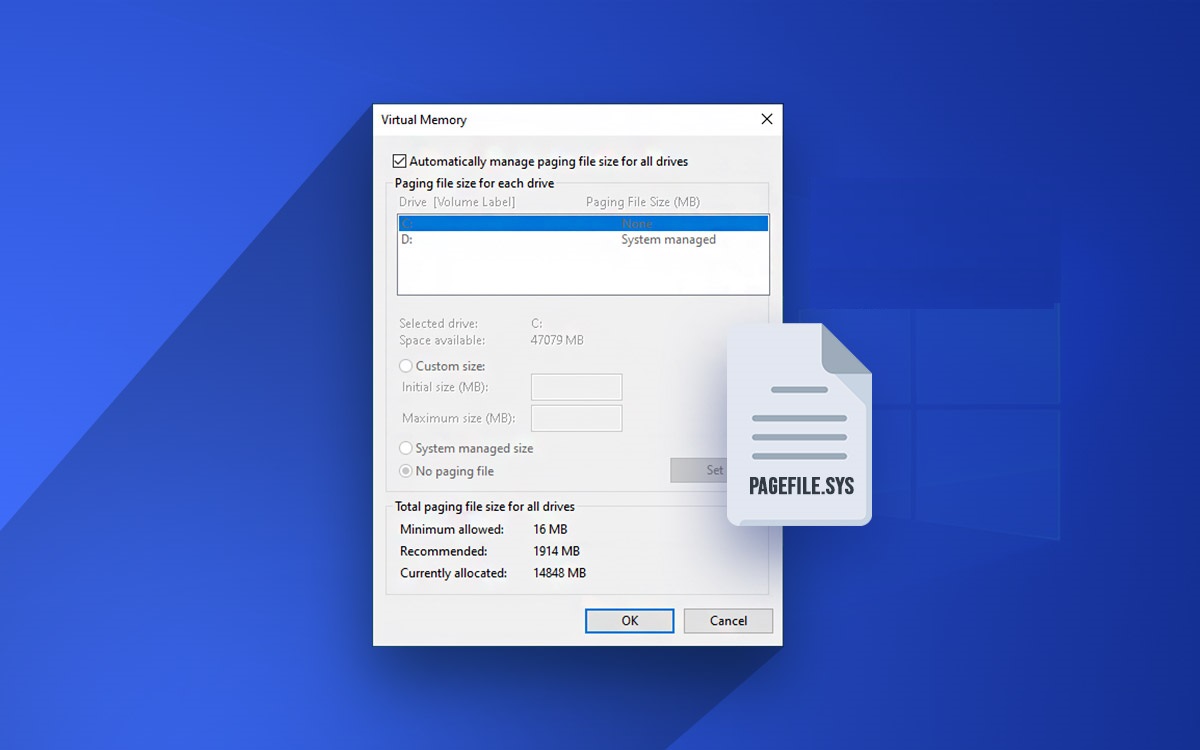
- pagefile.sys: Plik stronicowania używany przez system Windows jako pomocnicza pamięć wirtualna. Jeśli dysponujesz wystarczającą ilością pamięci RAM i szybkim dyskiem SSD, możesz zarządzać jego rozmiarem lub go zmniejszyć, choć zazwyczaj najlepiej jest pozostawić go do zarządzania przez system, chyba że masz szczególne potrzeby.
- pamięć.dmp: Plik zrzutu pamięci po poważnych błędach, przydatny jedynie do zaawansowanej diagnostyki.
Zazwyczaj, Nie zalecamy usuwania tych plików pochopnie, jeśli nie wiesz dokładnie, do czego służą i jak wpływają na wydajność..
Jak sprawdzić stan hibernacji i plik hiberfil.sys?
Aby sprawdzić, czy hibernacja jest aktywna i ile danych zajmuje plik hiberfil.sys:
- Naciśnij Windows + R, wpisz „cmd” i naciśnij Enter.
- Uruchom jako administrator (kliknij prawym przyciskiem myszy skrót Wiersz polecenia).
- Użyj polecenia:
powercfg /a
Pokaże Ci, jakie tryby uśpienia są dostępne na Twoim komputerze. - Otwórz Eksplorator plików, kliknij Widok > Elementy ukryte i przejdź do katalogu głównego C:. Wyszukaj hiberfil.sys, a pokaże Ci się dokładny rozmiar.
Jeśli się nie pojawi, hibernacja jest wyłączona lub plik został usunięty.
Czy usunięcie pliku hiberfil.sys może mieć wpływ na wydajność i kondycję dysku?
W przypadku starszych dysków twardych hibernacja może znacznie przyspieszyć uruchamianie systemu. Jednak w przypadku nowoczesnych dysków SSD lepiej jest wyłączyć hibernację i zaoszczędzić cykle zapisu, ponieważ te dyski są tak szybkie, że rozruch systemu niemal nie różni się od normalnego rozruchu.
Usunięcie pliku hiberfil.sys może korzystnie wpłynąć na żywotność dysku SSD.i zapewnia dodatkową przestrzeń. Nie zauważysz dużej różnicy w codziennym użytkowaniu, jeśli po prostu wyłączysz urządzenie lub przełączysz je w tryb uśpienia.
Typowe błędy i jak je naprawić
- Plik hiberfil.sys nie znika: Sprawdź, czy uruchomiłeś polecenie jako administrator. Jeśli nie, powtórz proces, upewniając się, że masz wystarczające uprawnienia.
- Nie można aktywować hibernacji: Może to być spowodowane ustawieniami w BIOS, stare sterowniki lub zasady grupy w wersjach korporacyjnych. Zaktualizuj BIOS i sterowniki oraz sprawdź ustawienia zasilania.
- Komputer zawiesza się podczas wybudzania ze stanu hibernacji: Sprawdź, czy plik nie jest uszkodzony. Wyłącz hibernację, uruchom ponownie komputer i włącz ją ponownie, aby wymusić utworzenie czystego pliku.
Dodatkowe wskazówki dla zaawansowanych użytkowników
- Nie przenoś, nie zmieniaj nazwy ani nie podejmuj prób modyfikacji pliku hiberfil.sys poza oficjalnymi metodami.
- Jeśli korzystasz z szyfrowania dysku, upewnij się, że obsługuje ono hibernację.
- Na komputerach firmowych przed wprowadzeniem zmian w zarządzaniu energią należy skonsultować się z administratorem systemu.
Jak widać, Zarządzanie plikiem hiberfil.sys jest proste i bezpieczne, jeżeli będziesz postępować zgodnie z instrukcjami.. Zastanów się, czy na pewno potrzebujesz hibernacji, rozważ inne sposoby zwolnienia miejsca przed przystąpieniem do pracy z chronionymi plikami, a przede wszystkim nie zaniedbuj bezpieczeństwa swoich danych, jeśli regularnie pracujesz na laptopie. Twój system Ci podziękuje, a Ty odzyskasz upragnioną przestrzeń bez zbędnych komplikacji.

Redaktor specjalizujący się w zagadnieniach technologii i Internetu z ponad dziesięcioletnim doświadczeniem w różnych mediach cyfrowych. Pracowałem jako redaktor i twórca treści dla firm z branży e-commerce, komunikacji, marketingu online i reklamy. Pisałem także na portalach poświęconych ekonomii, finansom i innym branżom. Moja praca jest także moją pasją. Teraz, poprzez moje artykuły w Tecnobits, staram się odkrywać wszystkie nowości i nowe możliwości, jakie świat technologii oferuje nam każdego dnia, aby poprawić nasze życie.