- Profesjonalna konfiguracja wykorzystująca konta usług do indeksowania wielu środowisk Google Workspace.
- Synchronizacja odręcznych notatek w formacie wektorowym PDF w celu integracji z zewnętrznymi narzędziami, takimi jak Obsidian.
- Znaczenie tworzenia struktury folderów z poziomu urządzenia Boox w celu zapewnienia widoczności plików.

Dysk Google może stać się jednym z głównych źródeł wiedzy firmy Onyx. Łącząc obie usługi, platforma indeksuje dokumenty przechowywane na Dysku, dzięki czemu użytkownicy mogą je znaleźć za pomocą wyszukiwania i wykorzystać jako kontekst w rozmowach i w kontaktach z agentami AI.
Nie należy mylić tej integracji z konwencjonalną synchronizacją plików pomiędzy komputerami. Onyx nie tworzy lokalnej kopii Google Drive i nie można go używać do przesyłania dokumentów pomiędzy urządzeniami.Jego funkcją jest odczytywanie autoryzowanych treści, przetwarzanie ich i włączanie do indeksu wiedzy.
Istnieją dwie metody połączenia. Organizacje korzystające z Google Workspace mogą korzystać z jednej konto usługoweJest to system zalecany dla środowisk biznesowych. Można również skonfigurować aplikację OAuth, co stanowi dobrą alternatywę dla kont indywidualnych i organizacji, które preferują autoryzację dostępu za pośrednictwem użytkownika.
Co Onyx może indeksować z Dysku Google?
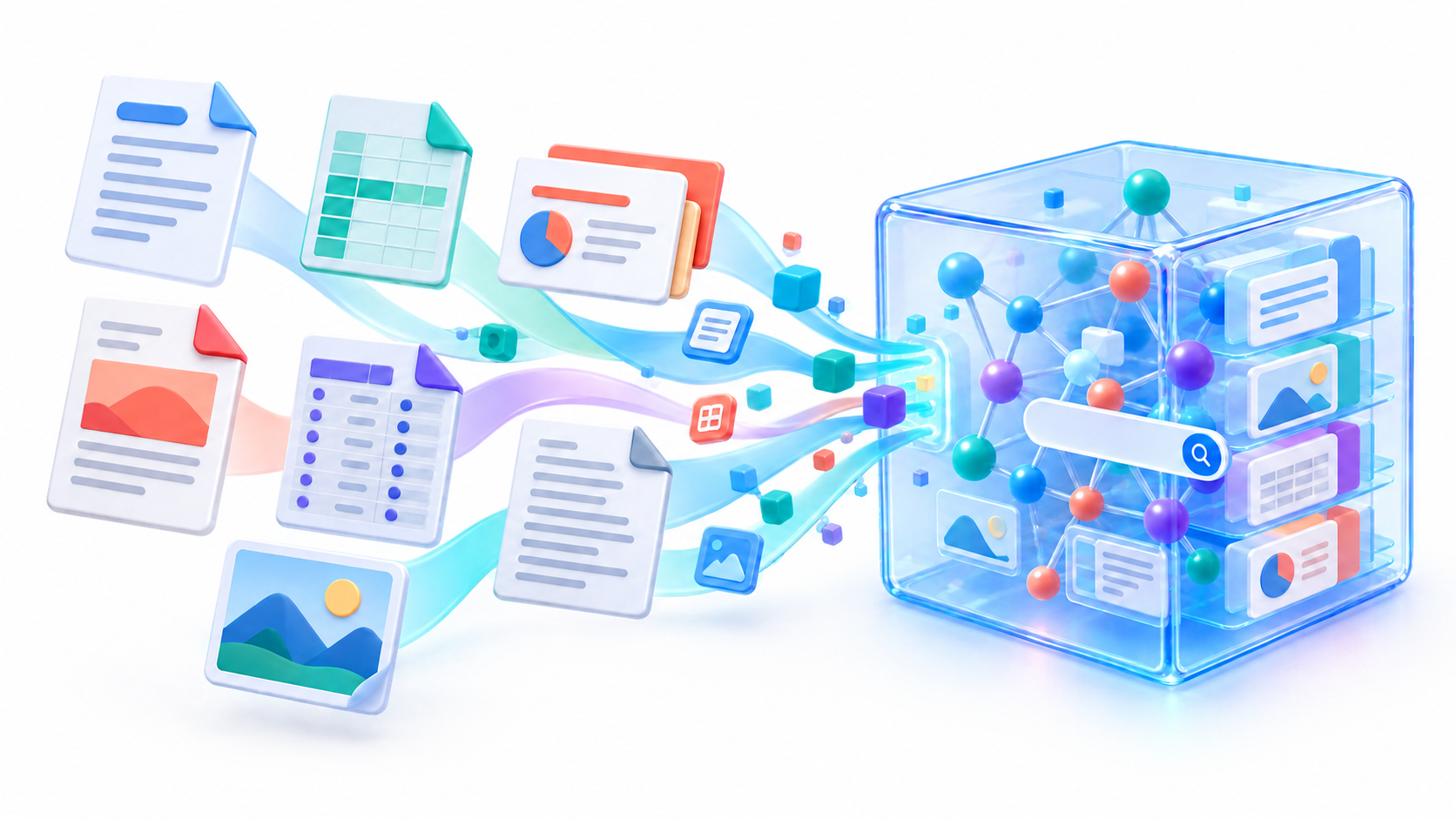
Konektor Google Drive umożliwia importowanie dokumentów przechowywanych na autoryzowanych dyskach osobistych i w przestrzeniach roboczych. Obsługiwane formaty to m.in.:
- Dokumenty, Arkusze i Prezentacje Google.
- Pliki Microsoft Word, Excel i PowerPoint.
- Dokumenty PDF.
- Pliki CSV i TXT.
- Inne formaty dokumentów, teksty i obrazy obsługiwane przez system.
Po zindeksowaniu treści, Onyx może ją pobrać podczas wyszukiwania lub wykorzystać jako kontekst do generowania odpowiedzi za pomocą grup RAG. Jakość wyników będzie zależeć od dostępnej treści, skonfigurowanych uprawnień oraz użytego modelu.
Możesz również utworzyć wiele łączników Google Drive w tej samej instancjiKażda osoba może używać własnych danych logowania, co pozwala na oddzielenie różnych domen Google Workspace, działów lub źródeł dokumentów.
OAuth czy konto usługi: którą metodę wybrać
| Funkcja | OAuth | Konto usługi |
|---|---|---|
| Wymagany Google Workspace | NIE | Tak |
| Upoważnienie | Robi to użytkownik Google | Wykonuje się ją za pomocą tożsamości technicznej |
| Zalecane zastosowanie | Konto indywidualne lub małe wdrożenie | Organizacje biznesowe i wdrożenia |
| Dostęp administracyjny | Jest to konieczne tylko w przypadku niektórych funkcji biznesowych | Wymaga konfiguracji w Google Workspace |
| Synchronizacja uprawnień | Wymaga konta administratora Workspace | Zgodność z delegacją w całej domenie |
| Zarządzanie akredytacjami | Klient OAuth i autoryzacja użytkownika | Plik JSON z kluczem usługi |
W przypadku konta osobistego OAuth jest zazwyczaj najprostszą opcją. Jeśli potrzebujesz indeksować dokumenty dla organizacji, zarządzać wieloma obszarami roboczymi lub zarządzać uprawnieniami do Dysku Google w Onyx, konto usługi oferuje bardziej odpowiednią kontrolę.
Jak połączyć Dysk Google z Onyx za pomocą protokołu OAuth
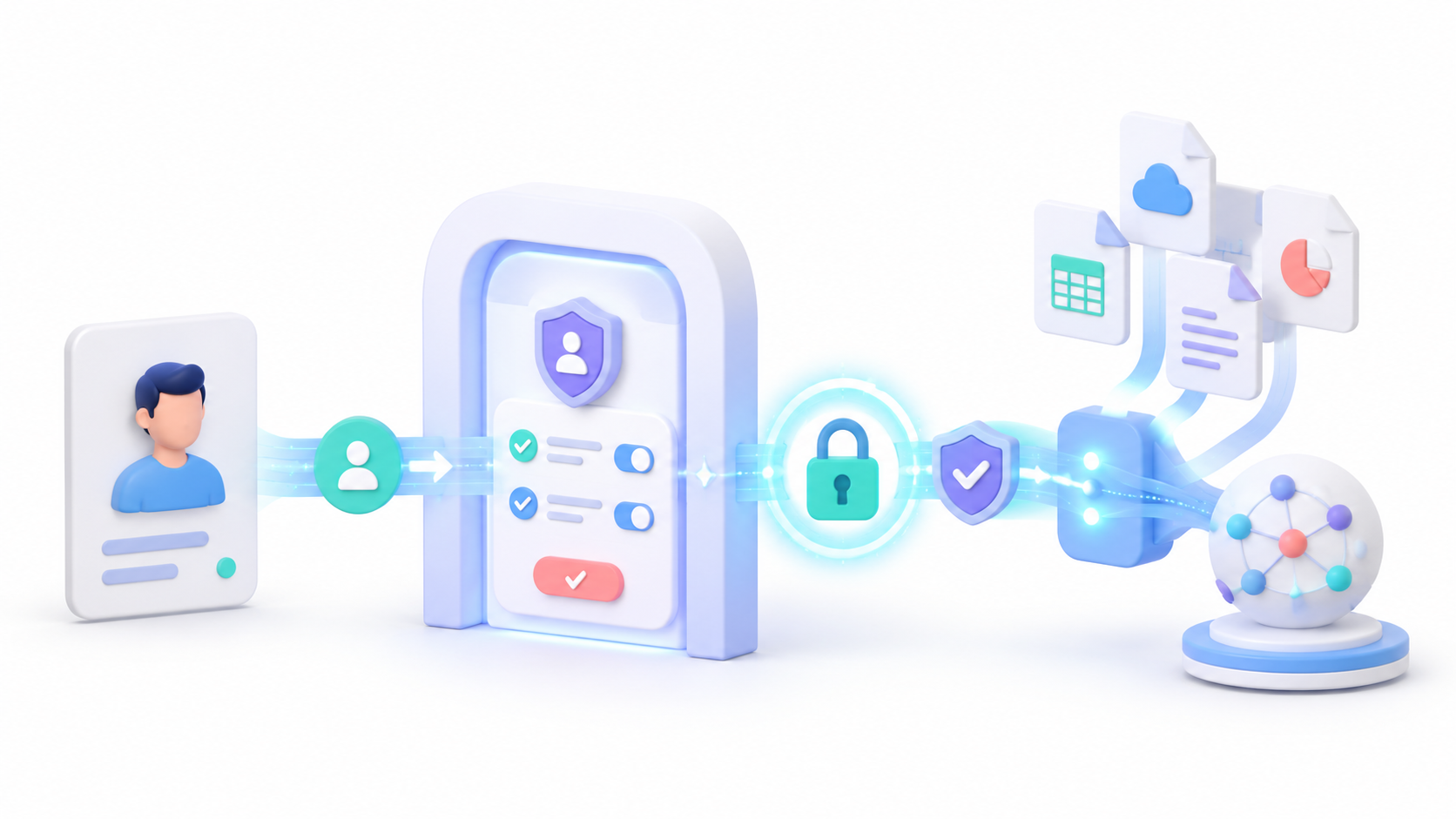
Metoda OAuth pozwala użytkownikowi autoryzować dostęp do dokumentów przechowywanych na jego koncie w aplikacji Onyx. Nie wymaga to subskrypcji Google Workspace Business, choć konieczne będzie utworzenie projektu i podanie danych uwierzytelniających w Google Cloud.
Utwórz projekt i aktywuj interfejsy API
Otwórz Konsolę Google Cloud i utwórz projekt dedykowany integracji. Następnie otwórz bibliotekę API i włącz te usługi:
- API Dysku Google.
- Interfejs API SDK administratora.
- Interfejs API Dokumentów Google.
- Interfejs API Arkuszy Google.
Korzystanie z oddzielnego projektu ułatwia przeglądanie uprawnień i pozwala na odwołanie integracji bez wpływu na inne aplikacje w organizacji.
Skonfiguruj ekran zgody
Otwórz sekcję OAuth w Google Cloud i skonfiguruj ekran zgody. W zależności od typu konta możesz utworzyć aplikację wewnętrzną dla użytkowników w swojej organizacji lub aplikację zewnętrzną.
Jeśli aplikacja pozostaje w trybie testowym, dodaj konta, które będą korzystać z łącznika, jako użytkowników testowych. Nieautoryzowane konto może otrzymać błąd podczas próby logowania.
Utwórz klienta OAuth
Utwórz dane uwierzytelniające typu aplikacja internetowaAutoryzowane adresy zależą od miejsca uruchomienia Onyx.
W przypadku placówki lokalnej, zazwyczaj autoryzowanym źródłem jest:
http://localhost:3000Odpowiedni adres URI przekierowania to:
http://localhost:3000/admin/connectors/google-drive/auth/callbackJeżeli Onyx używa własnej domeny, zastąp ją http://localhost:3000 poprzez adres publiczny agencji:
https://onyx.ejemplo.com/admin/connectors/google-drive/auth/callbackAdres musi dokładnie odpowiadać adresowi zarejestrowanemu w Google Cloud. Różnica w protokole, domenie, porcie lub ścieżce może być przyczyną błędu. redirect_uri_mismatch.
Po zakończeniu konfiguracji pobierz plik JSON z danymi uwierzytelniającymi klienta.
Dodaj dane uwierzytelniające OAuth do Onyx
- Otwórz Panel administracyjny onyksowy.
- Przejdź do sekcji dodawania łączników.
- Wybierać Dysk Google.
- Kliknij opcję utworzenia nowego poświadczenia.
- Wybierz metodę OAuth.
- Prześlij lub wklej zawartość pobranego pliku JSON.
- Kliknij przycisk, aby uwierzytelnić się za pomocą Dysku Google.
- Zaloguj się na konto, na którym znajdują się dokumenty.
- Przejrzyj żądane zezwolenia i zakończ autoryzację.
Po utworzeniu poświadczenia wybierz je i kontynuuj konfigurację łącznika. Plik aplikacji OAuth zostanie następnie powiązany z tym poświadczeniem, dzięki czemu będzie można go ponownie wykorzystać do tworzenia innych zgodnych łączników w ramach instancji.
Jak połączyć Dysk Google za pomocą konta usługi
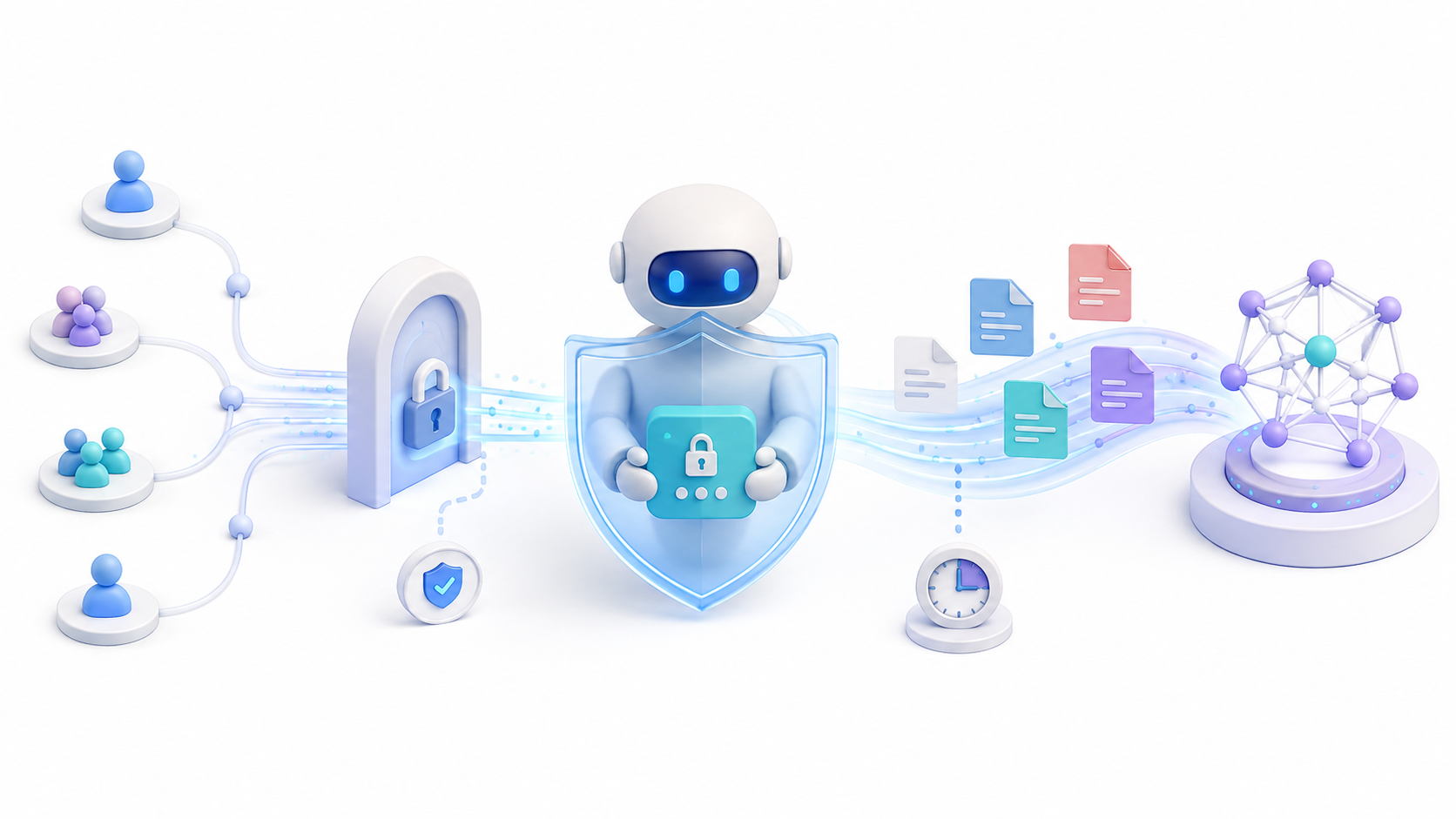
Konto usługi to zalecana metoda dla organizacji korzystających z Google Workspace. Zamiast polegać na sesji użytkownika, Onyx używa autoryzowanej tożsamości technicznej do uzyskiwania dostępu do dokumentów.
Utwórz projekt i konto usługi
W Konsoli Google Cloud utwórz projekt i włącz następujące interfejsy API:
- API Dysku Google.
- Interfejs API SDK administratora.
- Interfejs API Dokumentów Google.
- Interfejs API Arkuszy Google.
Następnie otwórz sekcję kont usług, utwórz nową tożsamość i wygeneruj klucz w formacie JSON. Zapisz plik w bezpiecznym miejscu, ponieważ zawiera on dane uwierzytelniające, których nie należy publikować ani umieszczać w repozytorium.
Włącz delegowanie w całej domenie
Skopiuj unikalny identyfikator konta usługi i zaloguj się do Konsoli administracyjnej Google Workspace. W sekcji delegowania w całej domenie dodaj nowego klienta, używając tego identyfikatora.
Onyx wymaga następujących zakresów tylko do odczytu:
https://www.googleapis.com/auth/drive.readonly,
https://www.googleapis.com/auth/drive.metadata.readonly,
https://www.googleapis.com/auth/admin.directory.group.readonly,
https://www.googleapis.com/auth/admin.directory.user.readonly
Przyznaj tylko niezbędne zakresy. Nie zaleca się zastępowania ich ogólnymi uprawnieniami do odczytu i zapisu, jeśli łącznik potrzebuje jedynie indeksować dokumenty.
Przygotuj główne konto administratora
Podczas tworzenia poświadczeń w Onyx należy określić główny adres e-mail administratoraTen adres e-mail nie jest adresem e-mail konta usługi, lecz adresem e-mail prawdziwego użytkownika Google Workspace, który można wykorzystać do delegowania.
Konto musi mieć dostęp do Dysku i Dokumentów, a także uprawnienia administracyjne do odczytu:
- Użytkownicy.
- Grupy.
- Jednostki organizacyjne.
- Ustawienia Dysku i Dokumentów.
Możesz skorzystać z istniejącego konta administratora lub utworzyć specjalne konto dla Onyx z minimalnymi wymaganymi uprawnieniami.
Utwórz poświadczenie w Onyx
- Zaloguj się do Panelu administracyjnego Onyx.
- Wybierz łącznik Google Drive.
- Utwórz nowe dane uwierzytelniające.
- Wybierz opcję konta usługi.
- Prześlij wygenerowany plik JSON do Google Cloud.
- Wprowadź adres e-mail głównego administratora.
- Zachowaj poświadczenie.
- Wybierz tę opcję i kontynuuj tworzenie łącznika.
Obecne wersje Onyx umożliwiają niezależne przechowywanie wielu danych logowania do Dysku Google. Jeśli zarządzasz więcej niż jedną domeną Workspace, utwórz osobne dane logowania i łącznik dla każdej z nich.
Jak skonfigurować dostęp do indeksowanych dokumentów
Uwierzytelnianie określa, jakie treści może odczytać łącznik, ale ustawienia dostępu określają, kto może uzyskać do nich dostęp z Onyx. Przed rozpoczęciem indeksowania należy dokładnie sprawdzić to ustawienie.
- Prywatny: Dostęp do treści ma wyłącznie osoba, która utworzyła łącznik, oraz użytkownicy lub grupy dodane specjalnie przez nią.
- Publiczny: Wszyscy użytkownicy instancji Onyx mogą przeglądać zaindeksowaną zawartość.
- Automatyczna synchronizacja uprawnień: Onyx utrzymuje listę dostępu opartą na istniejących uprawnieniach w Dysku Google.
Nie oznaczaj jako publicznego łącznika, który może uzyskać dostęp do poufnych dokumentów. Ta opcja może umożliwić użytkownikom Onyx przeglądanie informacji, które pierwotnie były ograniczone w Dysku Google.
Automatyczna synchronizacja uprawnień jest dostępna w Onyx Cloud i edycji Enterprise. W przypadku Dysku Google wymaga ona konta usługi lub autoryzacji OAuth przeprowadzonej przez administratora Google Workspace z odpowiednimi uprawnieniami.
Jak rozpocząć i monitorować indeksowanie
Po utworzeniu łącznika Onyx rozpocznie pobieranie i przetwarzanie dokumentów. Ich status można sprawdzić w sekcji Istniejące złącza z Panelu Administracyjnego.
Najczęstsze stany to:
- Zaplanowany: Łącznik oczekuje na rozpoczęcie następnego wykonania.
- Indeksowanie początkowe: Przeprowadzane jest pierwsze indeksowanie.
- Indeksowanie: Nowe zmiany są przywracane.
- Zindeksowano: Ostatnia synchronizacja zakończyła się pomyślnie.
- Wstrzymano: Indeksowanie zostało zatrzymane.
- Błąd: Wystąpił problem podczas pobierania lub przetwarzania.
Dokumenty zindeksowane przed wystąpieniem błędu pozostają dostępne. Onyx ponowi próbę wykonania operacji, chociaż łącznik może zostać wstrzymany, jeśli zgromadzi zbyt wiele kolejnych błędów.
Jak dostosować częstotliwość aktualizacji
Zaawansowane opcje łącznika umożliwiają kontrolowanie momentu pobierania zmian i usuwania z indeksu dokumentów, które nie znajdują się już w Dysku Google.
- Częstotliwość odświeżania: Określa częstotliwość sprawdzania nowych lub zmodyfikowanych dokumentów. Wartość domyślna to 30 minut.
- Częstotliwość przycinania: To ustawienie określa, jak często usunięte lub niedostępne dokumenty są usuwane z indeksu. Wartość domyślna to 30 dni.
- Data rozpoczęcia indeksowania: Umożliwia ignorowanie treści starszych niż określona data.
Zbytnie skrócenie interwału aktualizacji może zwiększyć liczbę wywołań interfejsów API Google i zwiększyć prawdopodobieństwo przekroczenia limitów czasowych. Wybierz częstotliwość dostosowaną do szybkości zmian w dokumentach.
Typowe błędy przy łączeniu Dysku Google z Onyx
Google wyświetla błąd redirect_uri_mismatch
Adres URI zarejestrowany w Google Cloud nie jest dokładnie taki sam jak ten używany przez Onyx. Sprawdź protokół, domenę, port, ścieżkę i obecność ukośników na końcu.
Konto nie może ukończyć autoryzacji OAuth
Jeśli aplikacja działa w trybie próbnym, sprawdź, czy konto pojawia się wśród autoryzowanych użytkowników. W organizacji sprawdź również zasady ograniczające aplikacje OAuth innych firm.
Konto usługi nie może wyświetlić dokumentów
Sprawdź, czy delegowanie w całej domenie jest aktywne, czy identyfikator klienta jest poprawny i czy przyznano wszystkie wymagane zakresy tylko do odczytu.
E-mail głównego administratora został odrzucony
Nie używaj adresu e-mail powiązanego z Twoim kontem usługi. Musisz użyć adresu e-mail użytkownika Google Workspace z dostępem do Dysku i niezbędnymi uprawnieniami administracyjnymi do odczytu.
Niektóre dokumenty nie pojawiają się w wynikach wyszukiwania
Sprawdź, czy plik ma zgodny format, czy użyte dane uwierzytelniające umożliwiają do niego dostęp i czy nie jest starszy niż data początkowego indeksowania. Sprawdź również status łącznika i poczekaj na zakończenie początkowego indeksowania.
Użytkownik może zobaczyć dokumenty, których nie powinien.
Natychmiast sprawdź typ dostępu do konektora. Jeśli jest ustawiony na publiczny, cała jego zawartość będzie widoczna dla użytkowników Onyx. Użyj dostępu prywatnego lub automatycznej synchronizacji uprawnień, gdy źródło zawiera zastrzeżone informacje.
Złącze wielokrotnie przechodzi w stan błędu
Sprawdź status złączy i dzienników serwisowych Onyx. W instalacjach samozarządzanych możesz tymczasowo zwiększyć poziom rejestrowania do debug aby uzyskać więcej informacji, unikając niepotrzebnego utrzymywania tego poziomu produkcji.
Połączenie Dysku Google z Onyx przekształca rozproszone dokumenty w przeszukiwalną bazę wiedzy, dostępną za pośrednictwem wyszukiwarki, czatu i agentów AI. W przypadku kont indywidualnych zazwyczaj wystarcza uwierzytelnianie OAuth. W organizacjach korzystających z Google Workspace konto usługi zapewnia stabilniejsze zarządzanie i umożliwia synchronizację uprawnień na poziomie przedsiębiorstwa.
Najważniejsza jest nie tylko autoryzacja dostępu, ale także prawidłowa konfiguracja, kto może przeglądać dokumenty po ich zindeksowaniu. Przed aktywacją konektora w środowisku produkcyjnym należy przetestować integrację na niewielkim zestawie plików, sprawdzić uprawnienia na wielu kontach i upewnić się, że Onyx nie wyświetla informacji poza zamierzonym zakresem.

Indeks
- 1 Co Onyx może indeksować z Dysku Google?
- 2 OAuth czy konto usługi: którą metodę wybrać
- 3 Jak połączyć Dysk Google z Onyx za pomocą protokołu OAuth
- 4 Jak połączyć Dysk Google za pomocą konta usługi
- 5 Jak skonfigurować dostęp do indeksowanych dokumentów
- 6 Jak rozpocząć i monitorować indeksowanie
- 7 Jak dostosować częstotliwość aktualizacji
- 8 Typowe błędy przy łączeniu Dysku Google z Onyx
- 8.1 Google wyświetla błąd redirect_uri_mismatch
- 8.2 Konto nie może ukończyć autoryzacji OAuth
- 8.3 Konto usługi nie może wyświetlić dokumentów
- 8.4 E-mail głównego administratora został odrzucony
- 8.5 Niektóre dokumenty nie pojawiają się w wynikach wyszukiwania
- 8.6 Użytkownik może zobaczyć dokumenty, których nie powinien.
- 8.7 Złącze wielokrotnie przechodzi w stan błędu