Bezprzewodowe połączenie komputera z ekranem telewizora to praktyczne i nowoczesne rozwiązanie, z którego pragnie korzystać coraz więcej użytkowników. Windows 11 znacznie uprościło ten proces dzięki technologiom takim jak Miracast, eliminując potrzebę stosowania kabli i pozwalając cieszyć się ulubionymi treściami na większym ekranie.
Masz dość zajmowania się kablami HDMI lub skomplikowanymi konfiguracjami? Nie martw się, ten system wymaga jedynie kilku podstawowych ustawień, a za kilka minut będziesz mógł wykonać kopię lustrzaną ekranu komputera na swoim Smart TV do wygodnej pracy, grania w gry wideo lub oglądania filmów w salonie.
Warunki wstępne połączenia bezprzewodowego
Zanim zaczniesz, upewnij się, że oba pliki PC jak ty Telewizja spełniać pewne podstawowe wymagania. Oto podstawowe punkty, które powinieneś sprawdzić:
- System operacyjny: Upewnij się, że Twój komputer działa pod Windows 10 lub Windows 11, ponieważ te wersje są natywnie obsługiwane przez Miracast.
- Sieć bezprzewodowa: Obydwa urządzenia (komputer i telewizor) muszą być podłączone do tego samego Sieć WiFi.
- Typ telewizora: Twój telewizor musi być wzorem Smart TV kompatybilny z Miracast lub mają systemy operacyjne takie jak Google TV lub Android TV.
Konfiguracja komputera i telewizora
Następnym krokiem jest skonfigurowanie komputera i telewizora tak, aby mogły się komunikować. Oto procedura, którą musisz wykonać:
W komputerze: Naciśnij kombinację klawiszy Wygraj + K. na klawiaturze, aby otworzyć okno „Projekcja”. Tutaj pojawią się wszystkie urządzenia dostępne do połączenia.
W telewizji: Pamiętaj, aby zaakceptować prośbę o połączenie, gdy pojawi się ona na ekranie. Umożliwi to obu urządzeniom połączenie i rozpoczęcie udostępniania treści.
Jak przesłać ekran z systemu Windows 11
Raz Twój komputer i Ty Smart TV są podłączone do tej samej sieci, wykonaj poniższe kroki, aby wyświetlić ekran komputera:
- Otwórz ustawienia: Kliknij pulpit prawym przyciskiem myszy i wybierz opcję „Ustawienia wyświetlania”.
- Wybór ekranu: W opcjach wyświetlania wybierz „Połącz z wyświetlaczem bezprzewodowym”.
- Występ: Wybierz telewizor z dostępnych opcji. Za kilka sekund Twój ekran zostanie odzwierciedlony w telewizorze.
Jeśli wolisz skrót, możesz także nacisnąć Wygraj + P na klawiaturze, aby otworzyć menu projekcji. Stamtąd możesz wybierać pomiędzy kilkoma opcjami, takimi jak ekran lustrzany o przedłużyć to.
Optymalizacja pod kątem gier wideo i multimediów
Jeśli Twoim celem jest granie w gry wideo lub oglądanie treści multimedialnych na ekranie telewizora, powinieneś wziąć pod uwagę kilka dodatkowych aspektów:
- Moc komputera: Korzystaj z dobrego komputera Karta graficzna i procesor, szczególnie jeśli zamierzasz grać w wysokiej rozdzielczości.
- Korzystanie z urządzeń peryferyjnych: L myszy, klawiatury o kontrolery bezprzewodowe Idealnie nadają się do tej konfiguracji, szczególnie jeśli są oparte na technologii Bluetooth.
- Pozycja urządzeń: Unikaj przeszkód fizycznych, które mogłyby zakłócać sygnał bezprzewodowy między komputerem a telewizorem.
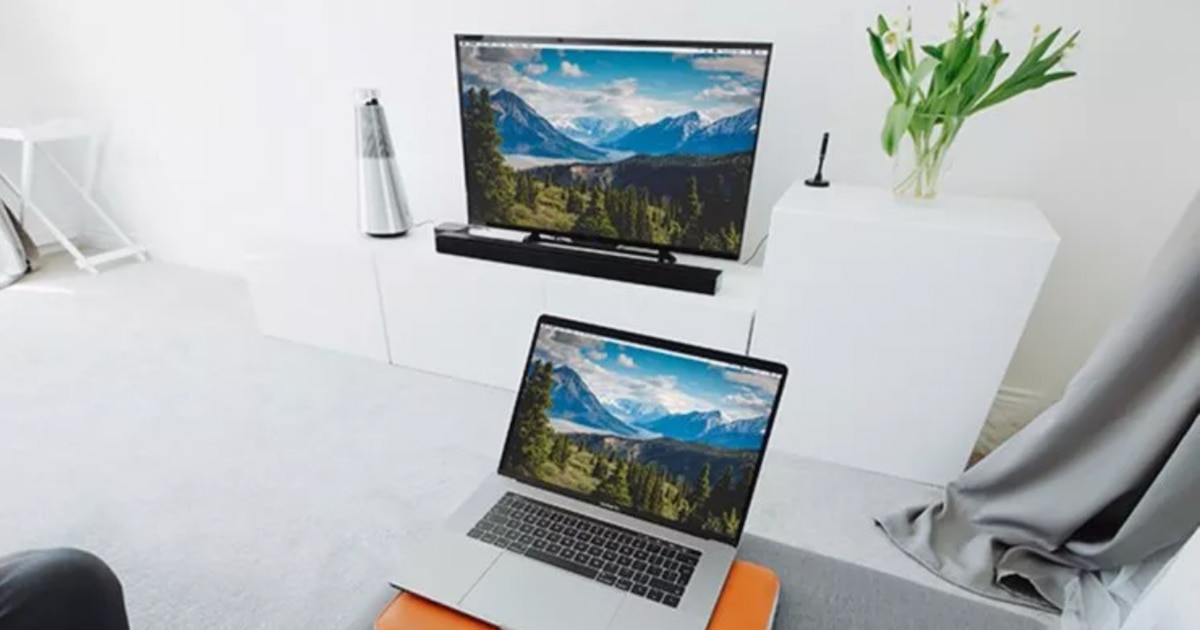
Jeśli Twój telewizor nie jest Smart TV, możesz używać urządzeń takich jak Amazon Fire TV Stick lub Google TV aby włączyć tę funkcjonalność. Alternatywy te są niedrogie i bardzo łatwe w montażu.
Postępując zgodnie z tym przewodnikiem, możesz łatwo podłączyć komputer do telewizora i w pełni wykorzystać zalety projekcji bezprzewodowej. Od pracy na większym ekranie po cieszenie się ulubionymi grami wideo na kanapie – ta metoda całkowicie zmienia sposób interakcji z urządzeniami technologicznymi.

Jestem entuzjastą technologii, który swoje „geekowskie” zainteresowania przekształcił w zawód. Spędziłem ponad 10 lat mojego życia, korzystając z najnowocześniejszych technologii i majsterkując przy wszelkiego rodzaju programach z czystej ciekawości. Teraz specjalizuję się w technologii komputerowej i grach wideo. Dzieje się tak dlatego, że od ponad 5 lat piszę dla różnych serwisów poświęconych technologii i grom wideo, tworząc artykuły, których celem jest dostarczenie potrzebnych informacji w języku zrozumiałym dla każdego.
Jeśli masz jakieś pytania, moja wiedza obejmuje wszystko, co jest związane z systemem operacyjnym Windows, a także Androidem dla telefonów komórkowych. Moje zaangażowanie jest wobec Ciebie. Zawsze jestem gotowy poświęcić kilka minut i pomóc Ci rozwiązać wszelkie pytania, jakie możesz mieć w tym internetowym świecie.