Chcesz dowiedzieć się, jak ustawić różne harmonogramy dla aplikacji dla dzieci w systemie iOS 27? Zarządzaj czasem, jaki Twoje dzieci spędzają przed ekranem. Nie oznacza to konieczności całkowitego zablokowania urządzeń.W systemie iOS 27 możesz ustawić osobne harmonogramy dla każdej aplikacji na dwa sposoby. Dowiedz się, jak to zrobić poniżej.
Jak ustawić różne harmonogramy dla aplikacji dla dzieci w systemie iOS 27
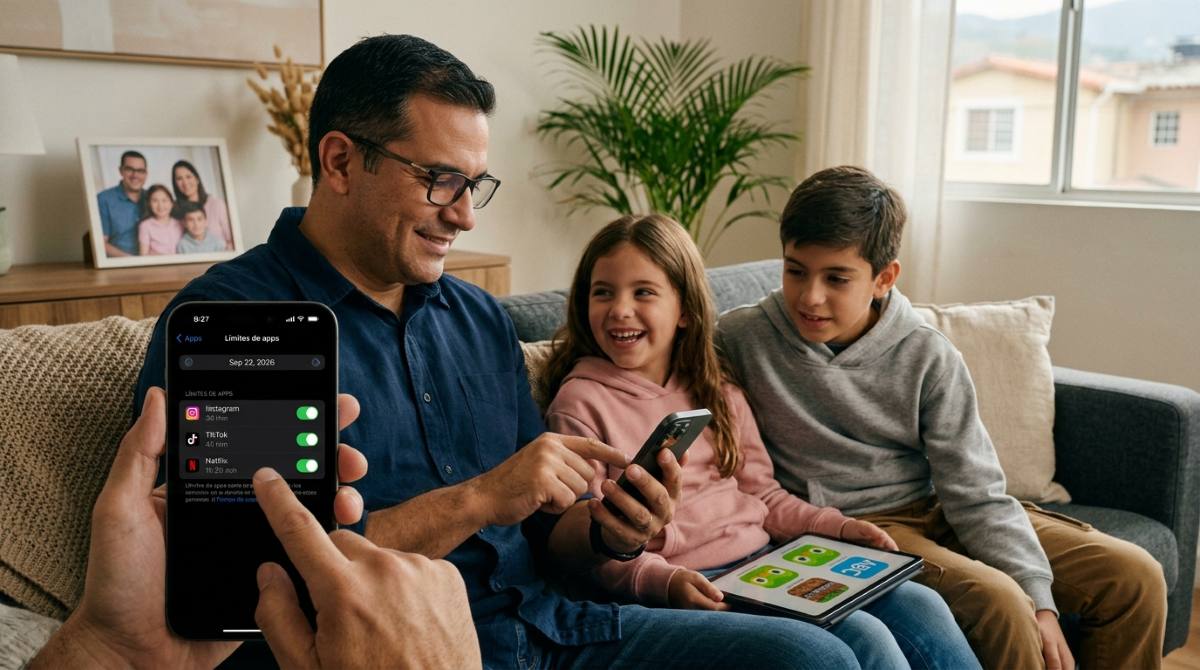
Ustawienie różnych harmonogramów dla aplikacji dla dzieci w systemie iOS 27 umożliwia rozróżniać narzędzia edukacyjne od gier i filmów rekreacyjnychUstalanie spersonalizowanych limitów i tworzenie zrównoważonej rutyny cyfrowej sprzyja odpowiedzialności bez wywoływania codziennych kłótni. Można to osiągnąć na dwa sposoby: przypisując indywidualny limit czasowy dla każdej aplikacji lub korzystając z harmonogramu ograniczonego korzystania.
Poniżej zamieściliśmy Kroki ustawiania różnych harmonogramów dla aplikacji dla dzieci w systemie iOS 27.
Metoda 1: Przypisz każdej aplikacji inny limit czasu (w dniach)
Po pierwsze musisz Upewnij się, że Twoje dziecko ma Konto dziecięce (Konto dziecka). Jeśli więc chcesz, aby Twoje dzieci miały na przykład 30 minut na grę i 1 godzinę i 30 minut na aplikacje edukacyjne, wykonaj następujące czynności, aby ustawić różne godziny dla aplikacji dla dzieci w systemie iOS 27:
- Na swoim urządzeniu mobilnym przejdź do Ustawienia – Czas użytkowania i wybierz imię swojego dziecka.
- Kliknij opcję Limity korzystania z aplikacji – Dodaj limit.
- Wybierz konkretną aplikację lub całą kategorię i dotknij Następny.
- Wybierz przedział czasowy. Jeśli chcesz, aby harmonogram zmieniał się w określone dni tygodnia, dotknij Dostosuj dni i przydziel czas na każdy dzień tygodnia.
- Nie zapomnij aktywować opcji Zablokuj po osiągnięciu limitu aby uniemożliwić im dalsze korzystanie z aplikacji bez Twojego kodu autoryzacyjnego.
Sprawdź wynik: Aby sprawdzić, czy zmiany zostały wprowadzone pomyślnie, zaloguj się ponownie Limity korzystania z aplikacji i potwierdza, że wniosek znajduje się na liście wraz z przypisaną mu godziną.
Metoda 2: Zaplanuj ograniczony czas użytkowania (na czas przestoju)
Drugim sposobem na ustawienie różnych harmonogramów dla aplikacji dla dzieci w systemie iOS 27 jest zaplanowanie ograniczonego czasu korzystania. Ta opcja jest idealna, jeśli chcesz blokuj określone aplikacje w określonych godzinachNa przykład, czas odrabiania lekcji lub pora snu. Aby to osiągnąć, wykonaj następujące kroki:
- W profilu dziecka w sekcji Czas przed ekranem wybierz Przestój.
- Włącz opcję Aktywuj przestoje do zaplanowanego czasu.
- Wybierać Dostosuj dni aby ustawić różne godziny rozpoczęcia i zakończenia w zależności od dnia tygodnia.
- Powrót do poprzedniego menu Czasu przed ekranem. Zawsze dozwolone i dodaje aplikacje, z których można korzystać w godzinach blokady (takie jak Telefon, Wiadomości lub Książki).
Sprawdź wynik: Aby sprawdzić, czy blokada jest aktywna, otwórz dowolną zabronioną aplikację na urządzeniu dziecka w wyznaczonym czasie. Aplikacja powinna wyświetlać ikonę klepsydry i być wyszarzona.
Po co ustawiać różne harmonogramy dla aplikacji dla dzieci w systemie iOS 27?
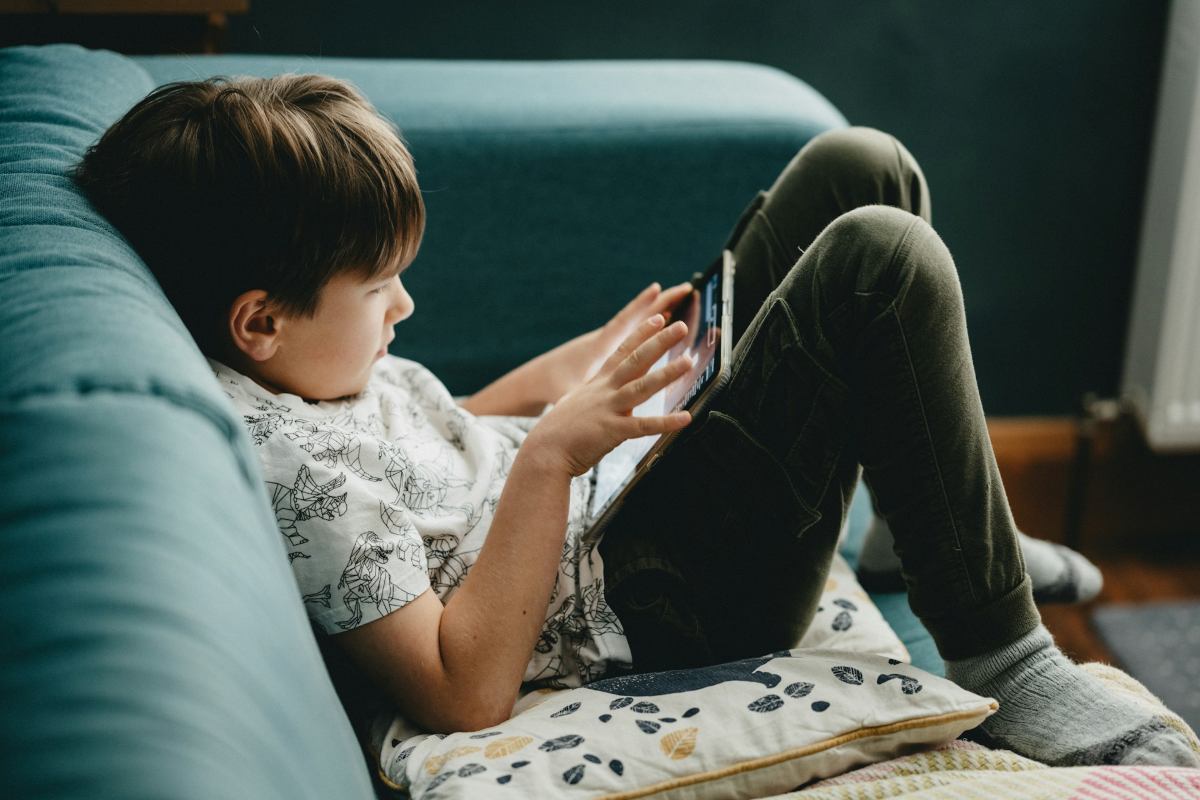
Ustawienie różnych harmonogramów dla aplikacji dla dzieci w systemie iOS 27 zamiast narzucania ogólnego ograniczenia ekranu pozwala zachęcić zdrowszy i bardziej świadomy związek z technologiąW przeciwieństwie do globalnego lockdownu, dostosowanie harmonogramu do rodzaju używanej aplikacji oferuje kilka istotnych korzyści:
- Różnica między produktywnością a rozrywką: Nie wszystkie aplikacje są sobie równe. Te ustawienia pozwalają Twojemu dziecku spędzać więcej czasu na narzędziach edukacyjnych, czytaniu lub komunikacji z rodziną. Jednocześnie ograniczasz niekończące się przewijanie i natychmiastową gratyfikację w aplikacjach, takich jak media społecznościowe (np. TikTok) i krótkie filmy (tego typu). Krótkie filmy na YouTube) lub gier rywalizacyjnych.
- Samoregulacja i zarządzanie czasem: Dzięki jasnym ograniczeniom czasowym Twoje dzieci nauczą się ustalać priorytety, które czynności chcą wykonać w pierwszej kolejności w dostępnym czasie.
- Unikaj codziennych kłótni i negocjacji: Gdy ustawisz jasne zasady dla każdej aplikacji, Twoje dzieci będą dokładnie wiedziały, kiedy zostaną zablokowane, co zmniejszy ryzyko kłótni o to, kiedy wyłączyć urządzenie.
- Rutyna dostosowana do codziennych czynności: Możesz dostosować dostęp do określonych aplikacji w zależności od pory dnia i zablokować rozpraszacze podczas odrabiania lekcji lub pójścia spać, bez konieczności całkowitego zabierania telefonu dziecku, gdy potrzebuje się skontaktować.
Zalecany czas spędzany przed ekranem przez dzieci w zależności od ich wieku
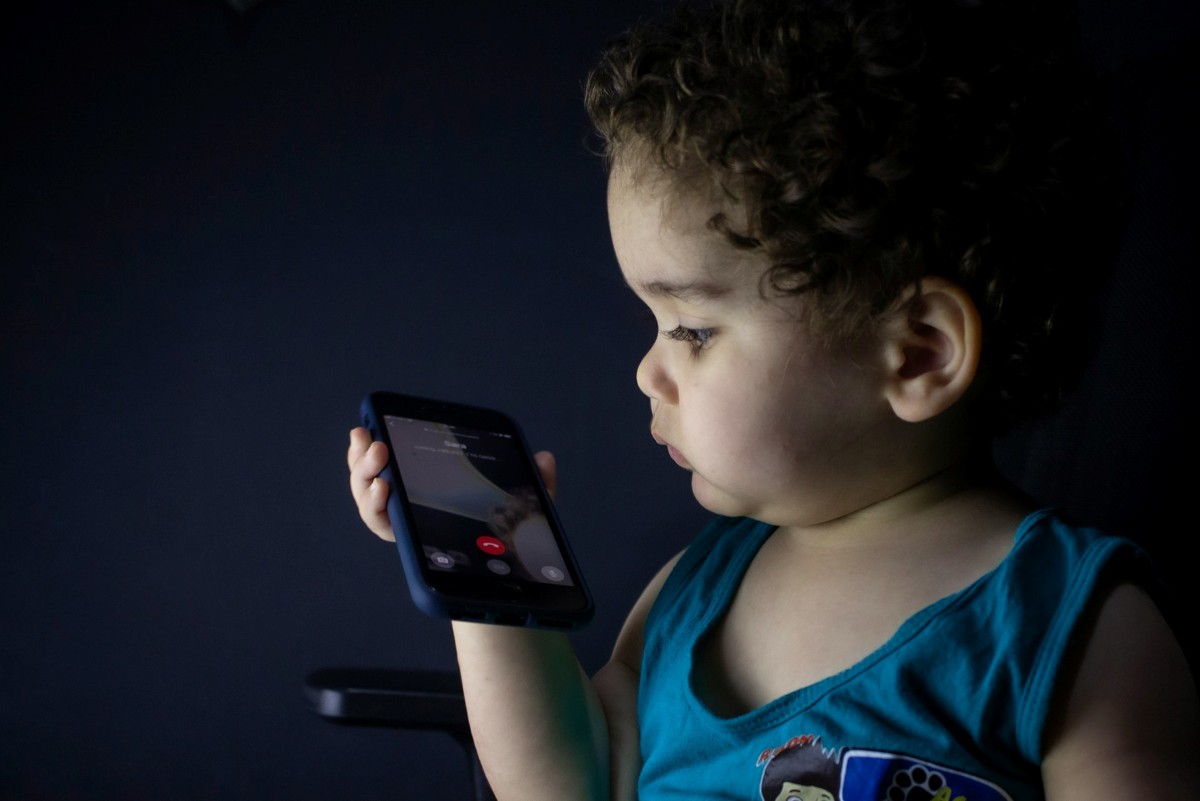
Oczywiście, ustawienie różnych harmonogramów dla aplikacji dla dzieci w systemie iOS 27 to nie jedyna rzecz, którą należy zrobić, aby chronić ich uwagę i zapewnić im odpoczynek. Należy również wziąć pod uwagę zalecany czas spędzany przed ekranem przez dzieci odpowiednie do ich wieku. Zgodnie z Hiszpańskie Stowarzyszenie Pediatrii Według Hiszpańskiego Stowarzyszenia Pediatrycznego (AEP) i Światowej Organizacji Zdrowia (WHO) zalecenia dotyczące czasu spędzanego przed ekranem różnią się w zależności od etapu rozwoju dziecka:
- Od 0 do 2 lat: Zero ekranów. Poza krótkimi rozmowami wideo z członkami rodziny, aby podtrzymać kontakt społeczny i emocjonalny.
- Od 2 do 5 lat: Maksymalnie 1 godzina dziennie. Treści muszą być wysokiej jakości, edukacyjne i zawsze pod nadzorem osoby dorosłej, która wyjaśni dziecku, co ogląda.
- Od 6 do 12 lat: Mniej niż 1–2 godziny dziennie. Limit ten powinien obejmować czas poświęcony na pracę domową w wersji cyfrowej. Upewnij się, że nie zastępuje on ćwiczeń fizycznych, odrabiania lekcji ani snu.
- Od 13 do 16 lat: Około 2 godzin dziennie na aktywność rekreacyjną. Zachowaj równowagę między aktywnością fizyczną, odrabianiem prac domowych, kontaktami osobistymi i odpoczynkiem.
Przypisywanie różnych harmonogramów aplikacjom dla dzieci w systemie iOS 27: ostateczne sugestie
Jak widać, ustawianie różnych harmonogramów dla aplikacji dla dzieci w systemie iOS 27 jest jedna z najlepszych strategii dbania o swoje dobre samopoczucie fizyczne i emocjonalneJeśli połączysz to z innymi działaniami, takimi jak unikanie ekranów podczas posiłków, wyłączanie ich na godzinę przed pójściem spać i priorytetyzowanie jakości treści, a nie ich ilości, osiągniesz zrównoważone i świadome rezultaty.
Podsumowując, konfigurowanie niestandardowych harmonogramów w systemie iOS 27 sprawia, że korzystanie z technologii staje się bezpiecznym i edukacyjnym doświadczeniem. Chronisz odpoczynek i wyniki w nauce swoich dzieci i promujesz zdrowe nawyki cyfrowe, które łączą naukę, rozrywkę i dobre samopoczucie rodziny.
Indeks
