- Program Acrobat umożliwia słuchanie streszczeń PDF w formie krótkich podcastów lub wprowadzeń audio w PDF Spaces.
- Podsumowanie dokumentu; pogłębiona analiza oferuje obszerniejsze wyjaśnienie konwersacyjne.
- Czytanie na głos odtwarza tekst zawarty w pliku PDF i pełni inną funkcję niż streszczanie.
- Przed wykorzystaniem wniosków wygenerowanych przez sztuczną inteligencję przejrzyj transkrypcje, rysunki i oryginalne strony.
Długi raport może zawierać tylko te informacje, których potrzebujesz, ale mimo to jego spokojne przejrzenie przed spotkaniem lub w podróży może być niemożliwe. Adobe Acrobat oferuje kilka sposobów posłuchaj zawartości pliku PDFMożesz otrzymać krótkie podsumowanie, wygenerować bardziej rozbudowany podcast lub zlecić aplikacji odczytanie tekstu dokumentu na głos.
Wybierając właściwą opcję można uniknąć częstych pomyłek. Czytanie na głos odtwarza tekstPodczas gdy streszczenia i podcasty wybierają i formułują główne idee przy użyciu sztucznej inteligencji, przyjrzyjmy się, jak uzyskać dostęp do każdej funkcji, jakie są między nimi różnice i co należy sprawdzić, zanim zawierzysz temu, co usłyszysz.
Podsumowanie audio, podcast i czytanie na głos: co się zmienia
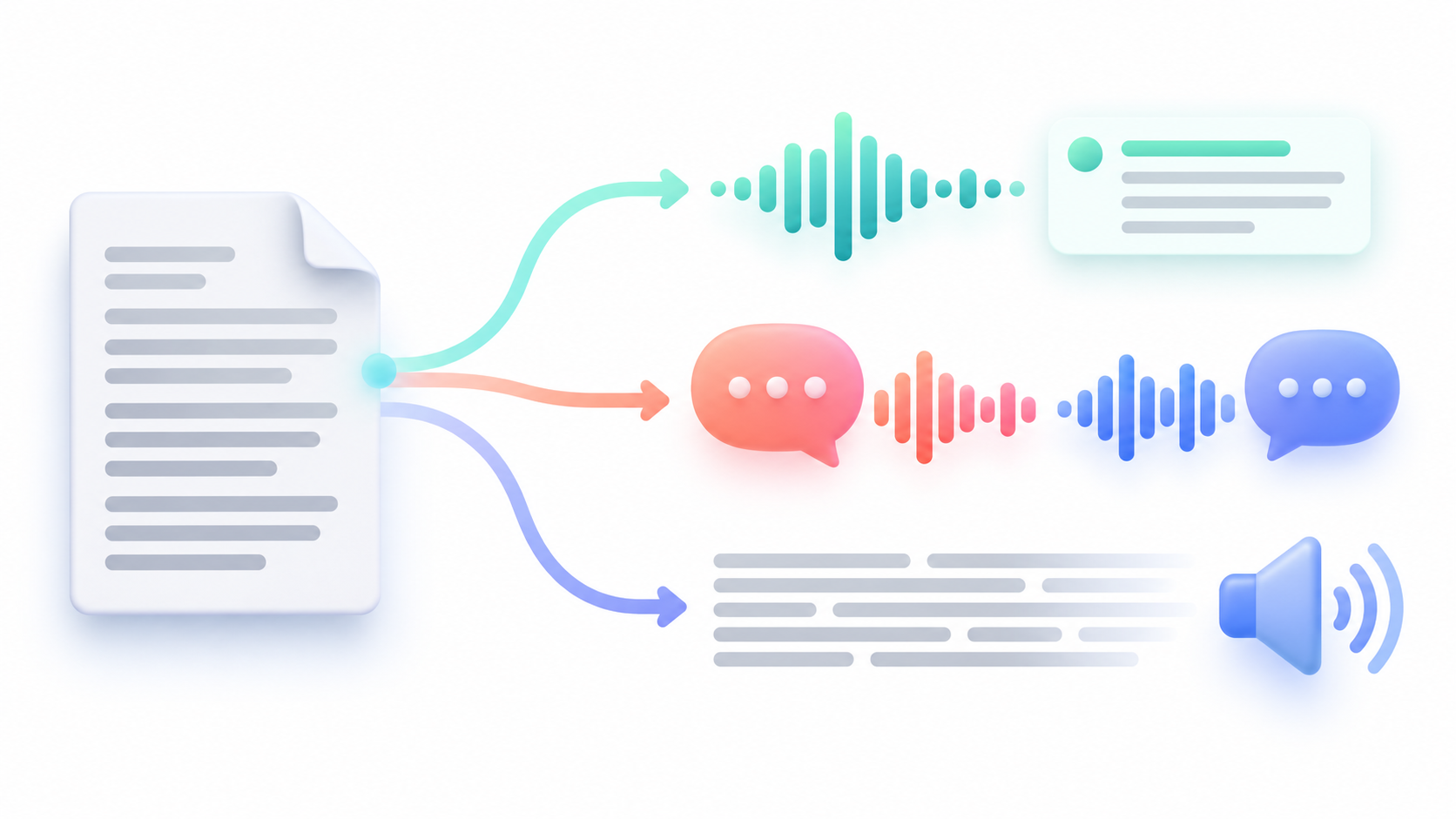
En Przestrzenie PDFAcrobat może wyświetlić podsumowanie audio na stronie Informacje ogólne. Służy do szybkiego prezentowania zawartości plików zgromadzonych w tej przestrzeni. Jej właściciel może przeglądać i edytować transkrypt, aby dostosować to, co usłyszą inni użytkownicy po jego otwarciu.
Funkcja Generuj podcasty Utwórz wyjaśnienie w formie konwersacyjnej. Jeśli zaczynasz od pojedynczego pliku PDF, możesz wybrać pomiędzy Przegląd najważniejszych wydarzeńdla syntezy skupionej na tym, co najważniejsze, i Głęboka analizaJeśli chcesz usłyszeć bardziej szczegółowe wyjaśnienie, możesz również utworzyć podcast z przestrzeni PDF i nadać mu konkretny cel.
Wreszcie, Czytaj na głos Służy do słuchania tekstu pliku. To właściwy wybór, jeśli musisz śledzić treść, wykonując inne zadanie lub dając odpocząć oczom, ale nie chcesz, aby sztuczna inteligencja ograniczyła dokument do zbioru pomysłów.
Jeśli szukasz porównania usług, aby uzyskać pisemne podsumowaniaMożesz zapoznać się z naszym przewodnikiem Automatyczne podsumowania PDF oparte na sztucznej inteligencjiTutaj skupimy się na opcjach audio programu Acrobat.
Jak wygenerować podsumowanie audio pliku PDF w programie Acrobat Web
Aby odsłuchać podsumowanie pojedynczego dokumentu, otwórz Acrobat w sieci i zaloguj się na swoje konto Adobe. Następnie otwórz plik PDF, który chcesz przejrzeć. W menu opcji poszukaj Posłuchaj tego dokumentu i wybierz format podcastu, który pasuje do Twojego czasu:
- Wybierać Przegląd najważniejszych wydarzeń jeśli chcesz poznać główne wnioski.
- Wybierać Głęboka analiza Jeśli potrzebujesz więcej kontekstu i wyjaśnień.
- Poczekaj, aż program Acrobat przygotuje dźwięk i naciśnij Reprodukować.
- Otwarte Wyświetl transkrypt jeśli chcesz śledzić tekst podczas słuchania.
Odtwarzacz oferuje funkcje pauzowania, przeskakiwania między sekcjami oraz regulacji prędkości i głośności. Jest to przydatne, gdy sekcja zawiera rysunki, nazwy lub terminy techniczne, które chcesz usłyszeć ponownie. Dokładne nazwy niektórych przycisków mogą się różnić w zależności od języka i wersji interfejsu.
Firma Adobe wyjaśnia ten proces w swoim Oficjalna pomoc dotycząca tworzenia podcastów z plików PDF w programie Acrobat WebPrzed rozpoczęciem sprawdź, czy Twój plan obejmuje tę funkcję Generuj podcastyDostępność narzędzi AI nie jest taka sama we wszystkich kontach.
Jak słuchać podsumowań audio wielu plików PDF w PDF Spaces
Jeśli informacje są rozproszone w kilku raportach, można je skonsolidować w jeden. Przestrzeń PDFW Acrobat Web przejdź do sekcji „Przestrzenie PDF”, utwórz przestrzeń i dodaj powiązane pliki. Po otwarciu strony... Informacje ogólneZnajdziesz tu elementy prezentacji generowane przez program Acrobat, które pomogą Ci zrozumieć całość, w tym podsumowanie pisemne i podsumowanie audio.
Odtwórz podsumowanie i sprawdź, czy zawiera interesujące Cię dokumenty i tematy. Jeśli zamierzasz udostępnić przestrzeń współpracownikom lub klientom, możesz edytuj transkrypt podsumowania audioOtwórz opcję edycji, popraw sformułowania, dodaj kontekst lub usuń sekcję i zaktualizuj treść. W ten sposób kontrolujesz przekaz, który usłyszą odbiorcy.
Ten przegląd stanowi wprowadzenie do przestrzeni. Jeśli potrzebujesz bardziej szczegółowego wyjaśnienia konwersacyjnego, otwórz sekcję Podcasty Utwórz nowy raport w PDF Space. Acrobat pozwala określić temat, odbiorców lub obszar zainteresowania, na przykład: „Wyjaśnij tylko ryzyka i harmonogramy wymienione w tych trzech raportach”.
Pamiętaj, że podsumowanie może ulec zmianie po zmodyfikowaniu źródeł przestrzeni. Adobe zaznacza, że automatycznie generowane elementy są aktualizowane o nową zawartość. pod warunkiem, że nie zostały ręcznie edytowaneJeśli dostosowałeś transkrypt, przejrzyj go po dodaniu lub usunięciu dokumentów, aby upewnić się, że nadal dokładnie odzwierciedla bieżący materiał.
Jak słuchać pliku PDF na telefonie komórkowym

W aplikacji mobilnej Acrobat możesz również utworzyć podcast z pliku PDF. Zaloguj się, otwórz plik i przejdź do Opcje > Generuj podcastGdy plik będzie gotowy, możesz go odtworzyć, wstrzymać, dostosować prędkość i wyświetlić transkrypcję. Na iPhonie możesz również otworzyć przestrzeń PDF i uzyskać dostęp do opcji audio.
Jeśli krótki format okaże się za krótki, użyj Zmień format Jeśli chcesz przeprowadzić bardziej szczegółową analizę, ta opcja generuje dodatkowe wyjaśnienie, dlatego warto zacząć od najważniejszych elementów, jeśli chcesz po prostu zdecydować, czy musisz przeanalizować cały dokument.
Istnieje inna możliwość w przypadku zapytań szczegółowych: Tryb głosowy asystenta AIMożesz zapytać ich o fragment pliku PDF i wysłuchać odpowiedzi. Jest to bardziej praktyczne w przypadku szczegółowych pytań, takich jak „Jaki jest termin?”, niż w przypadku ciągłego wprowadzania do całego dokumentu.
Kiedy używać funkcji „Czytaj na głos”
Być może nie potrzebujesz streszczenia. Ale jeśli studiujesz tekst, powtarzasz zdanie lub postępujesz zgodnie z procedurą, słuchanie może być ważne. wszystko, co mówi PDFW takim przypadku użyj Czytaj na głos z narzędzi do czytania programu Acrobat.
Różnica jest istotna: podcast może pomijać drugorzędne szczegóły, aby treść była bardziej zwięzła. Czytanie na głos podąża za tekstem dokumentu i pozwala na pozostawienie strony otwartej podczas słuchania. Jeśli chcesz zweryfikować konkretną frazę, zawsze odwołuj się do oryginalnego pliku PDF.
Wymagania i kontrole przed zaufaniem dźwiękowi
Funkcje sztucznej inteligencji wymagają połączenia, zgodnego konta Adobe i włączonego dostępu w odpowiednim planie. Adobe gromadzi Język hiszpański jest jednym z języków akceptowanych do tworzenia podcastów w aktualnej dokumentacji technicznej. Jeśli ta opcja się nie pojawia, zaktualizuj program Acrobat i sprawdź dostępność tej funkcji na swoim koncie i w swoim regionie.
Plik musi być również skanowalny. Plik PDF zabezpieczony hasłem, skan z nieczytelnym tekstem lub dokument składający się głównie ze skomplikowanych diagramów mogą powodować problemy. Firma Adobe ustala wymagania techniczne dotyczące rozmiaru pliku, liczby stron i zawartości. W przypadku, gdy tekst pochodzi z wadliwego skanu, zaleca się… rozpoznaj to za pomocą OCR i przejrzyj wynik przed poproszeniem o podsumowanie.
Posłuchaj dźwięku jako orientacja początkowaJeśli w tekście jest mowa o liczbie, wyniku naukowym, zobowiązaniu umownym lub decydującym wniosku, wróć na odpowiednią stronę i zweryfikuj informacje. Transkrypcja pomaga zlokalizować fragment, który chcesz sprawdzić; wysłuchanie przekonującego wyjaśnienia nie zastępuje konsultacji ze źródłem.
W przypadku pojedynczego pliku PDF format „Wyróżnienia” to często najkrótsza droga do streszczenia audio. W przypadku wielu dokumentów, PDF Spaces pozwala dodać kontekst i przygotować wprowadzenie audio, którego mogą również wysłuchać inni. A gdy liczy się każde słowo, właściwym rozwiązaniem jest przeczytanie całego dokumentu na głos za pomocą funkcji „Czytaj na głos”.

Jestem entuzjastą technologii, który swoje „geekowskie” zainteresowania przekształcił w zawód. Spędziłem ponad 10 lat mojego życia, korzystając z najnowocześniejszych technologii i majsterkując przy wszelkiego rodzaju programach z czystej ciekawości. Teraz specjalizuję się w technologii komputerowej i grach wideo. Dzieje się tak dlatego, że od ponad 5 lat piszę dla różnych serwisów poświęconych technologii i grom wideo, tworząc artykuły, których celem jest dostarczenie potrzebnych informacji w języku zrozumiałym dla każdego.
Jeśli masz jakieś pytania, moja wiedza obejmuje wszystko, co jest związane z systemem operacyjnym Windows, a także Androidem dla telefonów komórkowych. Moje zaangażowanie jest wobec Ciebie. Zawsze jestem gotowy poświęcić kilka minut i pomóc Ci rozwiązać wszelkie pytania, jakie możesz mieć w tym internetowym świecie.