Niestety dość często spotyka się błędy i trudności podczas aktualizacji systemu operacyjnego Microsoft. W tym artykule postawimy następujące pytanie: Jak rozwiązać problemy z aktualizacją Windows, ucząc się je identyfikować w celu zastosowania odpowiedniego środka zaradczego.
To nie jest drobny problem. The aktualizacje Są ważne, bo dzięki nim możemy płynnie i bezbłędnie korzystać z Windowsa, w pełni wykorzystując wszystkie jego możliwości. Dlatego niezbędna jest wiedza, jak pokonać trudności podczas aktualizacji.
Aktualizacja systemu Windows Jest to usługa Microsoft, która nam to umożliwia Automatycznie pobieraj i instaluj wszystkie typy aktualizacji oprogramowania (poprawki bezpieczeństwa, ulepszenia wydajności, poprawki błędów itp.) para twój system operacyjny.
Krytycy Microsoftu nigdy nie przestają pamiętać liczne błędy tej usługi, ale żeby być uczciwym, trzeba powiedzieć, że życie bez niej byłoby trudniejsze dla użytkowników Windowsa. Tak, to prawda: podczas aktualizacji pojawiają się błędy, które mogą być irytujące, ale Istnieją również sposoby rozwiązania problemów z usługą Windows Update.
Co więcej, pojawienie się tych błędów może mieć nawet pozytywny odczyt: dzięki nim często odkrywamy wady w systemie, które mogą zagrozić bezpieczeństwu naszego sprzętu, a których w przeciwnym razie nigdy byśmy nie wykryli.
Jak działa usługa Windows Update
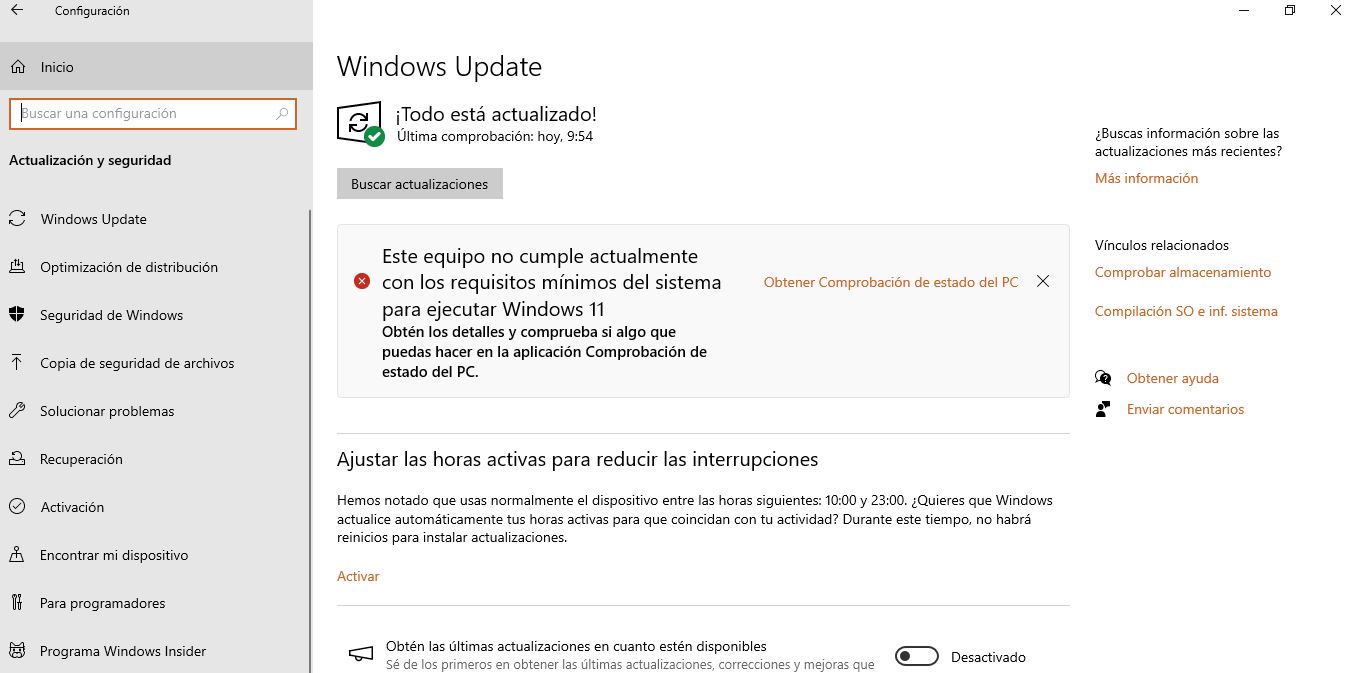
Chociaż usługa Windows Update jest ustawione domyślnie aby automatycznie pobierać i instalować aktualizacje, użytkownicy mogą również wykonać te procedury ręcznie: przyspieszyć lub przełożyć aktualizacje, a także sprawdzić historię.
Dla ręcznie uzyskać dostęp do usługi Windows Update Musisz wykonać następujące czynności:
- Najpierw otwieramy menu Konfiguracja.
- Następnie wybieramy „Aktualizacje i bezpieczeństwo”.
- Stamtąd możemy uzyskać dostęp Aktualizacja systemu Windows.
Windows Update: najczęstsze błędy
Istnieje wiele możliwych przyczyn, które mogą prowadzić do błędów usługi Windows Update. Od uszkodzonych plików po problemy z łącznością, poprzez nieprawidłowe konfiguracje i konflikty z innymi programami. tam idzie lista najczęstszych błędów:
- Błąd 0x80070057: Istnieją parametry skonfigurowane nieprawidłowo lub plik systemowy został uszkodzony.
- Błąd 0x80070643: Błąd związany z instalacją aktualizacji lub pakietów .NET Framework.
- Błędy 0x80070002 lub 0x80070003: ujawniają istnienie niekompletnych plików umożliwiających wykonanie aktualizacji.
- Błąd 0x80242016: Błąd przerwania procesu aktualizacji.
- Błąd 0x8024402f: Jest to spowodowane błędem podczas łączenia się z serwerami Windows Update.
- Błąd 0x80070005: Pojawia się, gdy użytkownik nie ma uprawnień do uruchomienia aktualizacji.
To tylko kilka przykładów błędów, z którymi czasami mamy do czynienia w Windows Update. Pełna lista jest znacznie dłuższa.. Wiele z nich można rozwiązać za pomocą ogólnych rozwiązań, inne wymagają nieco bardziej szczegółowych działań. O jednym i drugim porozmawiamy w następnej sekcji.
Metody rozwiązywania problemów z aktualizacją Windows
Prawdą jest, że przyczyny mogą być różne, ale w większości przypadków, aby rozwiązać problemy z Windows Update, należy skupić się na trzech frontach: uszkodzone pliki, nieaktualne sterowniki oraz ataki wirusów i złośliwego oprogramowania.
Są to rozwiązania, które możemy zastosować poza nimi Uruchom ponownie komputer, coś, co wszyscy robimy, niemal instynktownie, i to często ratuje nas z tej sytuacji. Zakładamy również, że sprawdziliśmy już, czy połączenie internetowe działa. Pomijając powyższe, są to rozwiązania które możemy zastosować:
Rozwiązywacz problemów
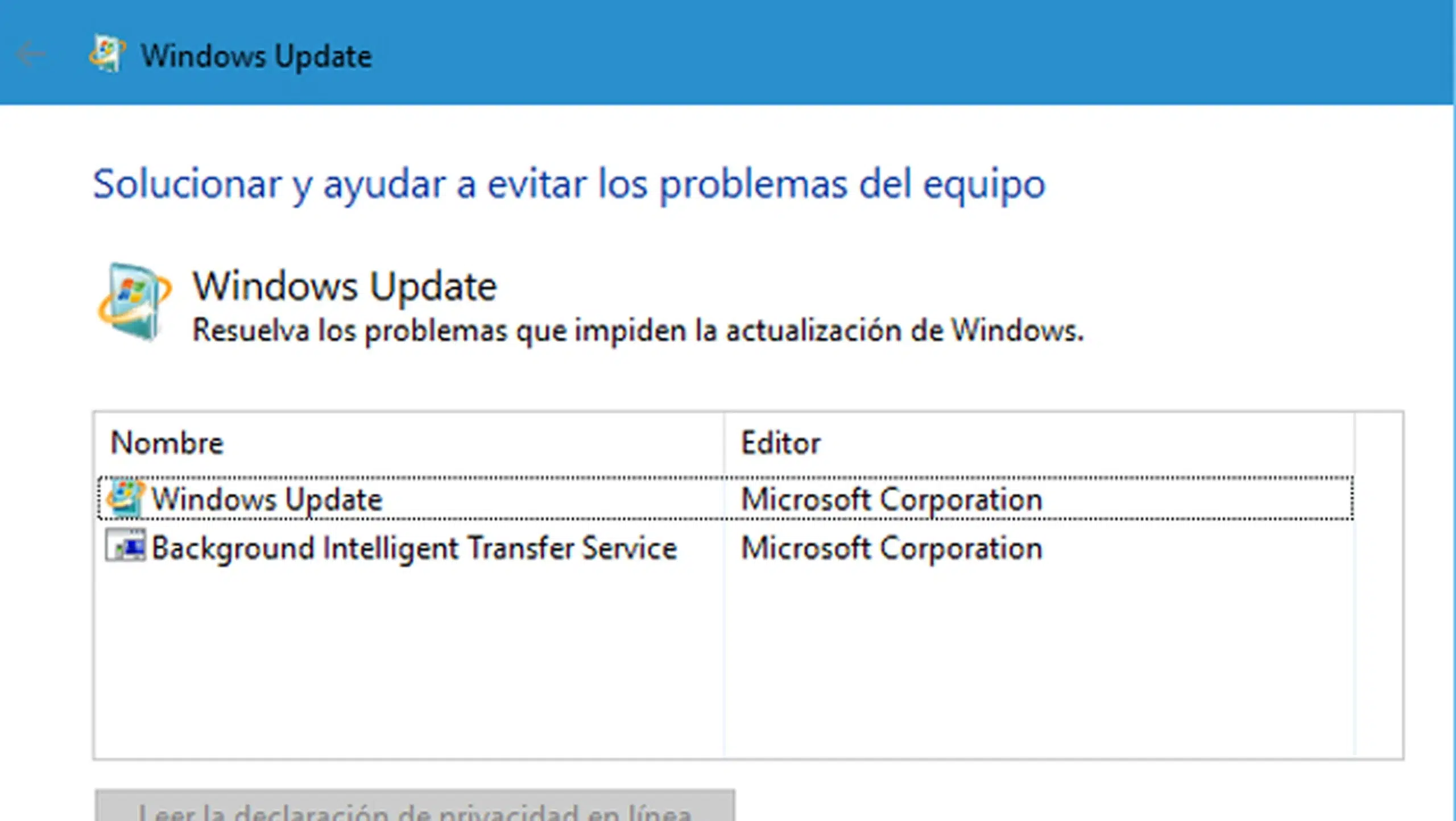
Chociaż wielu użytkowników uważa, że to narzędzie jest prawie do niczego, prawda jest taka, że może być bardzo przydatne przy rozwiązywaniu problemów z Windows Update. Aby uzyskać dostęp do tego rozwiązania, musisz wykonać następujące czynności:
- Zaczynamy od wejścia do menu Konfiguracja.
- Stamtąd mamy dostęp do sekcji „Aktualizacje i bezpieczeństwo”.
- Następnie wybieramy „Rozwiązywanie problemów”.
- Klikamy na „Dodatkowi rozwiązywacze problemów”.
- W wyświetlonym menu wyszukujemy i wybieramy „Narzędzie do rozwiązywania problemów z aktualizacją Windows.”
Solver uruchomi plik łów wykryć problem, który nas dotyka. Między innymi sprawdzi, czy istnieją oczekujące ponowne uruchomienia, czy istnieje połączenie z Internetem, czy nie ma żadnych aktualizacji oczekujących na zainstalowanie, które mogą powodować konflikty itp. Kiedy zakończy pracę, złoży nam pełny raport na temat tego, co się dzieje.
Napraw uszkodzenia plików systemowych
Jeśli pliki systemowe zostaną uszkodzone, witryna Windows Update zgłosi liczne komunikaty o błędach wszelkiego rodzaju. Na szczęście system operacyjny Microsoft ma dwa doskonałe narzędzia do naprawy uszkodzonych plików.
Pierwszą rzeczą, którą powinniśmy spróbować, jest Kontroler plików systemowych (SFC). Mamy do niego dostęp z Wiersz poleceń, wpisując polecenie sfc /scannow i naciśnięcie Enter. Spowoduje to rozpoczęcie skanowania w celu wykrycia błędów i ich naprawienia.
Jeśli SFC nie daje rezultatów, możemy spróbować Narzędzie DISM Wracamy do Wiersza Poleceń i wpisujemy w nim następujące polecenie: DISM /Online /Cleanup-Image /RestoreHealth. Następnie wciskamy Enter, aby rozpocząć naprawę uszkodzonych plików.
Przywróć system do poprzedniego punktu
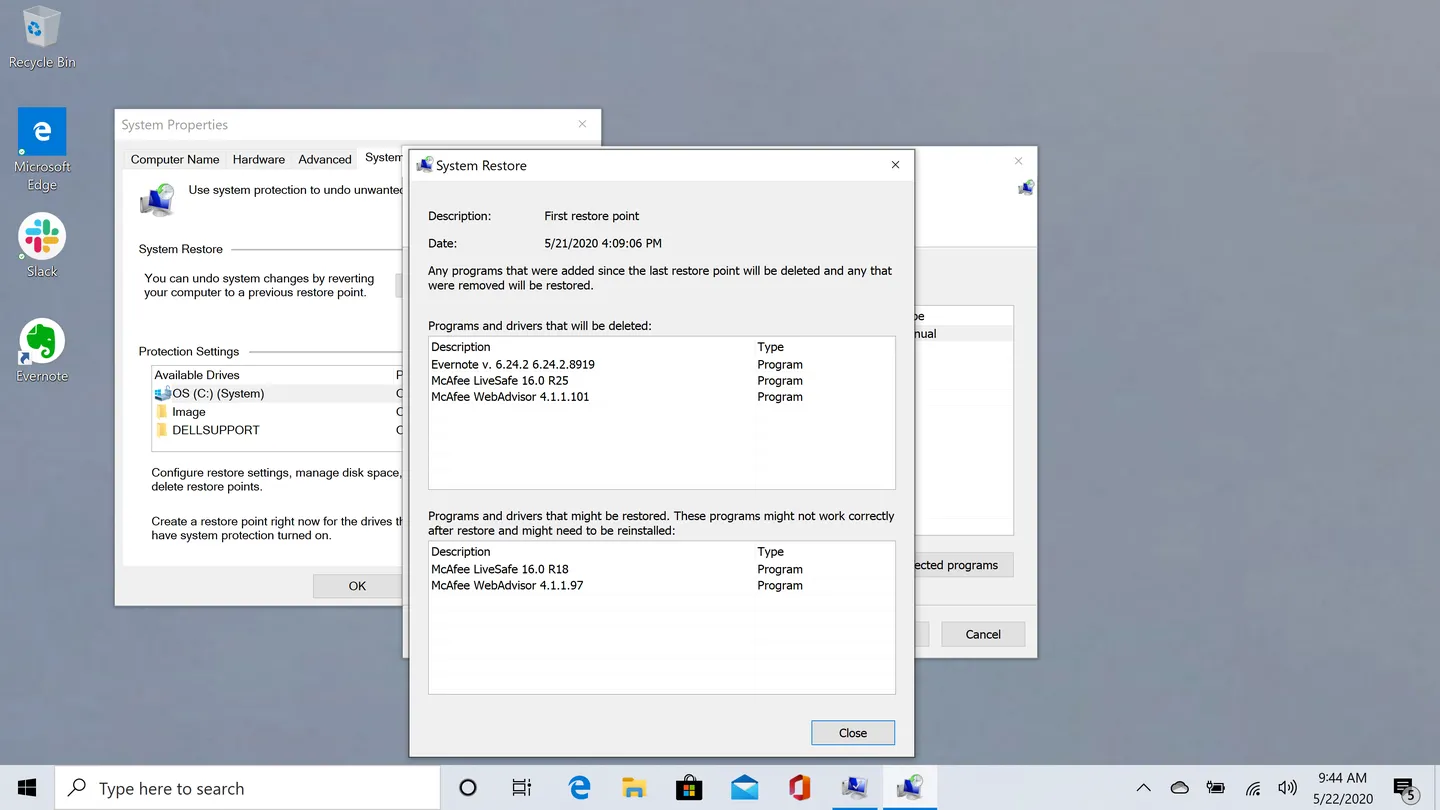
Często przyczyną problemów z aktualizacjami systemu Windows jest obecność zainstalowanego programu, który powoduje jakiś konflikt. Kiedy tak się stanie, najskuteczniejszym rozwiązaniem jest przywrócenie komputera do poprzedniego stanu*, w którym ta aplikacja nie była jeszcze zainstalowana. Aby to zrobić, należy wykonać następujące kroki:
- Na początek przejdźmy do menu Konfiguracja.
- Następnie wybieramy "System".
- Następnie klikamy na "O".
- W menu po lewej stronie ekranu kliknij przycisk „Ochrona systemu”.
- Na koniec klikamy „Przywracanie systemu” i wybieramy punkt przywracania.
(*) Aby to rozwiązanie zadziałało, konieczne jest wcześniejsze utworzenie punktu przywracania. Wyjaśniamy, jak to zrobić w ten link.
Wyczyść pamięć podręczną usługi Windows Update
Ostatnią metodą, która może pomóc nam rozwiązać problemy z Windows Update, jest wyczyszczenie pamięci podręcznej. Eliminuje to możliwe uszkodzone lub niekompletne pliki. Wyjaśniamy kroki, które należy wykonać:
- Otworzyliśmy Symbol systemu jako administrator.
- Następnie wpisujemy następujące polecenia, naciskając Enter po każdym z nich:
- zatrzymaj sieć wuauserv
- net stop cryptSvc
- bity stopu netto
- net stop msserver
- Następnie otwieramy Eksplorator plików.
- Wybraliśmy C:\Windows\Dystrybucja oprogramowania aby usunąć wszystkie pliki z tego folderu.
- Na koniec wracamy do wiersza poleceń i piszemy następujące polecenia:
- start sieciowy wuauserv
- Uruchomienie sieci cryptSvc
- bity startowe netto
- net start msserver
Wniosek
Rozwiązywanie problemów z usługą Windows Update może być mniej lub bardziej trudne w zależności od źródła błędu. Jak widzieliśmy, przyczyn może być kilka. Na szczęście mamy dobre narzędzia, które pozwalają odnieść sukces w większości sytuacji i zapewnić aktualność systemu.
Indeks

Redaktor specjalizujący się w zagadnieniach technologii i Internetu z ponad dziesięcioletnim doświadczeniem w różnych mediach cyfrowych. Pracowałem jako redaktor i twórca treści dla firm z branży e-commerce, komunikacji, marketingu online i reklamy. Pisałem także na portalach poświęconych ekonomii, finansom i innym branżom. Moja praca jest także moją pasją. Teraz, poprzez moje artykuły w Tecnobits, staram się odkrywać wszystkie nowości i nowe możliwości, jakie świat technologii oferuje nam każdego dnia, aby poprawić nasze życie.