- Kalibracja wyświetlacza poprawia odwzorowanie kolorów i zmniejsza zmęczenie oczu.
- System Windows 11 oferuje wbudowane narzędzie umożliwiające dostosowanie gammy, jasności i kontrastu.
- Można przełączać się pomiędzy różnymi profilami kalibracji w celu optymalizacji wyświetlacza.

Kalibracja ekranu w systemie Windows 11 Jest to podstawowy proces dla tych, którzy szukają la mejor calidad de imagen w jego monitor. Niezależnie od tego, czy jesteś profesjonalnym grafikiem, czy po prostu chcesz cieszyć się wiernym odwzorowaniem kolorów na swoim wyświetlaczu, ten artykuł przeprowadzi Cię krok po kroku przez proces kalibracji, aby uzyskać optymalną jakość wyświetlania.
Firma Microsoft zintegrowała w systemie Windows 11 narzędzia, które ułatwiają ten proces. bez konieczności korzystania z zewnętrznych lub płatnych aplikacji. Wszystko wyjaśniamy tutaj:
¿Por qué es importante calibrar la pantalla?
Aby uzyskać wierne odwzorowanie kolorów i poprawić jakość obrazu, niezbędna jest dobrze skalibrowany ekran. Kalibracja zapewnia dokładność kolorów, pozycja obowiązkowa dla osób pracujących z obrazami, filmami i treściami graficznymi.
Ponadto prawidłowa kalibracja wyświetlacza w systemie Windows 11 może zmniejszyć zmęczenie oczu, gdyż nieprawidłowe ustawienia mogą powodować dyskomfort podczas długotrwałego oglądania treści. Pozwala także na lepsze cieszenie się filmami i grami wideo, ponieważ obraz będzie wierniej odzwierciedlał pierwotny zamysł reżysera lub twórcy.
Metody kalibracji ekranu w systemie Windows 11
Istnieje kilka sposobów kalibracji ekranu w systemie Windows 11. W zależności od tego, czego potrzebujesz, nivel de exigencia a w zależności od sprzętu, którego używasz, możesz wybrać opcję najlepiej odpowiadającą Twoim potrzebom:
- Kalibracja oprogramowania:System Windows 11 ma wbudowane narzędzie (poniżej wyjaśniamy, jak z niego korzystać), które umożliwia regulację kolorów, jasności i kontrastu bez konieczności używania urządzeń zewnętrznych.
- Kalibracja sprzętuJeśli zależy Ci na większej precyzji, możesz skorzystać z urządzeń takich jak kolorymetry i spektrofotometry, które umożliwiają profesjonalną kalibrację ekranu.
- Kalibracja profesjonalna:Dla osób wymagających maksymalnej dokładności niektórzy specjaliści oferują usługi kalibracji dostosowane do konkretnych potrzeb. Daje to o wiele więcej opcji niż kalibracja ekranu w systemie Windows 11 natywna.
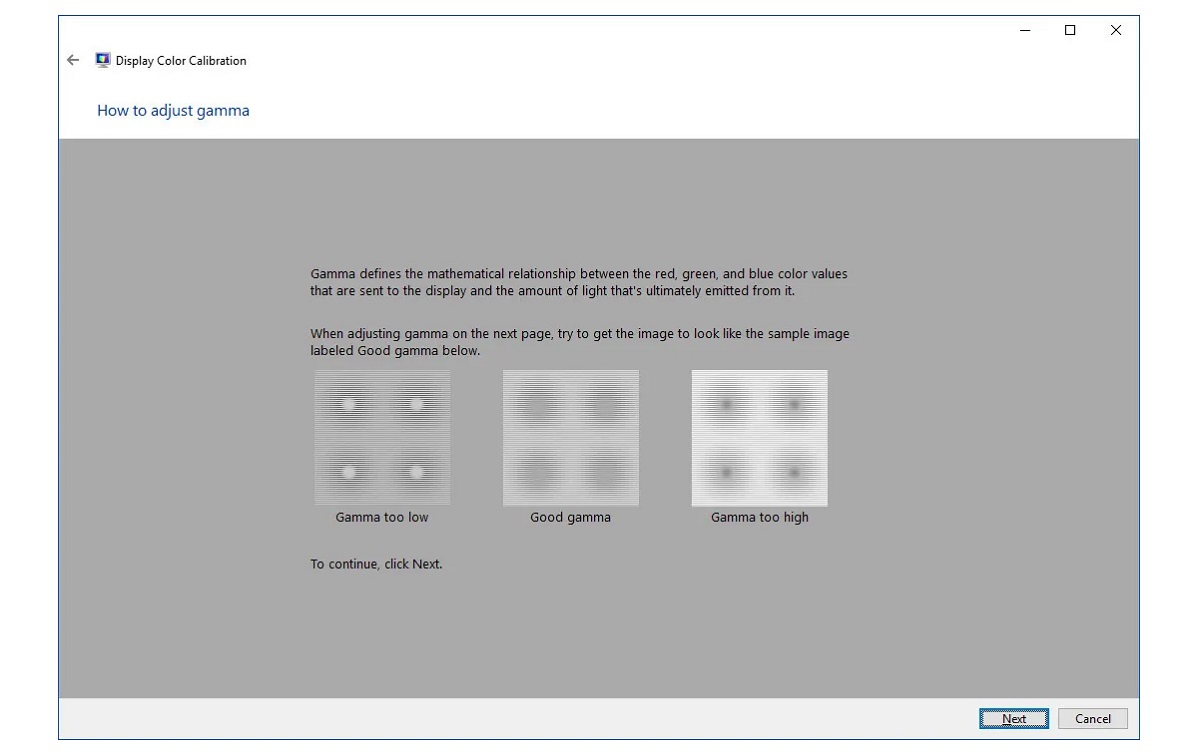
Jak skalibrować ekran w systemie Windows 11 krok po kroku
Poniżej przedstawiono kroki, które należy wykonać, aby dostosować kalibrację monitora za pomocą wbudowanego narzędzia systemu Windows:
- Najpierw otwieramy Ustawienia ekranu z menu startowego.
- Następnie uzyskujemy dostęp «Ekran zaawansowany».
- Tam wybraliśmy «Pokaż właściwości karty graficznej».
- A continuación vamos a la pestaña «Zarządzanie kolorami» i klikamy na opcję o tej samej nazwie.
- Por último, en la pestaña „Opcje zaawansowane”, wybraliśmy «Calibrar pantalla».
Po uruchomieniu kreatora kalibracji system Windows z łatwością poprowadzi nas przez różne ustawienia, takie jak gamma, jasność, kontrast i balans kolorów RGB, co pozwoli na dokładne dostrojenie wyświetlacza.
Optymalizacja tekstu za pomocą ClearType
Po skalibrowaniu ekranu w systemie Windows 11 system sam zaproponuje nam opcję aktywacji ClearType, technologia poprawiająca czytelność tekstu na ekranach LCD. Jest to idealne źródło, między innymi, do rozwiązania problemu pantalla borrosa. Aby ją aktywować należy wykonać następujące czynności:
- Wybierz opcję Habilitar ClearType na ostatnim ekranie kreatora kalibracji.
- Postępuj zgodnie z instrukcjami, aby wybrać ustawienia tekstu, które najlepiej będą wyglądać na Twoim ekranie.
Przełączanie między profilami kalibracji
Na koniec, jeśli zachodzi potrzeba dostosowania kalibracji do różnych warunków użytkowania, można Przełączaj się między wieloma pobranymi lub niestandardowymi profilami kolorów. Można to osiągnąć w następujący sposób:
- Najpierw pobierz ze specjalistycznych stron profile ICC stworzone dla Twojego modelu monitora.
- Następnie zainstaluj je w menu Administración del color w ustawieniach wyświetlania.
- Na koniec możesz przełączać się pomiędzy różnymi profilami w zależności od rodzaju treści, które zamierzasz oglądać.
A pantalla bien calibrada zapewnia dokładniejsze i wygodniejsze wrażenia wizualne. Kalibracja wyświetlacza w systemie Windows 11 lub na specjalistycznych urządzeniach oraz dostosowanie jasności, kontrastu i kolorów monitora ma kluczowe znaczenie dla uzyskania najlepszych efektów wizualnych.

Redaktor specjalizujący się w zagadnieniach technologii i Internetu z ponad dziesięcioletnim doświadczeniem w różnych mediach cyfrowych. Pracowałem jako redaktor i twórca treści dla firm z branży e-commerce, komunikacji, marketingu online i reklamy. Pisałem także na portalach poświęconych ekonomii, finansom i innym branżom. Moja praca jest także moją pasją. Teraz, poprzez moje artykuły w Tecnobits, staram się odkrywać wszystkie nowości i nowe możliwości, jakie świat technologii oferuje nam każdego dnia, aby poprawić nasze życie.