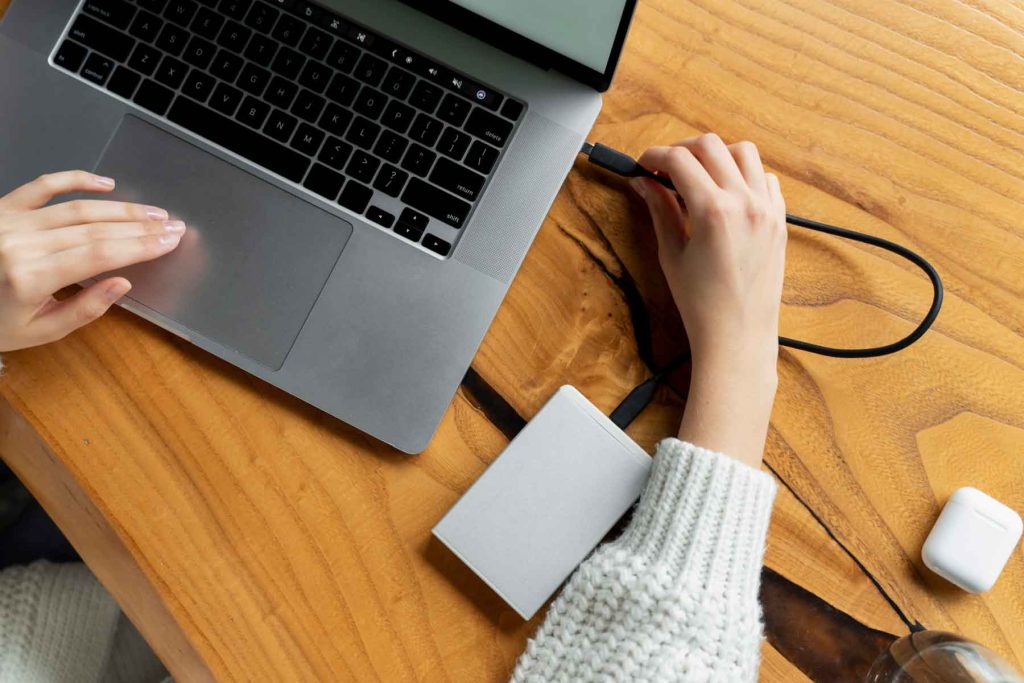
Powody, dla których warto sklonować dysk twardy
Istnieje kilka sytuacji, w których klonowanie dysku twardego staje się koniecznością:
- Modernizacja sprzętu: Jeśli planujesz wymianę dysku twardego na inny o większej pojemności lub szybkości, sklonowanie istniejącego dysku pozwoli Ci przenieść całe środowisko pracy na nowe urządzenie bez konieczności ręcznej ponownej instalacji systemu operacyjnego i programów.
- Kopia zapasowa bezpieczeństwa: Utworzenie kopii dysku twardego zapewnia dodatkową warstwę ochrony na wypadek awarii sprzętu lub ataków złośliwego oprogramowania. Będziesz mógł przywrócić system do poprzedniego stanu bez utraty ważnych danych.
- Migracja na nowy komputer: Jeśli kupisz nowy komputer, sklonowanie dysku twardego pozwoli Ci szybko i łatwo przenieść całe środowisko pracy na nowy komputer.
Narzędzia do klonowania dysków w systemie Windows 10
Windows 10 nie ma natywnego narzędzia do klonowania dysku, ale istnieją różne aplikacje innych firm, które pozwolą Ci efektywnie wykonać to zadanie. Niektóre z najlepszych opcji to:
| Program | Charakterystyka |
|---|---|
| Kopia zapasowa Todo EaseUS | Intuicyjny interfejs, klonowanie dysków i partycji, planowanie zadań tworzenia kopii zapasowych. |
| AOMEI Backupper | Klonowanie dysków i partycji, tworzenie obrazów systemu, tworzenie przyrostowych kopii zapasowych. |
| Makrium Reflect | Klonowanie dysków i partycji, tworzenie obrazów dysków, szybkie odzyskiwanie. |
| Kreator partycji MiniTool | Klonowanie dysków i partycji, zmiana rozmiaru partycji, odzyskiwanie danych. |
Narzędzia te poprowadzą Cię krok po kroku przez proces klonowania, dając Ci możliwość wyboru dysku źródłowego i docelowego, a także zaawansowaną konfigurację zgodnie z Twoimi potrzebami.
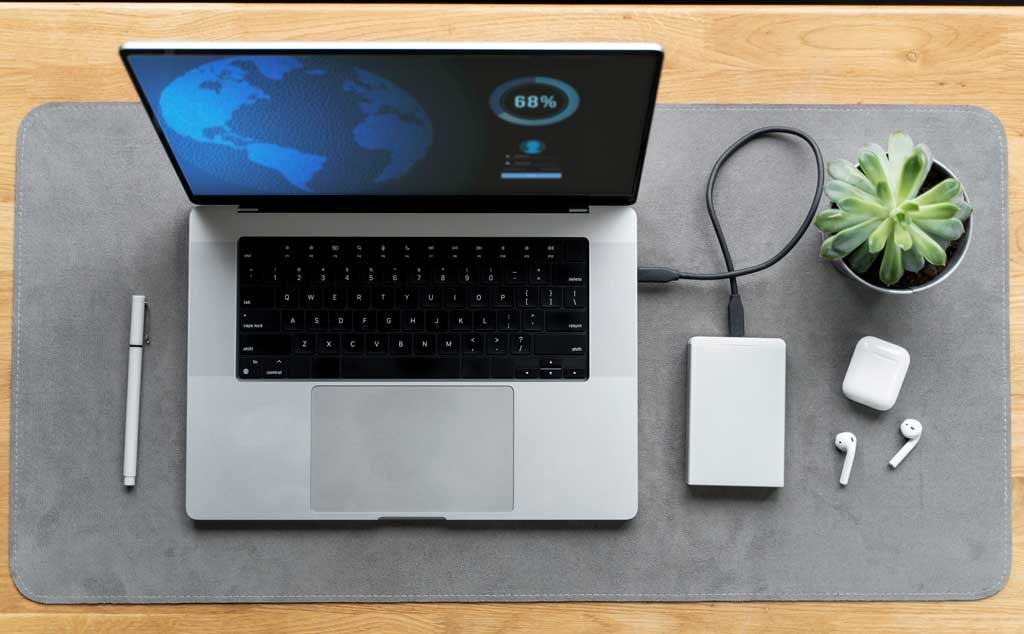
Kroki, aby sklonować dysk twardy w systemie Windows 10
- Przygotuj dysk docelowy: Podłącz nowy dysk twardy do komputera. Upewnij się, że ma wystarczającą pojemność, aby pomieścić wszystkie dane na dysku źródłowym.
- Pobierz i zainstaluj oprogramowanie do klonowania: Wybierz jedno z wyżej wymienionych narzędzi i postępuj zgodnie z dostarczonymi instrukcjami instalacji.
- Rozpocznij proces klonowania: Otwórz oprogramowanie do klonowania i wybierz opcję klonowania dysku. Wybierz dysk źródłowy (ten, który chcesz sklonować) i dysk docelowy (nowy dysk).
- Skonfiguruj opcje klonowania: Dostosuj ustawienia do swoich preferencji, np. wybierając określone partycje lub optymalizując pod kątem dysków SSD, jeśli ma to zastosowanie.
- Rozpocznij klonowanie: Kliknij przycisk Start, aby rozpocząć proces klonowania. W zależności od rozmiaru dysku i szybkości transferu może to zająć od kilku minut do kilku godzin.
- Zweryfikuj klonowanie: Po zakończeniu klonowania uruchom ponownie komputer i upewnij się, że możesz uruchomić komputer z nowego sklonowanego dysku. Sprawdź, czy wszystkie pliki i programy są obecne i działają poprawnie.
Należy pamiętać, że podczas procesu klonowania Nie należy przerywać przesyłania danych ani wyłączać komputera. , ponieważ może to spowodować uszkodzenie dysków i utratę informacji.
Chroń swoje dane i zabezpiecz swój system
- Przed sklonowaniem dysku twardego wykonaj kopię zapasową najważniejszych plików na urządzeniu zewnętrznym lub w chmurze, aby uzyskać dodatkową warstwę ochrony.
- Jeśli docelowym dyskiem jest dysk SSD, pamiętaj o użyciu oprogramowania do klonowania, które oferuje specyficzną optymalizację dla tego typu dysków, ponieważ mają one inną charakterystykę niż tradycyjne dyski twarde.
- Po sklonowaniu dysku możesz zachować stary dysk jako dodatkową kopię zapasową lub wykorzystać go ponownie do innych celów, takich jak dodatkowa pamięć masowa.
Klonowanie dysku twardego w systemie Windows 10 to proste zadanie, które zapewni Ci spokój i bezpieczeństwo na wypadek awarii sprzętu lub konieczności migracji. Dzięki odpowiednim narzędziom i prawidłowemu wykonaniu kolejnych kroków będziesz w stanie w mgnieniu oka utworzyć dokładną kopię swojego systemu operacyjnego i danych.. Regularnie twórz kopie zapasowe, aby Twoje dane były zawsze bezpieczne.

Nazywam się Sebastián Vidal i jestem inżynierem komputerowym pasjonującym się technologią i majsterkowaniem. Ponadto jestem twórcą tecnobits.com, gdzie udostępniam tutoriale, dzięki którym technologia staje się bardziej dostępna i zrozumiała dla każdego.