- Strona startowa i strona domowa to różne ustawienia w przeglądarce Chrome, ale jeśli wolisz, mogą być takie same.
- Po uruchomieniu możesz otworzyć nową kartę, kontynuować od miejsca, w którym skończyłeś, lub wybrać zestaw edytowalnych stron.
- Przycisk Home jest aktywowany w sekcji „Wygląd” i może prowadzić do nowej karty lub konkretnego adresu URL.
- Jeśli ustawienia zmienią się bez Twojej zgody, zresetuj przeglądarkę Chrome i usuń niechciane oprogramowanie.
Kiedy otwierasz Google Chrome Na swoim komputerze możesz zdecydować, co chcesz zobaczyć jako pierwsze i jak wrócić do ulubionej strony jednym kliknięciem. Ale uważaj: Ustaw swoją stronę domową w Chrome i swoją stronę główną To nie jest to samo, choć możesz je dopasować, jeśli jest to dla Ciebie wygodniejsze.
Kluczem jest zrozumienie dwóch koncepcji i ich dostosowań: co otwiera podczas uruchamiania przeglądarki Chrome i stronę, do której prowadzi przycisk w kształcie domu. Poza tym, jeśli pewnego dnia Twoja strona domowa, strona główna lub wyszukiwarka magicznie się zmieni, warto wiedzieć, że może za tym kryć się niechciane oprogramowanie i wiedzieć, jak zareagować. Zobaczmy wszystko krok po kroku, z opcjami, wskazówkami i rozwiązaniami.
Co to jest strona startowa, a co strona domowa w przeglądarce Chrome?
W Chrome strona główna to ta, którą widzisz po uruchomieniu przeglądarki na komputerze, natomiast strona główna to ta, która otwiera się po kliknięciu ikony strony głównej na pasku narzędzi. To są różne ustawienia, choć jeśli wolisz, możesz je skonfigurować tak, aby wskazywały tę samą lokalizację.
To rozróżnienie jest przydatne: możesz chcieć, aby przeglądarka Chrome ładowała wiele kart roboczych po jej otwarciu, ale przycisk strony głównej zawsze przenosi Cię do konkretnego portalu. Ta elastyczność To jedna z zalet ustawień startowych przeglądarki Chrome.
Jeśli zauważysz, że nagle zmieniono stronę główną, stronę główną lub nawet domyślna wyszukiwarkaMożliwe, że ustawienia zostały zmodyfikowane przez jakiś złośliwy program. W takim przypadku należy zresetować przeglądarkę Chrome. lub usuń złośliwe oprogramowanie przed ponowną zmianą preferencji.

Kontroluj, co otwiera się po uruchomieniu przeglądarki Chrome
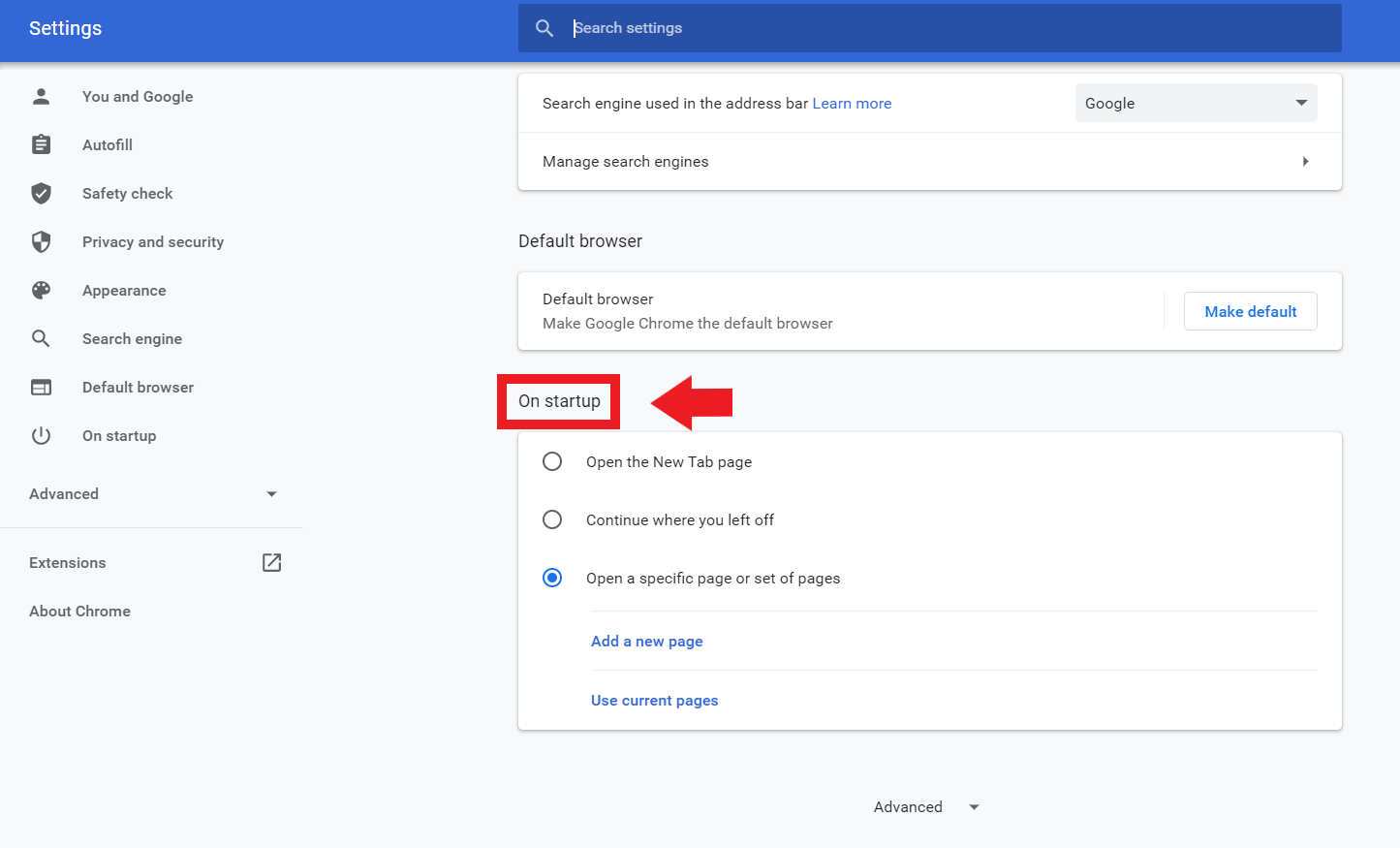
W ustawieniach możesz wybrać, co będzie się wyświetlać po każdym otwarciu nowego okna przeglądarki. Trzy opcje Najważniejsze z nich to: otwarcie strony „Nowa karta”, kontynuowanie od miejsca, w którym przerwano, lub otwarcie konkretnej strony (lub zestawu stron).
Otwórz stronę „Nowa karta”
Jeśli chcesz zacząć od czystego ekranu Chrome z wyszukiwarką i często używanymi skrótami, wybierz tę opcję w sekcji „Po uruchomieniu”. Nowa karta można dostosować za pomocą skróty i motywy, aby uczynić je dla Ciebie bardziej użytecznymi i przyjemnymi.
Aby włączyć tę opcję: Otwórz przeglądarkę Chrome, przejdź do Ustawień z menu z trzema kropkami i w sekcji „Po uruchomieniu” wybierz opcję „Otwórz stronę nowej karty”. Dzięki temu za każdym razem, gdy zaczynasz Okno będzie miało domyślnie taki widok.
Co więcej, możesz dostosować wygląd strony głównej: dodawać lub usuwać skróty, zmieniać motyw lub tło, aby dopasować je do swojego sposobu pracy. Te poprawki uczynić doświadczenie szybszym i bardziej komfortowym.
Kontynuuj tam, gdzie skończyłeś
Jeśli często zamykasz przeglądarkę Chrome z otwartymi wieloma kartami i chcesz kontynuować pracę od miejsca, w którym ją przerwałeś, włącz opcję „Kontynuuj od miejsca, w którym przerwałeś”. Chrome przywróci otwarte karty z poprzedniej sesji po uruchomieniu przeglądarki.
Taka konfiguracja jest idealna dla użytkowników, którzy pracują na wielu stronach internetowych jednocześnie lub nie chcą tracić kontekstu pomiędzy sesjami. Unikasz ponownego otwierania ręcznego każda strona na początku dnia.
Otwórz konkretną stronę lub zestaw stron
Najprostszą metodą uruchomienia najważniejszych witryn jest „Otwórz konkretną stronę lub zestaw stron”. Możesz zdefiniować jeden lub więcej adresów, aby otwierały się w osobnych kartach po uruchomieniu przeglądarki Chrome.
- Otwarte Chrome na Twoim komputerze.
- W menu z trzema kropkami przejdź do Konfiguracja.
- W obszarze „Przy uruchomieniu” wybierz Otwórz konkretną stronę lub zestaw stron.
- Teraz masz kilka opcji:
- Dodaj nową stronę:Wpisz adres witryny, którą chcesz otworzyć i potwierdź, aby go zapisać.
- Użyj bieżących stron:Chrome automatycznie doda wszystkie aktualnie otwarte karty.
Jeśli później zechcesz zmienić dowolny adres, skorzystaj z menu opcji po prawej stronie każdego wpisu, aby Redagować lub Usuń bez konieczności ponownego tworzenia całej listy. To szybki sposób na jej aktualizację.
Pamiętaj, że przeglądarka Chrome zapisuje tylko prawidłowe adresy, dlatego wprowadzaj prawidłowe linki (zazwyczaj zaczynające się od https://). W razie wątpliwości, wklej adres z paska przeglądarki po jednokrotnym odwiedzeniu witryny.
Możesz też dodać wiele stron do uruchomienia jednocześnie. Otworzą się one w osobnych kartach, co jest idealnym rozwiązaniem, na przykład gdy codziennie rano sprawdzasz pocztę e-mail, intranet i narzędzie do zadań. Nie ma potrzeby ponownego uruchamiania przeglądarka: zmiany zostaną zastosowane natychmiast.
Wybierz stronę główną (przycisk w kształcie domu)
Strona główna to strona, która otwiera się po naciśnięciu przycisku Strona główna (ikona domu) na pasku przeglądarki. Możesz to aktywować i zdecyduj, czy zostaniesz przeniesiony do „Nowej karty” czy pod niestandardowy adres.
- Otwórz Chrome i przejdź do Konfiguracja.
- W sekcji „Wygląd” aktywuj Pokaż przycisk strony głównej.
- Wybierz, czy przycisk otwiera Nowa strona karty lub adres URL, który podasz.
Po aktywacji zobaczysz ikonę po lewej stronie paska adresu. To bardzo praktyczne. Jeśli chcesz mieć swój zwykły portal, wewnętrzne narzędzie lub dowolną stronę internetową, z której korzystasz regularnie, dostępną za pomocą jednego kliknięcia.
Dostosuj stronę Nowa karta
Strona Nowa karta nie zawsze musi wyglądać tak samo. Możesz dodawać skróty do najczęściej używanych witryn, zmieniać motyw wizualny lub tło i zachować ekran główny według własnych upodobań. Te opcje Oszczędzają kliknięcia i sprawiają, że otwieranie nowego okna staje się przyjemniejsze.
Aby dostosować te elementy, otwórz nową kartę i poszukaj opcje dostosowywania na samej stronie. Stamtąd Możesz zarządzać dostępem, estetyką i innymi prostymi szczegółami.
Edytuj, zmień kolejność lub usuń strony główne
Jeśli posiadasz już zestaw stron głównych i chcesz je zmodyfikować, skorzystaj z menu kontekstowego znajdującego się obok każdego adresu w sekcji „Po uruchomieniu”. Tam możesz edytować aby zmienić adres URL lub usunąć to, czego już nie potrzebujesz.
Edytowanie jest szybsze niż usuwanie i tworzenie na nowo, zwłaszcza jeśli chcesz zmienić tylko jeden szczegół adresu. Kilka kliknięć I będziesz miał to gotowe.
Co zrobić, jeśli Twoja strona główna, strona główna lub wyszukiwarka zostaną zmienione bez Twojego pozwolenia
Jeśli zauważysz nieoczekiwane zmiany w tych ustawieniach, prawdopodobnie jakiś niepożądany program przejął nad nimi kontrolę. Przed ponowną konfiguracją, wskazane jest przeprowadzenie analizy bezpieczeństwa i zresetuj ustawienia z poziomu Chrome, jeśli to konieczne.
W samej przeglądarce przejdź do Ustawień i poszukaj opcji „Przywróć ustawienia domyślne”. Spowoduje to przywrócenie pierwotnego stanu przeglądarki Chrome, wyłączenie problematycznych rozszerzeń i przywrócenie pierwotnego stanu stron głównych. Po czyszczeniu, ustaw swoje preferencje ponownie.
Jeśli problem nadal występuje, sprawdź zainstalowane rozszerzenia i odinstaluj te, których nie rozpoznajesz. Usuń adware i malware Zaleca się również ponowne uruchomienie systemu, aby zapobiec ponownej zmianie ustawień.
Praktyczne wskazówki dotyczące efektywnej konfiguracji
- Pomyśl o swojej rutynie: jeśli otwierasz trzy strony każdego ranka, dodaj je do strony głównej. Jeśli natomiast wolisz możesz podejmować decyzje w locie, idealnym rozwiązaniem jest „Nowa karta” ze skrótami.
- Użyj opcji „Użyj bieżących stron”, jeśli masz otwartą sesję, którą chcesz powtarzać każdego dnia. Dzięki temu nie musisz ręcznie wpisywać adresów. To skrót bardzo przydatne przy tworzeniu lub aktualizowaniu zestawu stron.
- Wybierz jedno, strategiczne miejsce docelowe przycisku głównego: klienta poczty e-mail, intranet lub kluczowe narzędzie. Podczas gdy początek Możesz mieć kilka zakładek, przycisk Home powinien przenosić Cię do konkretnego miejsca.
- Unikaj dodawania witryn, które stale przekierowują lub wymagają wielokrotnego logowania, ponieważ może to utrudniać korzystanie z przeglądarki Chrome. Bardziej stabilny im krótszy adres URL, tym lepiej będzie działać.
Typowe błędy i jak ich unikać
Podawanie niekompletnych lub nieprawidłowych adresów podczas tworzenia listy adresów na stronie głównej to częsty błąd. Zawsze sprawdzaj że adres URL istnieje i ładuje najpierw sieć, aby skopiować dokładny adres z paska.
Innym częstym błędem jest myślenie, że strona główna (przycisk Home) i strona startowa (po uruchomieniu) to to samo. To są różne ustawienia; jeśli zmienisz tylko jedną opcję, druga będzie zachowywać się tak jak poprzednio.
Jeśli po zresetowaniu przeglądarki Chrome ponownie zauważysz niepożądane zmiany, prawdopodobnie na komputerze nadal znajduje się niechciane oprogramowanie. Przeprowadź analizę za pomocą niezawodnego narzędzia antymalware i sprawdź rozszerzenia.
Wybierając ustawienia otwierania okna przeglądarki Chrome i miejsca, w które skierowany jest przycisk Home, masz pełną kontrolę nad swoją cyfrową podróżą: możesz wybrać czystą, spersonalizowaną Nową kartę, przywrócić karty z poprzedniej sesji lub zacząć od zestawu najważniejszych witryn, mając zawsze pod ręką stronę główną. Znajomość różnicy Dzięki tym dwóm ustawieniom wiedza o tym, jak edytować lub usuwać strony, dostosowywać stronę Nowa karta, a także co zrobić, jeśli coś zostanie zmienione bez pozwolenia (resetowanie i czyszczenie), może zadecydować o różnicy między przeciętnym korzystaniem z urządzenia a płynnym i bezpiecznym korzystaniem, nawet w zarządzanych środowiskach, takich jak Chromebooki w pracy lub szkole.

Redaktor specjalizujący się w zagadnieniach technologii i Internetu z ponad dziesięcioletnim doświadczeniem w różnych mediach cyfrowych. Pracowałem jako redaktor i twórca treści dla firm z branży e-commerce, komunikacji, marketingu online i reklamy. Pisałem także na portalach poświęconych ekonomii, finansom i innym branżom. Moja praca jest także moją pasją. Teraz, poprzez moje artykuły w Tecnobits, staram się odkrywać wszystkie nowości i nowe możliwości, jakie świat technologii oferuje nam każdego dnia, aby poprawić nasze życie.