
Uczę się skonfigurować i używać interfejsu audio w systemie Windows To najmądrzejsza rzecz, jaką może zrobić każdy użytkownik zajmujący się dźwiękiem, zarówno zawodowo, jak i czysto hobbystycznie. Urządzenie to gwarantuje nam uzyskanie lepszej jakości dźwięku, oprócz innych możliwości, które omówimy później.
Jeśli nigdy nie korzystałeś z żadnego z tych interfejsów, najpierw powiemy Ci, że tak urządzenie fizyczne przeznaczone specjalnie do podłączenia do komputera, a także różne elementy peryferyjne związane z polem dźwiękowym: mikrofony, konsolety mikserskie, a nawet instrumenty muzyczne.
Dodanie interfejsu audio w systemie Windows to ważny krok naprzód w stosunku do tego, co oferują nam karty dźwiękowe zintegrowane z naszymi komputerami. Skok naprzód zarówno pod względem jakości, jak i wydajności operacyjnej.
Chociaż to jest narzędzie na poziomie profesjonalnymprawda jest taka, że każdy użytkownik może z niego korzystać i czerpać z niego wiele korzyści. Każą jej służyć muzycy nagrywać głosy i dźwięki instrumentalne, uzyskując wysokiej jakości pliki cyfrowe; Jest to również kluczowy element do nagrywania naszych podcastylub do dowolnego zadania edycji dźwięku platformy streamingowe, żeby wymienić tylko kilka najbardziej godnych uwagi przykładów.
Ważne: Jeśli zastanawiamy się nad wykorzystaniem interfejsu audio w Windowsie do celów profesjonalnych, warto pogrzebać trochę w kieszeni i skorzystać oprogramowanie do produkcji lub edycji dźwięku płatny i rozpuszczalnik, np Pro Tools.
Jak wygląda interfejs audio?
Na rynku dostępnych jest wiele modeli interfejsów audio, każdy z nich ma swoją własną charakterystykę i różnorodne potrzeby. Jednak wszystkie mają wspólną strukturę i oferują szereg podobnych cech i funkcji.
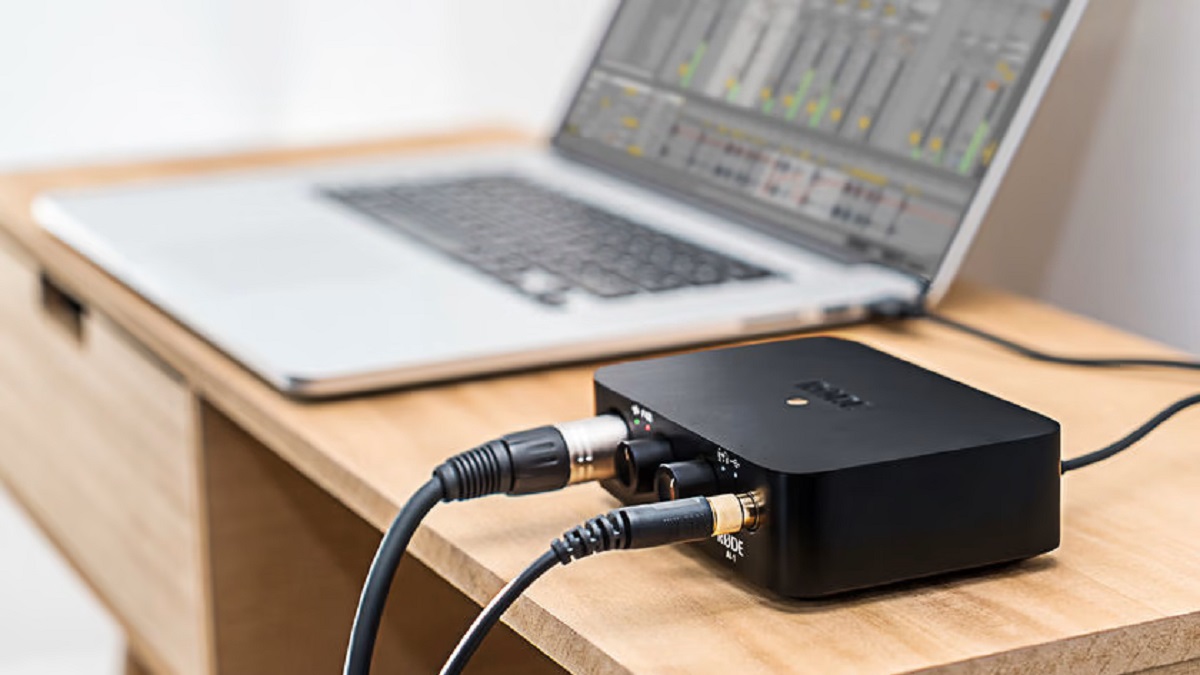
Pierwszym aspektem definiującym interfejs audio jest jego możliwość konwersji sygnału audio analogowy (który można nagrać np. z mikrofonu) i przekształcić go na sygnał cyfrowy, który można przetworzyć, a następnie edytować na komputerze.
Logicznie rzecz biorąc, aby korzystać z interfejsu audio w systemie Windows, będziemy potrzebować wiele połączeń, zarówno wejściowych, jak i wyjściowych. Te pierwsze posłużą do podłączenia mikrofonów lub instrumentów elektrycznych np. gitary; Te drugie będziemy wykorzystywać do połączeń z monitorami, słuchawkami itp. Wszystkie interfejsy, niezależnie od marki i modelu, zazwyczaj mają następujące typy połączeń:
- MIDI, który służy do podłączenia kontrolerów, syntezatorów itp.
- TRS (1/4″ Jack), używane głównie do podłączania niektórych instrumentów muzycznych, takich jak gitary lub instrumenty klawiszowe.
- USB/Thunderbolt, najczęściej używany sposób nawiązania połączenia z komputerem.
- XLR, najpopularniejsze połączenie dla profesjonalnych mikrofonów, ponieważ najlepiej radzi sobie z eliminowaniem szumów tła i zakłóceń.
Na koniec musimy podkreślić zdolność interfejsu audio do poprawić ogólną jakość dźwięku. Osiąga to poprzez wpływ na pewne aspekty. Mamy najwyraźniejszy przykład zmniejszenia latencji, czyli czasu upływającego pomiędzy transmisją a faktycznym odtworzeniem dźwięku. Dzięki temu dźwięk jest wyraźniejszy.
Jak korzystać z interfejsu audio w systemie Windows
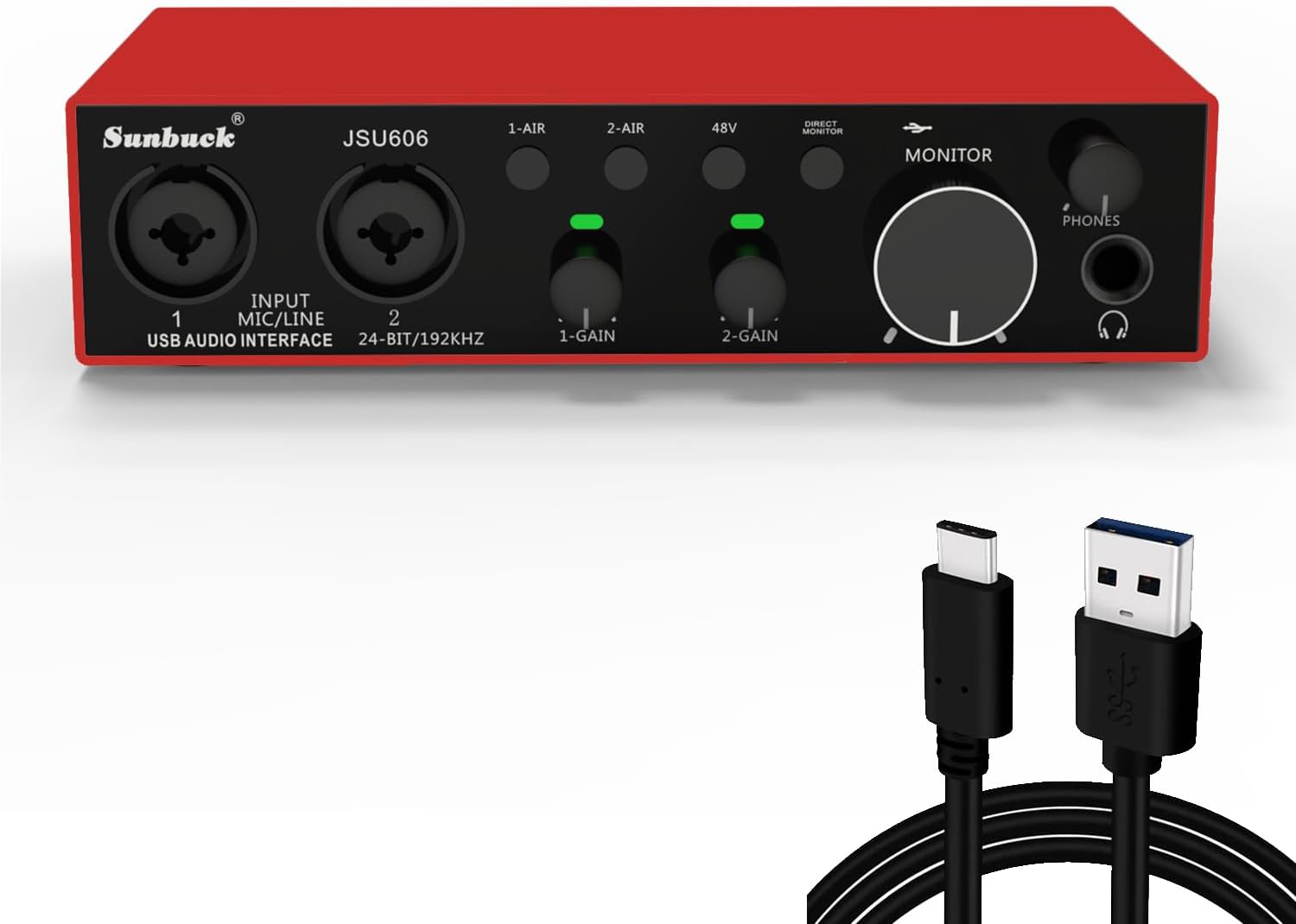
Przejdźmy do kwestii praktycznych. Prawie wszystkie modele interfejsów audio działają w przybliżeniu w ten sam sposób, więc instrukcje, które tutaj podamy, będą Ci przydatne, niezależnie od modelu, który podłączysz do komputera. To są kroki, które należy wykonać, aby korzystać z interfejsu audio w systemie Windows:
Krok 1: Połączenie
Ogólnie rzecz biorąc, musimy podłączyć interfejs audio do komputera PC port USB lub, w zależności od modelu, poprzez a Połączenie Thunderbolt.
Krok 2: Konfiguracja
Następnym krokiem jest pobierz i zainstaluj sterowniki. Zazwyczaj dostępne są te najnowsze, czyli te, z których korzystamy najbardziej na stronie internetowej producenta.
Krok 3: Wybór interfejsu jako urządzenia domyślnego
Na koniec, aby skonfigurować interfejs audio w systemie Windows jako urządzenie domyślne, zarówno dla wejścia, jak i wyjścia, musisz wykonać następujące czynności:
- Na pasku zadań tak kliknij prawym przyciskiem myszy ikonę dźwięku.
- Na otwartej liście opcji konfiguracji przejdź do sekcji Wyjście i wybieramy nasz interfejs jako domyślne urządzenie wyjściowe.
- Następnie przechodzimy do sekcji Wejście i powtarzamy tę samą operację.
Dzięki temu mielibyśmy skonfigurowany interfejs audio w systemie Windows. Mielibyśmy tylko pracę nad zrobieniem niektórych drobne poprawki (określenie wartości opóźnień, częstotliwości próbkowania, korekcji itp.) w celu dostosowania jego działania do naszych upodobań i potrzeb. Odtąd wszystko jest w naszych rękach, jakość naszych treści i możliwość uzyskania z nich najlepszego dźwięku.

Redaktor specjalizujący się w zagadnieniach technologii i Internetu z ponad dziesięcioletnim doświadczeniem w różnych mediach cyfrowych. Pracowałem jako redaktor i twórca treści dla firm z branży e-commerce, komunikacji, marketingu online i reklamy. Pisałem także na portalach poświęconych ekonomii, finansom i innym branżom. Moja praca jest także moją pasją. Teraz, poprzez moje artykuły w Tecnobits, staram się odkrywać wszystkie nowości i nowe możliwości, jakie świat technologii oferuje nam każdego dnia, aby poprawić nasze życie.