- Firma Microsoft oferuje oficjalne maszyny wirtualne do testów z systemem Windows 11 i preinstalowanymi narzędziami, ale ich ważność wygasa i nie obsługują one aktywacji.
- OSBoxes, VirtualBoxes, SysProbs i inne strony internetowe oferują dystrybucje Linuksa i alternatywne systemy gotowe na VirtualBox i VMware.
- Adguard centralizuje oficjalne obrazy ISO firmy Microsoft; w przypadku nowoczesnych maszyn wirtualnych najlepiej jest utworzyć maszynę na podstawie obrazu ISO.
- Zachowaj ostrożność w kwestiach bezpieczeństwa i licencjonowania: unikaj obrazów, którym nie ufasz, i pamiętaj, że macOS w systemach innych niż Mac narusza warunki umowy EULA.

Ten maszyny wirtualne Są one w istocie komputerem wewnątrz komputera: oprogramowaniem, które emuluje sprzęt, aby uruchomić gościnny system operacyjny całkowicie niezależny od systemu hosta. Co więcej, jest to tak przydatne, jak sama nazwa wskazuje, do testowania, szkolenia i zapewniania bezpieczeństwa. Jakie są najlepsze strony internetowe do pobierania maszyn wirtualnych? O tym właśnie porozmawiamy w tym artykule.
Zebraliśmy i uporządkowaliśmy wszystkie wiarygodne źródła umożliwiające pobranie gotowych maszyn wirtualnych, a także ich zalety i wady, wymagania, zastrzeżenia i wskazówki dotyczące konfiguracji. Integrujemy oficjalne zasoby Microsoft, repozytoria takie jak OSBoxes, starsze projekty i alternatywy dla rozwoju DevOpsSec.oraz wskazówki, jak je importować i uruchamiać, aby uniknąć niespodzianek.
Czym jest maszyna wirtualna i jaką rolę odgrywa w Twoim przepływie pracy?
Zanim przejdziemy do stron internetowych umożliwiających pobranie maszyn wirtualnych, krótkie wyjaśnienie: maszyna wirtualna to piaskownica z własnym systemem operacyjnym, dyskiem wirtualnym, siecią i symulowanymi urządzeniami peryferyjnymi. Umożliwia testowanie, naukę i uruchamianie oprogramowania bez narażania systemu bazowego na ryzyko.ponieważ wszystko jest zawarte w plikach, które możesz skopiować, wstrzymać lub usunąć, kiedy tylko chcesz.
Istnieją dwie główne rodziny hiperwizorów. Typ 1 (bare metal) działa bezpośrednio na sprzęcie i jest typowy dla serwerów ze względu na swoją wydajność. Typ 2 działa jako aplikacja w systemie hosta (przypadek VirtualBox lub VMware Workstation) i dominują na komputerach użytkowników ze względu na swoją prostotę.
Gdzie pobrać gotowe do użycia maszyny wirtualne
Jeśli wolisz zaoszczędzić czas i pominąć instalację z pliku ISO, dostępne są repozytoria z gotowymi pakietami OVA lub dyskami. Maszyny wirtualne możesz pobrać z poniższych stron internetowych. Każdy z nich ma swoje własne podejście, katalog i ograniczenia., warto więc dokonać wyboru w oparciu o to, czego potrzebujesz: systemu Windows ewaluacyjnego, nowszych dystrybucji Linuksa, starszych systemów lub rozwiązań z preinstalowanym oprogramowaniem.
Microsoft: Oficjalne maszyny wirtualne do oceny i rozwoju
Firma Microsoft udostępnia obrazy ewaluacyjne systemu Windows 11 Enterprise dla deweloperów i testerów. Są one dystrybuowane dla Hyper-V (Gen2), VirtualBox, VMware i Parallels, spakowane do natychmiastowego importu i użycia. Zawierają one Visual Studio 2022 Community z ładunkami UWP, .NET Desktop, Azure i Windows App SDK dla C#, WSL2 z Ubuntu, terminalem Windows i włączonym trybem dewelopera.
Ważność tych maszyn wirtualnych wygasa (są to edycje Enterprise Evaluation), a po wygaśnięciu tło pulpitu staje się czarne, pojawia się ostrzeżenie informujące, że system nie jest oryginalny, a komputer wyłącza się co godzinę; konieczne będzie pobranie zaktualizowanego obrazu. Okres użytkowania wynosi zazwyczaj około 90 dni.a rozmiar pobieranego pliku może się wahać od około 4,5 GB do ponad 20 GB, w zależności od pakietu i hiperwizora.
Wymagania i FAQ: Minimum 8 GB pamięci RAM i około 70 GB wolnej pamięci, brak ustawionego początkowego hasła dla użytkownika, aktywacja za pomocą klucza produktu nie jest obsługiwana, a obecnie nie ma wersji ARM. Jeśli w środowisku VirtualBox zauważysz artefakty graficzne, jest to znane zjawisko. jest obecnie badany przez zespół i można temu zaradzić instalując Dodatki gościnne.
Adguard: oficjalne obrazy ISO firmy Microsoft (i stare maszyny wirtualne)
Inną stroną internetową umożliwiającą pobieranie maszyn wirtualnych jest Adguard, która centralizuje bezpośrednie pobieranie produktów Microsoftu i ułatwia uzyskiwanie oficjalnych, niezmodyfikowanych obrazów ISO poprzez wybranie edycji i wersji. Współczesna sieć skupia się na obrazach ISO i nie oferuje już maszyn wirtualnych.Jednak stara (nieobsługiwana) instancja nadal zawiera sekcję z maszynami wirtualnymi, głównie Windows 10.
Zalety: Ogromny katalog systemu Windows i historia wersji, wszystko czyste i zweryfikowane. Wada: w sekcji VM brakuje najnowszych wydań.Jeśli więc chcesz utworzyć maszynę wirtualną z systemem Windows 11, będziesz musiał pobrać plik ISO i samodzielnie utworzyć maszynę.
OSBoxes: Dystrybucje Linuksa gotowe na VirtualBox i VMware
OSBoxy Gromadzi preinstalowane dyski z niezliczonych dystrybucji Linuksa, dostępne w formatach VDI (VirtualBox) i VMDK (VMware). Ze względów prawnych nie obejmuje systemu WindowsJego obszerny i często aktualizowany katalog sprawia, że idealnie nadaje się do testowania dystrybucji bez konieczności uruchamiania instalatora.
Domyślne dane logowania: W większości obrazów, normalnym użytkownikiem jest zwykle „osboxes” lub „osboxesorg”, a hasło to „osboxes.org”. W przypadku konta root hasło jest zazwyczaj takie samo. Zawsze sprawdzaj plik Readme każdego obrazu, aby potwierdzić dokładną nazwę użytkownika i inne szczegóły. Językiem jest zazwyczaj angielski, ale można go zmienić podczas uruchamiania.
Wśród dostępnych dystrybucji znajdziesz naprawdę obszerną listę: Android x86, Arch Linux, Debian, Fedora, Ubuntu, Kali, Manjaro, openSUSE i wiele innych.
VirtualBoxes: obrazy zaprojektowane dla VirtualBox
VirtualBoxes publikuje dyski gotowe do użycia VirtualBox, z przewagą dystrybucji Linuksa, a także systemów alternatywnych, takich jak FreeBSD, FreeDOS czy Android. Wiele ofert zawiera dokumentację i zrzuty ekranu., coś przydatnego do podjęcia decyzji przed pobraniem.
Zalety: katalog posortowany alfabetycznie i dużo dodatkowych materiałów dla każdego zdjęcia. Wady: Skupienie się na VirtualBox (bez VMware) i nawigacja nie jest najbardziej intuicyjnaJeżeli używasz VMware, możesz konwertować lub importować, ale nie ma konkretnego formatu.
DescargarMaquinasVirtuales.com: propozycje w języku hiszpańskim
Więcej stron internetowych do pobierania darmowych, gwarantowanych maszyn wirtualnych. Ten hiszpańskojęzyczny projekt udostępnia pliki OVA z dystrybucjami Linuksa (CentOS, Debian, Kali, Ubuntu), gotowe do zaimportowania do VirtualBox i użycia w VMware. Ciekawostką jest fakt, że wiele obrazów jest w języku hiszpańskim., coś co jest cenione w środowiskach szkoleniowych.
Zalety: Wersja na komputery stacjonarne i serwery, kompatybilność z VirtualBox i VMware. Wady: Strona wygląda na przestarzałą (najnowsze zdjęcia z 2020 r.) i nie udostępnia wielu informacji technicznych przed pobraniem.
SysProbs: szeroka gama narzędzi dla VirtualBox (Windows i Linux)
SysProbs zbiera obrazy VDI dla VirtualBox dla systemów Windows 11, 10, 8.1 i 7, a także dla wielu dystrybucji Linuksa, a nawet edycji systemu Windows Server (2019, 2016, 2012 R2). Pliki do pobrania są bezpłatne, a do każdego obrazu dołączony jest plik Readme z wymaganiami, nazwą użytkownika i hasłem..
Zalety: Szeroka gama opcji oraz możliwość kopiowania i używania w VirtualBox. Słabości: Niektóre historyczne linki do firmy Microsoft już nie działają Z powodu braku konserwacji starych postów. To jedna z najlepszych stron do pobierania maszyn wirtualnych.
TurnKey Linux: Urządzenia z preinstalowanymi aplikacjami
TurnKey Linux oferuje inne podejście: maszyny, które oprócz systemu, wyposażone są w gotowe do użycia stosy i aplikacje (LAMP, WordPress, Drupal, MongoDB, Nextcloud/ownCloud itp.). Doskonale nadaje się do tworzenia funkcjonalnych laboratoriów w ciągu kilku minut. i skup się na testowaniu aplikacji, a nie na jej tworzeniu.
Jak otworzyć i zaimportować pobraną maszynę wirtualną
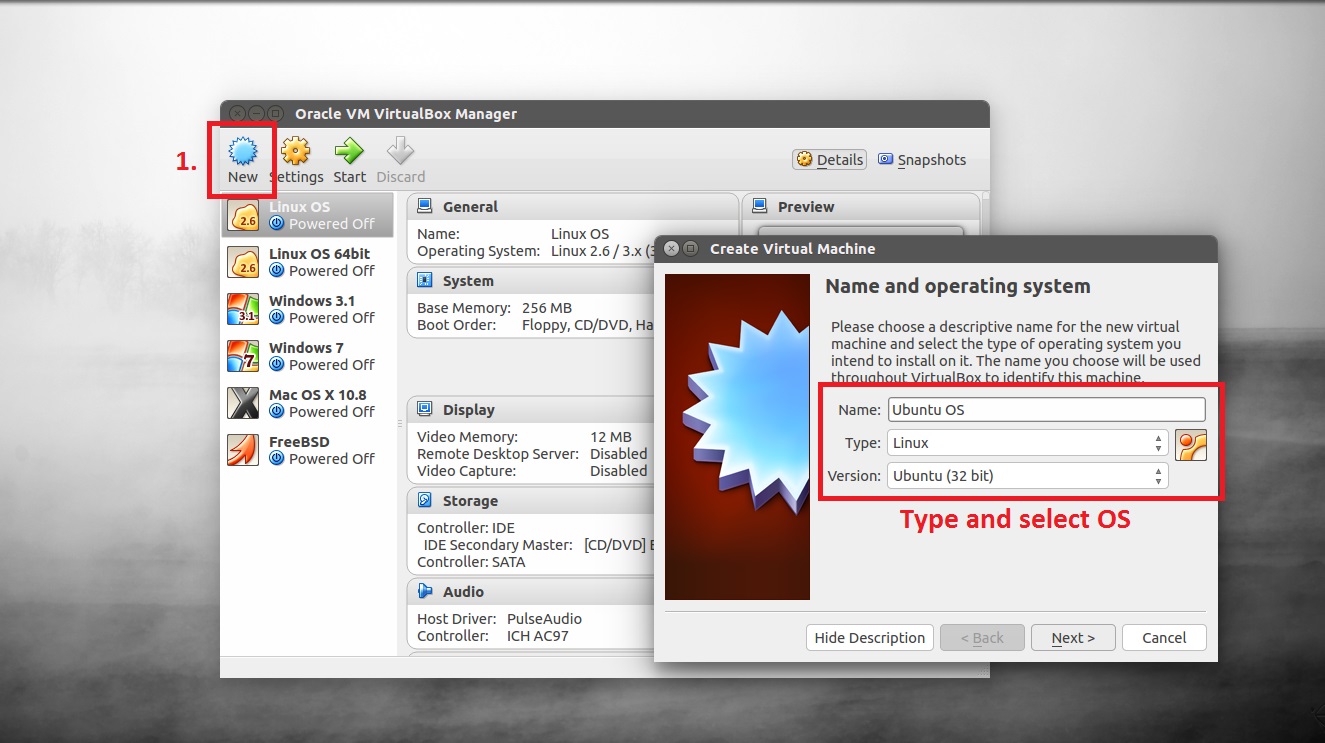
W VirtualBox, jeśli pobrałeś plik OVA, przejdź do Plik > Importuj usługę zwirtualizowaną i wybierz plik. Kreator pozwoli Ci sprawdzić nazwę, pamięć RAM i procesor przed zaimportowaniem. Jeśli pobrałeś dysk samodzielny (VDI/VMDK), postępuj zgodnie z naszym przewodnikiem. Instalowanie obrazu VDI w VirtualBox, tworząc nową maszynę wirtualną i wybierając opcję „użyj istniejącego pliku na dysku” po przejściu do sekcji pamięci masowej.
W VMware przepływ pracy jest podobny: można otworzyć plik OVF/OVA bezpośrednio lub utworzyć nową maszynę wirtualną i podłączyć dysk jako istniejący. Po zaimportowaniu, przy pierwszym uruchomieniu zobaczysz kreatora konfiguracji początkowej (język, klawiatura, strefa czasowa) w systemie Windows, a w systemie Linux ustawienia regionalne można ustawić w trakcie sesji.
W przypadku obrazów OSBox typowa procedura wygląda następująco: pobierz obraz dystrybucji, rozpakuj go, utwórz maszynę wirtualną w VirtualBox lub VMware, wybierz istniejący dysk i wskaż go pobranym dyskiem VDI/VMDK, zakończ tworzenie i uruchom komputer. Następnie zaloguj się, używając domyślnych danych logowania i zmień język, jeśli jest to konieczne..
Wymagania, ograniczenia i często zadawane pytania dotyczące maszyn wirtualnych firmy Microsoft
Zanim zakończymy, przedstawiamy kilka kluczowych informacji na temat tych stron internetowych umożliwiających pobieranie maszyn wirtualnych:
- Wymagania minimalne: 8 GB pamięci RAM (16 GB to lepsza opcja, jeśli zamierzasz kompilować lub używać wielu gości) i około 70 GB miejsca na dysku na maszynę wirtualną. Niektóre obrazy ważą od 4,5 do 20 GB, więc użyj dysku SSD, aby przyspieszyć importowanie i uruchamianie.
- Hasła: Domyślnie maszyny wirtualne dla deweloperów z systemem Windows 11 nie mają ustawionego hasła dla użytkownika początkowego. Jeśli łączysz się za pomocą protokołu RDP lub innego narzędzia, najpierw ustaw hasło. w użytkowniku lokalnym.
- Aktywacja: Są to edycje Enterprise Evaluation i nie akceptują aktywacji kluczem. Po wygaśnięciu pobierz nową maszynę wirtualnąJeśli aktywacja zostanie wyłączona przedwcześnie, narzędzie do rozwiązywania problemów z aktywacją może pomóc rozwiązać ten problem.
- Architektury: W tej chwili nie ma kompilacji dla architektury ARM. Zgodność skupia się na x86_64, z pakietami dla Hyper-V Gen2, VirtualBox, VMware i cyklicznie Parallels.
- Znane problemy: W VirtualBox mogą występować błędy wizualne (nietypowe renderowanie menu Start). Zainstalowanie dodatków dla gości i włączenie akceleracji 3D może poprawić komfort korzystania. podczas gdy dostawca prowadzi dochodzenie.
Zalecane ustawienia w VirtualBox
- RAM: Przydzielaj tyle, ile jest rozsądne, ale nie przesadzaj. Nie należy przekraczać 50% całkowitej pamięci RAM komputera hostaW przypadku lekkiego systemu Linux wystarczy 2–4 GB; w przypadku systemu Windows 10/11 należy postawić na 6–8 GB, jeśli komputer na to pozwala.
- PROCESOR: Jeśli Twój procesor ma wiele rdzeni, przypisz maszynie wirtualnej więcej niż jeden, aby poprawić płynność. Nie przekraczaj rdzeni fizycznych aby uniknąć karania hosta; przy dwóch vCPU już zauważysz różnicę.
- Przechowywanie: Wybierz pomiędzy dyskami dynamicznymi (rosną w miarę użytkowania) lub dyskami o stałej pojemności (lepsza wydajność od samego początku, ale kosztem wykorzystania całej przydzielonej przestrzeni). Jeśli będziesz pracować z bazami danych lub wykonywać duże kompilacje, zwykle lepiej sprawdza się opcja o stałym rozmiarze..
- Dodatki gościnne: Zainstaluj je, aby umożliwić lepszą integrację graficzną, synchronizację schowka i udostępnianie folderów. Zauważysz wzrost komfortu podczas zmiany rozmiaru okna lub przeciągania plików pomiędzy gościem i gospodarzem. Jeśli Twoja klawiatura nie działa w VirtualBox
Wybierz hiperwizor: Hyper‑V, VMware lub VirtualBox
Hyper‑V (Windows): zainstaluj tę funkcję w systemie Windows Pro/Enterprise i używaj dysków VHD/VHDX lub importuj przygotowane pakiety. Jest to natywna opcja firmy Microsoft, która bardzo dobrze integruje się z systemem Windows, choć słabo współgra z innymi rozwiązaniami, jeśli włączona jest wirtualizacja zagnieżdżona.
VMware Workstation/Fusion: Utwórz nową maszynę wirtualną i dołącz obraz lub zaimportuj plik OVF/OVA. Jest to bardzo solidna platforma pod względem wydajności i migawek, idealny do wymagających laboratoriów.
VirtualBox: wieloplatformowy, darmowy i z dużą społecznością. Utwórz maszynę wirtualną, wybierz typ systemu operacyjnego, przypisz zasoby i połącz VDI/OVA. Dzięki pakietowi rozszerzeń dodasz USB 2.0/3.0, VRDP, szyfrowanie dysku, przepustowość PCI i kamerę internetową, oprócz integracji z Oracle Cloud.
Jak efektywnie wykorzystywać odciążone maszyny wirtualne
Rozpakuj obraz na dysk SSD, aby przyspieszyć importowanie i uruchamianie; jeśli utracisz dysk wirtualny po uaktualnieniu hosta, zapoznaj się z informacjami Jak odzyskać dysk wirtualny po aktualizacji systemu Windows 11. Podczas importowania przejrzyj proponowane zasoby i dostosuj je do swojego zespołu..
W przypadku preinstalowanego systemu Linux należy zmienić język, zaktualizować system i (jeśli to konieczne) zainstalować dodatki gościnne. W systemie Windows dodaje narzędzia do integracji hiperwizora i skonfiguruj sieć w trybie NAT lub mostu, w zależności od tego, czy potrzebujesz izolacji, czy widoczności w sieci LAN.
Jeśli Twoim celem jest zapewnienie kompatybilności z siecią (na przykład przetestowanie przeglądarki IE11 w systemie Windows 10), użyj maszyn wirtualnych zaprojektowanych w tym celu. W przypadku potoków i wersji demonstracyjnych wstępnie skonfigurowane środowiska Visual Studio, SQL i Azure DevOps pozwolą Ci zaoszczędzić wiele godzin. instalacji i początkowego strojenia.
Jeśli wolisz mieć pełną kontrolę i możliwość rozszerzonego użytkowania, utwórz maszynę wirtualną z oficjalnego obrazu ISO (Windows 11/10) i aktywuj ważną licencję; w systemie Linux dokonuj instalacji z obrazu ISO i dostosuj pakiety. Na początku będzie więcej pracy, ale będziesz mieć gościa bez wygaśnięcia.
Masz do wyboru wiele stron internetowych umożliwiających pobieranie maszyn wirtualnych: oficjalne maszyny wirtualne firmy Microsoft, repozytoria takie jak OSBoxes, projekty takie jak VirtualBoxes, Virtual Disk Images, SysProbs lub TurnKey Linux oraz źródła w języku hiszpańskim, takie jak DescargarMaquinasVirtuales.com. Wybierz źródło na podstawie celu (ocena, laboratorium, starsze rozwiązanie lub DevOps), zastosuj dobre praktyki bezpieczeństwa i dostosuj VirtualBox/VMware aby w pełni wykorzystać możliwości hostingu, nie rezygnując z niego.

Redaktor specjalizujący się w zagadnieniach technologii i Internetu z ponad dziesięcioletnim doświadczeniem w różnych mediach cyfrowych. Pracowałem jako redaktor i twórca treści dla firm z branży e-commerce, komunikacji, marketingu online i reklamy. Pisałem także na portalach poświęconych ekonomii, finansom i innym branżom. Moja praca jest także moją pasją. Teraz, poprzez moje artykuły w Tecnobits, staram się odkrywać wszystkie nowości i nowe możliwości, jakie świat technologii oferuje nam każdego dnia, aby poprawić nasze życie.