
Istnieje wiele problemów, które możemy napotkać podczas użytkowania Windows 10, ponieważ rozwiązań jest również wiele. Istnieje jednak klasa szczególnie niepokojących błędów: błędów, które uniemożliwiają normalne uruchomienie systemu operacyjnego. Dla takich sytuacji mamy Modo a prueba de fallos en Windows 10. Porozmawiamy o nim w tym artykule.
Aby wyjaśnić pojęcia, nazwa obecnie używana przez system operacyjny Microsoft to «Modo seguro», chociaż nadal wielu użytkowników nazywa go „trybem awaryjnym”. W rzeczywistości jest to dokładnie to samo.
¿Qué es el Modo Seguro?

Tryb awaryjny, znany przed wydaniem systemu Windows 7 jako tryb awaryjny, oferuje wiele przydatnych aplikacji dla użytkowników systemu Windows. Zasadniczo to, co robi ten tryb, to ogranicz liczbę elementów startowych przy każdym włączeniu komputera. Oznacza to, że system zacznie się od ściśle niezbędnych elementów i nic więcej.
W ten sposób wszystkie procesy i usługi stron trzecich, a także niektóre usługi systemu Windows uważane za nieistotne, takie jak instalatory lub tapeta, zostaną wykluczone z procesu rozruchu. Nie pozwala nawet na uruchomienie programu antywirusowego.
Podstawową ideą jest uruchomienie z minimum, z jakim system operacyjny może się uruchomić. Stamtąd jest to możliwe wykryć źródło błędów które wpływają na nasz zespół.
Jak uzyskać dostęp do trybu awaryjnego w systemie Windows 11
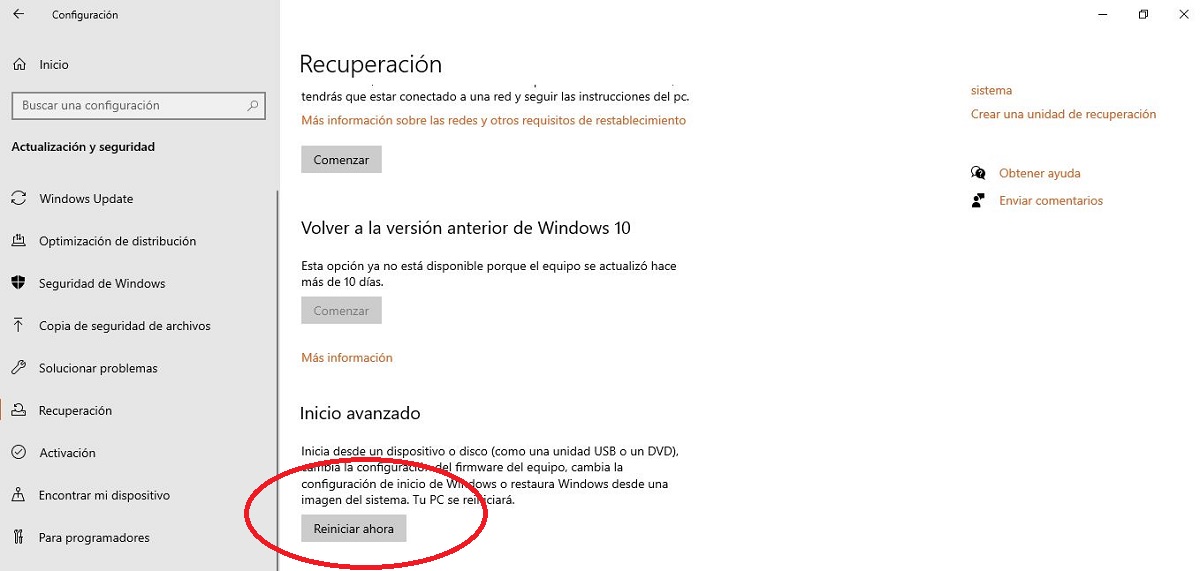
W systemie Windows 11 dostęp do trybu awaryjnego należy do zaawansowanych opcji uruchamiania systemu operacyjnego. Aby rozpocząć, mamy kilka sposobów:
Z ustawień systemu Windows
To najłatwiejszy sposób otwarcia trybu awaryjnego. Wszystko, co musisz zrobić, to użyć kombinacji klawiszy Windows + I aby otworzyć okno Konfiguracja, a następnie przejdź do sekcji Aktualizacje i bezpieczeństwo, seleccionar la opción de Recuperación i w nim przejdź do Zaawansowany start.
Finalmente, hay que hacer clic en el botón «Reiniciar ahora», za pomocą którego system Windows otworzy zaawansowane uruchamianie (patrz obrazek powyżej).
Używanie Shift + Uruchom ponownie
Innym sposobem ponownego uruchomienia komputera w trybie awaryjnym jest wymuszenie zaawansowanych opcji rozruchu systemu operacyjnego w następujący sposób: na klawiaturze, przytrzymujemy klawisz Shift y, al mismo tiempo, wybieramy opcję ponownego uruchomienia w menu Start systemu Windows.
Con el botón de encendido
Kiedy komputer utknął z całkowicie białym lub całkowicie czarnym ekranem i wydaje się, że nie ma wyjścia z tej sytuacji, jest coś, co możemy zrobić. Jest o naciśnij przycisk start na około 10 sekund komputera, za pomocą którego będziemy mogli go wyłączyć.
Następnie naciśnij ponownie ten sam przycisk i podczas uruchamiania, gdy pojawi się logo producenta, naciśnij ponownie na 10 sekund, aby ponownie wyłączyć komputer. A teraz po raz trzeci ponownie wciskamy ten sam przycisk, po czym definitywnie uzyskamy dostęp do ekranu odzyskiwania.
Con la tecla F8
Na koniec stara sztuczka, która sięga czasów Windows XP, ale działa: podczas uruchamiania musisz to zrobić pulsar repetidamente la tecla F8 do momentu otwarcia zaawansowanego uruchamiania.
Zaawansowany Strona główna: Tryb awaryjny systemu Windows 10
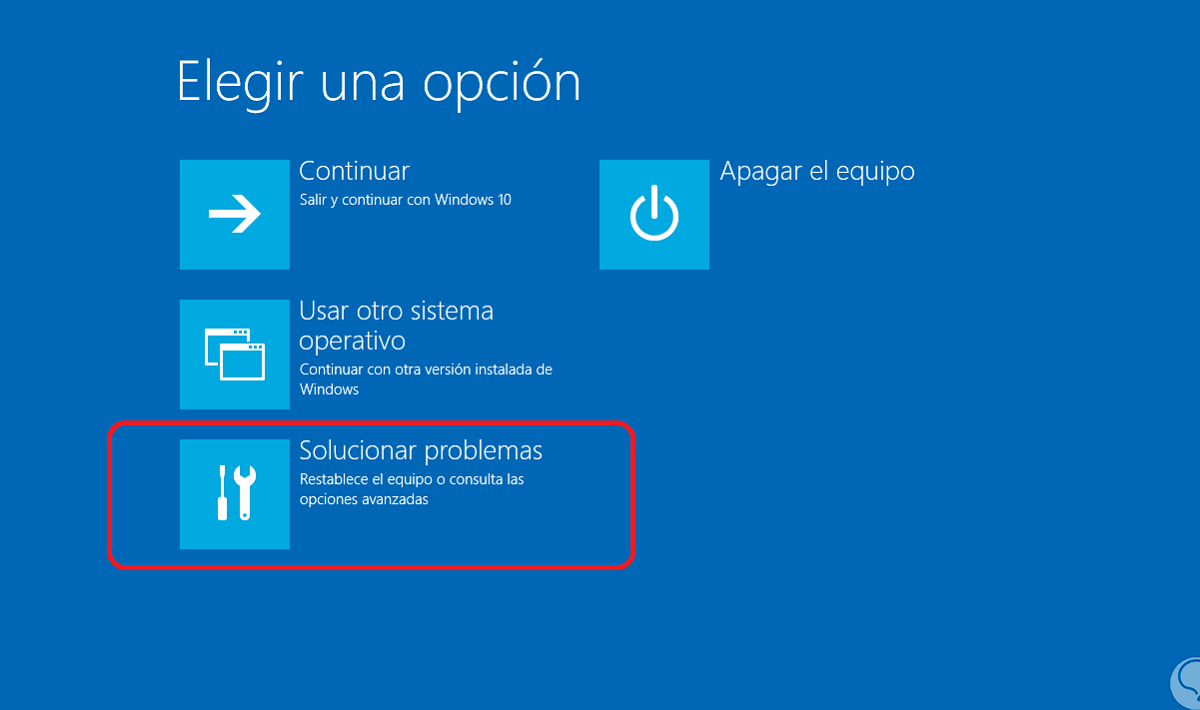
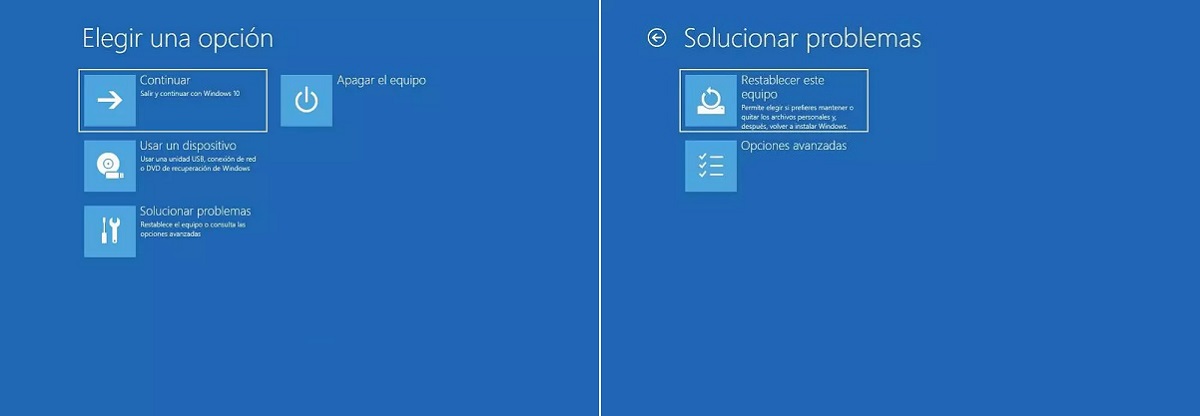
Wszystkie metody wyjaśnione w poprzedniej sekcji służą do uzyskiwania dostępu do zaawansowanego uruchamiania systemu Windows: niebieski ekran z kilkoma opcjami, w których musimy wybrać tę „Rozwiązywanie problemów”. Po kliknięciu otwiera się nowy ekran z następującymi opcjami:
- Zresetuj ten komputer.
- Opcje zaawansowane.
Musimy wybrać drugą opcję i kontynuować. Na nowym ekranie znajdziemy różne funkcje i narzędzia systemu Windows, które mogą pomóc nam wykryć i rozwiązać problemy. Aby przejść do trybu awaryjnego, wybieramy opcję «Configuración de inicio». A w następnym oknie klikamy «Reiniciar».
W tym momencie znajdziemy listę z różnymi opciones de arranque:
- Włącz debugowanie.
- Włącz rejestrowanie rozruchu.
- Włączona niska rozdzielczość wideo.
- Włącz tryb awaryjny.
- Habilitar modo seguro con funciones de red.
- Włącz tryb awaryjny z wierszem poleceń.
- Wyłącz obowiązkowe korzystanie z podpisanych sterowników.
- Wyłącz wczesną ochronę przed złośliwym oprogramowaniem.
- Wyłącz automatyczne ponowne uruchamianie po błędzie.
W zależności od tego, z czym mamy problem, po prostu wciskamy klawisz z numerem odpowiadającym danemu przypadkowi. O tym, że jesteśmy w trybie awaryjnym, będziemy wiedzieć po specjalnej estetyce systemu Windows, z czarnym tłem i znakami wodnymi. „Spartański” sposób bez fanaberii.
Wyjdź z trybu awaryjnego systemu Windows 10
Po zakończeniu prac nad wprowadzaniem zmian i konfiguracji w systemie Windows w celu usunięcia problemów, Aby wyjść z trybu awaryjnego i normalnie ponownie uruchomić system Windows, wystarczy, że Uruchom ponownie komputer.
Jeśli po powrocie do normalnego systemu Windows nadal będziemy mieć problemy, będziemy musieli ponownie przejść do trybu awaryjnego (teraz, gdy wiemy, jak to zrobić) i wypróbować inne rozwiązanie. Tak proste.

Redaktor specjalizujący się w zagadnieniach technologii i Internetu z ponad dziesięcioletnim doświadczeniem w różnych mediach cyfrowych. Pracowałem jako redaktor i twórca treści dla firm z branży e-commerce, komunikacji, marketingu online i reklamy. Pisałem także na portalach poświęconych ekonomii, finansom i innym branżom. Moja praca jest także moją pasją. Teraz, poprzez moje artykuły w Tecnobits, staram się odkrywać wszystkie nowości i nowe możliwości, jakie świat technologii oferuje nam każdego dnia, aby poprawić nasze życie.