- Ukrycie ikon na pulpicie nie powoduje usunięcia plików ani skrótów, powoduje jedynie ich tymczasowe ukrycie.
- Opcję tę można łatwo znaleźć, klikając prawym przyciskiem myszy na pulpicie i odznaczając opcję „Pokaż ikony pulpitu”.
- Dostosowywanie paska zadań i organizowanie skrótów poprawia wydajność i utrzymuje pulpit w czystości.
Otwierasz komputer i widzisz ekran pełen skrótów, folderów i nagromadzonych dokumentów. Aby wprowadzić trochę porządku, jest to interesujące dowiedz się, jak ukryć ikony na pulpicie. Oczywiście, bez konieczności ich usuwania.
Dzięki temu zyskamy większą organizację, prywatność lub po prostu bardziej przejrzysty widok. Nie możemy zapominać, że Zbyt wiele ikon może utrudniać koncentrację lub sprawiać wrażenie bałaganu.. W tym artykule przedstawimy wszystkie dostępne opcje, które pozwolą Ci to zrobić.
Jak ukryć ikony pulpitu w systemie Windows 11
Windows 11 pojawił się z wieloma zmianami estetycznymi i nowe funkcje, które wciąż odkrywamy. Wśród nich znajduje się możliwość ukrycia ikon na pulpicie. Opcja ta pozostaje równie prosta — lub nawet prostsza — niż w poprzednich wersjach.
Aby to zrobić, po prostu wykonaj następujące kroki:
- Usiądź przy biurku. Możesz zminimalizować wszystkie otwarte okna za pomocą kombinacji klawiszy Windows + D.
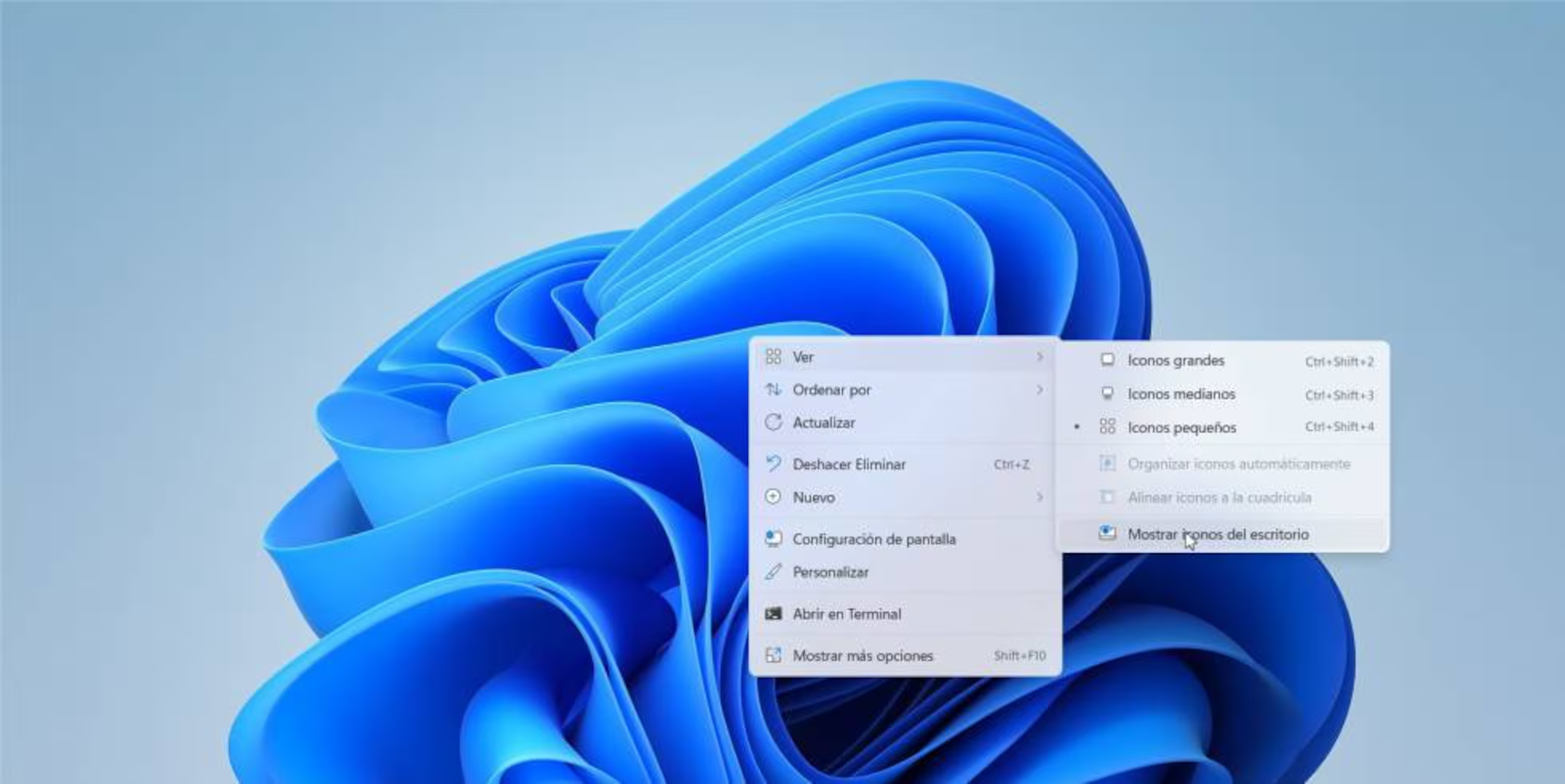
- Kliknij prawym przyciskiem myszy puste miejsce na pulpicie. Otworzy się menu kontekstowe z różnymi opcjami dostosowywania.
- Wybierz „Widok” w menu, które się pojawi. Wyświetli się podmenu zawierające kilka alternatyw.
- Kliknij „Pokaż ikony pulpitu”, aby odznaczyć pole.. Ikony znikną natychmiast.
Jeśli kiedykolwiek zechcesz ponownie zobaczyć ikony, po prostu powtórz proces i ponownie zaznacz opcję „Pokaż ikony pulpitu”. To takie proste.
Ważne jest, aby pamiętać, że ukrywając ikony pulpitu, Nie usuniesz ani nie utracisz żadnych plików ani programów. Wszystko jest nadal na swoim miejscu, tylko niewidoczne na pulpicie. Jeżeli klikniesz dwukrotnie na tło pulpitu, w miejscu, w którym wcześniej znajdowała się ikona, program lub plik nie zostanie uruchomiony. Musisz go wyszukać w menu Start, Eksploratorze plików lub na pasku zadań.
A co jeśli masz system Windows 10 lub inną wersję?
Procedura ukrywania ikon pulpitu w innych wersjach systemu operacyjnego jest praktycznie taka sama. Firma Microsoft zachowała tę opcję w systemie Windows 10 w niezmienionej formie a wcześniej jedynie wygląd menu mógł się nieznacznie różnić. Zasadniczo:
- Kliknij prawym przyciskiem myszy na pulpicie.
- Przejdź do „Widok” i odznacz „Pokaż ikony pulpitu”.
Więc, System Windows ukrywa wszystkie elementy pulpitu bez ich usuwania. Jeśli włączysz tę opcję ponownie, ikony pojawią się dokładnie tam, gdzie były. Więcej informacji na stronie ten link.
Co się dzieje po ukryciu ikon?
Ważne jest, aby wiedzieć, że ukrywanie ikon pulpitu nie usuwa żadnych plików ani skrótów. Po prostu je ukrywa i wyłącza, uniemożliwiając interakcję z nimi z poziomu pulpitu.
Na przykład, jeśli na pulpicie masz skrót do ulubionej przeglądarki lub folderu roboczego, ich ukrycie spowoduje nie będziesz mógł kliknąć dwukrotnie na odpowiedni obszar. Możesz jednak otwierać pliki i programy za pomocą menu Start, przeszukując dysk twardy lub korzystając z Eksploratora plików.
Dlatego, Możesz włączać i wyłączać wyświetlanie ikon tyle razy, ile chcesz. bez obawy utraty czegoś ważnego.
Dostosuj pulpit i pasek zadań w systemie Windows
Poza ukrywaniem ikon, Dostosowywanie pulpitu obejmuje znacznie więcej opcji. Jednym z najbardziej przydatnych jest zarządzanie paskiem zadań.
La pasek zadań Jest to przestrzeń znajdująca się zazwyczaj na dole ekranu, gdzie pojawiają się otwarte aplikacje, skróty i menu Start. Stąd możesz szybko uzyskać dostęp do najczęściej używanych programów i zorganizować swój przepływ pracy.
Oto niektóre z kluczowych opcji dostosowywania paska zadań:
- Kotwiczenie aplikacji: Kliknij prawym przyciskiem myszy dowolną otwartą aplikację lub wyszukaj ją w polu wyszukiwania i wybierz opcję „Przypnij do paska zadań”, aby zawsze była widoczna.
- Odepnij aplikacjeJeśli nie korzystasz już tak często z danej aplikacji, kliknij prawym przyciskiem myszy jej ikonę na pasku zadań i wybierz opcję „Odepnij od paska zadań”.
- Zmień kolejność ikon:Możesz zmienić kolejność ikon, po prostu przeciągając je na preferowaną pozycję.
To pozwala ci miej zawsze pod ręką swoje ulubione narzędzia i zwolnij miejsce na biurku, decydując się na czystsze i wydajniejsze środowisko pracy.
A co jeśli ikony nie znikną?
Czasami, Nadal mogą być widoczne niektóre ikony systemowe, takie jak Kosz, Mój komputer i inne. po ukryciu ikon na pulpicie. Dzieje się tak zazwyczaj z dwóch powodów:
- Są to ikony systemowe i należy je wyłączyć w menu dostosowywania.
- System nie zaktualizował pomyślnie wyświetlacza. Możesz spróbować odświeżyć pulpit (F5) lub ponownie uruchomić komputer.
Jeśli chcesz, aby te specjalne ikony zniknęły, kliknij prawym przyciskiem myszy na pulpicie, wybierz „Personalizuj” i poszukaj „Motywów” lub „Ustawień ikon pulpitu”. Tam możesz ukryć Kosz i inne elementy systemowe.
Dodatkowe wskazówki dotyczące zarządzania pulpitem
Oprócz ukrywania ikon pulpitu możesz także posortuj elementy według swoich potrzeb:
- Automatycznie organizuje ikony: W menu „Widok” można aktywować automatyczne wyrównywanie, dzięki czemu ikony będą rozmieszczone w prawidłowo rozmieszczonych wierszach i kolumnach.
- Zmień rozmiar ikon: W menu Widok możesz także wybrać duże, średnie lub małe ikony, aby dostosować pulpit do swoich preferencji.
- Dostosuj skróty: Zmień nazwy, ikony i lokalizacje skrótów, aby były bardziej rozpoznawalne.
Połączenie tych opcji z selektywnym ukrywaniem ikon zapewnia pełną kontrolę nad przestrzenią roboczą.
Porady i zalecenia dotyczące produktywności
Różni eksperci w dziedzinie organizacji i produktywności zgadzają się, że Cyfrowy pulpit jest odzwierciedleniem naszej metody pracy. Czyste biurko pomaga zachować jasność umysłu i zmniejsza tendencję do odkładania spraw na później, gdy szukamy porozrzucanych dokumentów.
Ponadto, jeśli dzielisz się sprzętem lub używasz go w miejscach, w których prywatność jest ważna, Ukrywanie ikon staje się prostym, ale bardzo skutecznym sposobem. aby uniknąć wścibskich oczu i przypadkowego dostępu.
Nie wahaj się utworzyć wydajnej struktury folderów i skorzystać z pasków zadań oraz menu Start. dla szybkiego dostępu. Dzięki temu nie będziesz tak bardzo polegać na biurku, a wszystko będzie lepiej zorganizowane.
Następnym razem, gdy będziesz musiał zaprezentować swój komputer na spotkaniu online, nagrać samouczek lub po prostu cieszyć się niezakłóconym tłem, Pamiętaj, że ukrywanie ikon pulpitu jest szybką, odwracalną i bardzo użyteczną opcją..

Redaktor specjalizujący się w zagadnieniach technologii i Internetu z ponad dziesięcioletnim doświadczeniem w różnych mediach cyfrowych. Pracowałem jako redaktor i twórca treści dla firm z branży e-commerce, komunikacji, marketingu online i reklamy. Pisałem także na portalach poświęconych ekonomii, finansom i innym branżom. Moja praca jest także moją pasją. Teraz, poprzez moje artykuły w Tecnobits, staram się odkrywać wszystkie nowości i nowe możliwości, jakie świat technologii oferuje nam każdego dnia, aby poprawić nasze życie.