
Każdy wie, jak ważne jest posiadanie aktualizacji sterowników w systemie Windows, aby system działał prawidłowo. Jednak dzisiaj pójdziemy trochę pod prąd i zobaczymy jak uniemożliwić usłudze Windows Update automatyczne aktualizowanie sterowników. Powody wyjaśnimy później.
Od wersji Windows 10 zarządzanie wszystkim, co jest związane ze sterownikami, zostało znacznie uproszczone, ku dużej uldze użytkownika. Sam system zaczął zawierać podstawowe sterowniki, aby wszystko mogło działać dobrze: klawiatura, mysz, karta graficzna... a wraz z pojawieniem się oprogramowania wszystko stało się jeszcze prostsze. Aktualizacja systemu Windows, która jest odpowiedzialna za ich realizację automatycznie aktualizuj zadania, bez konieczności martwienia się o prawie wszystko przez użytkownika.
Pojawienie się usługi Windows Update sprawiło, że zadania tak uciążliwe, jak marnowanie czasu na wyszukiwanie i pobieranie sterowników w Internecie lub korzystanie z instalacyjnych płyt CD dla różnych komponentów naszego sprzętu, przeszły do historii. Skok do przodu.
Więc, —będziesz się zastanawiać— gdzie jest problem? Po co zapobiegać Aktualizacja systemu Windows zaktualizować sterowniki automatycznie? Jest ku temu powód.
Nieprawidłowe działanie usługi Windows Update
Nawet w przypadku usługi Windows Update, która jest funkcją zaprojektowaną specjalnie do tego celu, instalacja i utrzymywanie wszystkich sterowników, które aktualizują różne systemy naszego komputera, jest bardzo skomplikowanym zadaniem.

Tak bardzo, że ryzyko wystąpienia błędów podczas zainstaluj nowe sterowniki, jest wyższa, niż mogłoby się nam wydawać. Paradoksalnie narzędzie stworzone, aby ułatwić nam życie, może w pewnych okolicznościach spowodować chaos na naszym komputerze z systemem Windows.
To nie jest przesada. Nie jest ich niewielu przypadki, w których usługa Windows Update nie była w stanie wykryć najnowocześniejszej wersji aktualizacji i zainstalowała starszą. Zgłoszono również, że funkcja wpada w absurdalną pętlę, która prowadzi do instalowania niezaktualizowanych wersji, które są wykrywane jako takie i ponownie są nieprawidłowo aktualizowane. I tak dalej.
Wszystko to, jak można sobie wyobrazić, skutkuje bałaganem o znacznych proporcjach i Prowadzi to do nieprawidłowego działania systemu. Nie jest to normalne, nie ma powodu się niepokoić, ale zdarza się częściej, niż byłoby to pożądane.
Rozwiązania problemu
Co zrobić w sytuacji takiej jak ta, którą opisaliśmy w poprzedniej sekcji? Istnieje szereg rozwiązań zapobiegawczych, które możemy zastosować, uniemożliwiając w ten sposób aktualizację sterowników przez usługę Windows Update i eliminując ryzyko. Niemniej jednak, będziemy musieli założyć, że od tej chwili to my będziemy musieli zająć się tym zadaniem.
Wyłącz automatyczną aktualizację sterowników
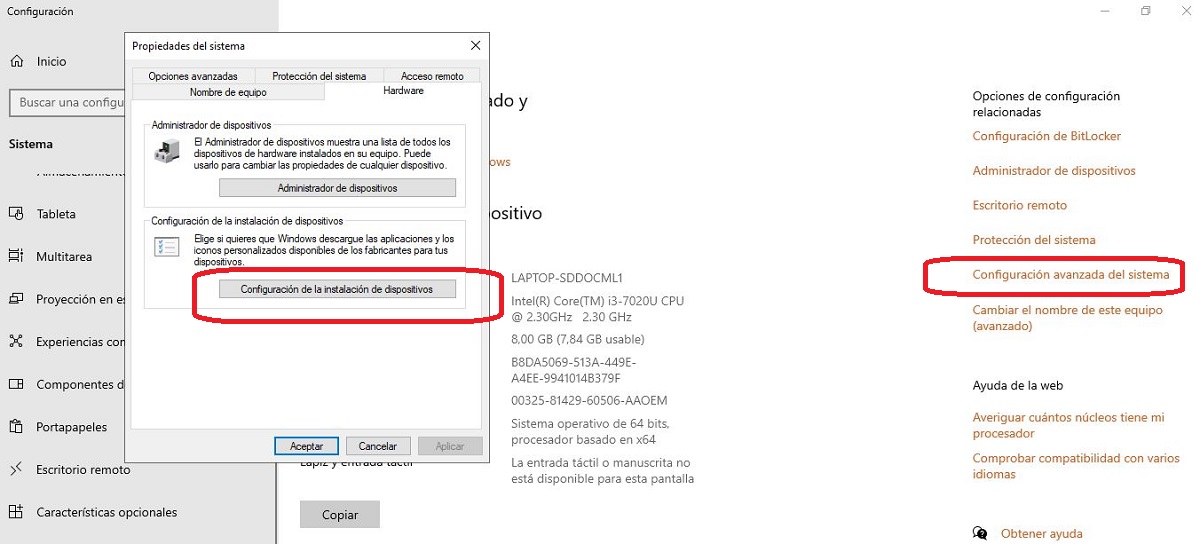
Pierwszą rzeczą, którą możemy spróbować, jest powstrzymanie Windows Update przed samodzielnym działaniem i umożliwienie nam, tak jak to zrobiliśmy wcześniej, zadbania o wykonanie potrzebnych aktualizacji. W tym celu musimy uzyskać dostęp do zaawansowana konfiguracja systemuOto kroki:
- Najpierw otwieramy Panel sterowania używając kombinacji klawiszy Windows + R, wpisując „control” i naciskając Enter.
- Następnie klikamy na „System i bezpieczeństwo”.
- Następnie wybieramy opcję "System" a po tym z „Zaawansowane ustawienia systemu”.
- W kolejnym kroku w zakładce Sprzęt klikamy na «Konfiguracja instalacji urządzenia».
- Wreszcie tam musimy wybrać opcję "NIE" i zapisz zmiany.
Użyj rejestru systemu Windows
Inną metodą, której możemy użyć, aby uniemożliwić Windows Update aktualizację sterowników, jest działanie z poziomu Edytor rejestru. Oto co musimy zrobić:
- Otwieramy wyszukiwarkę Start za pomocą klawiszy Windows + R. W niej piszemy regedit i wciskamy Enter.
- Następnie przechodzimy do następującego pliku: HKEY_LOCAL_MACHINE\SOFTWARE\Policies\Microsoft\Windows\WindowsUpdate.
- Klikamy go prawym przyciskiem myszy i wybieramy "Nowy".
- W sekcji "Wskazówka" nadajemy nową nazwę: Wyklucz WUDriversInQualityUpdate.
- Następnie dwukrotnie klikamy nowo utworzony klucz i ustawiamy wartość na 1.
- Podsumowując, Uruchomiliśmy ponownie system aby zmiany mogły zostać wprowadzone.
Oprócz tych dwóch metod istnieje również inne wewnętrzne rozwiązanie umożliwiające pomyślne przeprowadzenie tej operacji, na które składa się użyj Edytora zasad grupy (jest to również część zaawansowanych funkcji systemu). Oczywiście działa to tylko w wersjach Pro, Enterprise i Education systemu Windows 11.
Na koniec można powiedzieć, że pozostała jeszcze ostatnia możliwość, czyli skorzystanie z zewnętrznego narzędzia, np Winaero Tweaker o O&O Zamknięcie 10. Nie ma jednak potrzeby komplikować się bardziej, ponieważ dwa rozwiązania, które zaproponowaliśmy, w zupełności wystarczą do tego, co chcemy zrobić. Za ich pośrednictwem możemy kontrolować automatyczną instalację sterowników, eliminując w ten sposób ryzyko wyjaśnione powyżej.
Widzisz, uniemożliwianie automatycznej aktualizacji sterowników przez usługę Windows Update nie jest wcale takim złym pomysłem.

Redaktor specjalizujący się w zagadnieniach technologii i Internetu z ponad dziesięcioletnim doświadczeniem w różnych mediach cyfrowych. Pracowałem jako redaktor i twórca treści dla firm z branży e-commerce, komunikacji, marketingu online i reklamy. Pisałem także na portalach poświęconych ekonomii, finansom i innym branżom. Moja praca jest także moją pasją. Teraz, poprzez moje artykuły w Tecnobits, staram się odkrywać wszystkie nowości i nowe możliwości, jakie świat technologii oferuje nam każdego dnia, aby poprawić nasze życie.