
Jeśli masz komputer z systemem Windows 11, prawdopodobnie sparowałeś z komputerem kilka urządzeń bezprzewodowych za pomocą Bluetooth. Zwykle używamy tej opcji połącz nasz telefon komórkowy, głośniki, słuchawki, a nawet inne komputery. Teraz, jeśli lista sparowanych urządzeń bezprzewodowych jest zbyt długa, możesz chcieć wiedzieć, jak usunąć urządzenia połączone z komputerem z systemem Windows 11.
Aby to zrobić, po prostu przejdź do Ustawień na naszym komputerze z systemem Windows 11 i otwórz opcję Bluetooth i urządzenia. Możesz tam zobaczyć wszystkie urządzenia połączone z komputerem oraz różne opcje zarządzania, w tym usuwanie urządzenia. Poniżej wyjaśniamy procedurę bardziej szczegółowo, abyś mógł ją łatwo wykonać samodzielnie.
Jak usunąć urządzenia połączone z komputerem z systemem Windows 11

Technologia Bluetooth znacznie ułatwiła nam życie. Nie jesteśmy już zdani na irytujące kable do łączenia ze sobą różnych urządzeń. Zamiast tego możemy skorzystać z łączności Bluetooth, która wykorzystuje fale radiowe o małej mocy do przesyłania danych na małe odległości.
Technologia ta jest na tyle przydatna i łatwa w użyciu, że jest domyślnie wbudowana w zdecydowaną większość sprzętu mobilnego i elektronicznego. Laptopy zyskały przede wszystkim na technologii Bluetooth umożliwiającej bezprzewodowe łączenie wszelkiego rodzaju urządzeń peryferyjnych. Dzięki temu jest to możliwe sparuj inne urządzeniatakie jak telefony komórkowe, tablety, głośniki, słuchawki i komputery.
A co jeśli lista sparowanych urządzeń bezprzewodowych jest już bardzo długa? Być może chcesz nawiązać połączenie z urządzeniem, a wśród tak wielu opcji nie możesz go znaleźć. W takim razie czas na to usuń sparowane urządzenia aby zawęzić listę i zrobić miejsce na sparowanie innych. Zobaczmy procedurę krok po kroku poniżej.
Kroki, aby usunąć urządzenia połączone z komputerem z systemem Windows 11
Połącz urządzenia z naszym Komputer z systemem Windows 11 Jest to prosty proces. Tylko aktywuj łączność Bluetooth na obu urządzeniach i w opcjach Bluetooth wyszukaj urządzenie, które chcemy sparować. Podobnie procedura usuwania sparowanych urządzeń jest również łatwa do wykonania. Zobaczmy jak to zrobić:
- Idź do konfiguracja na komputerze z systemem Windows 11 i wybierz opcję Bluetooth i urządzenia.

- Zobaczysz tam listę sparowanych urządzeń, a także inne opcje zarządzania nimi.
- Aktywuj Bluetooth przesuwając przełącznik.

- Teraz kliknij trzypunktowe menu który pojawia się na ikonie urządzenia, które chcesz usunąć.
- Wybierz Odłącz urządzenie i poczekaj kilka sekund, aż system przetworzy zamówienie.
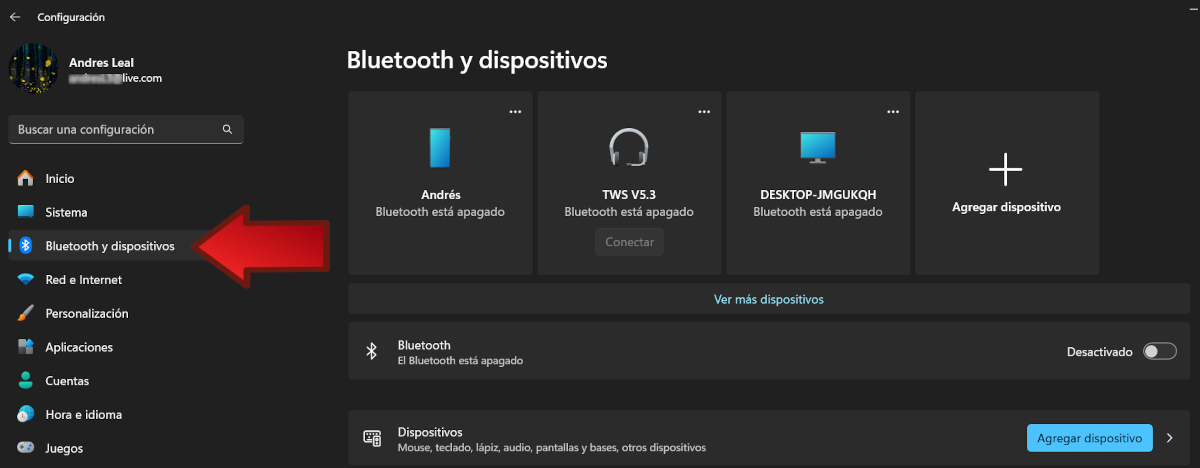
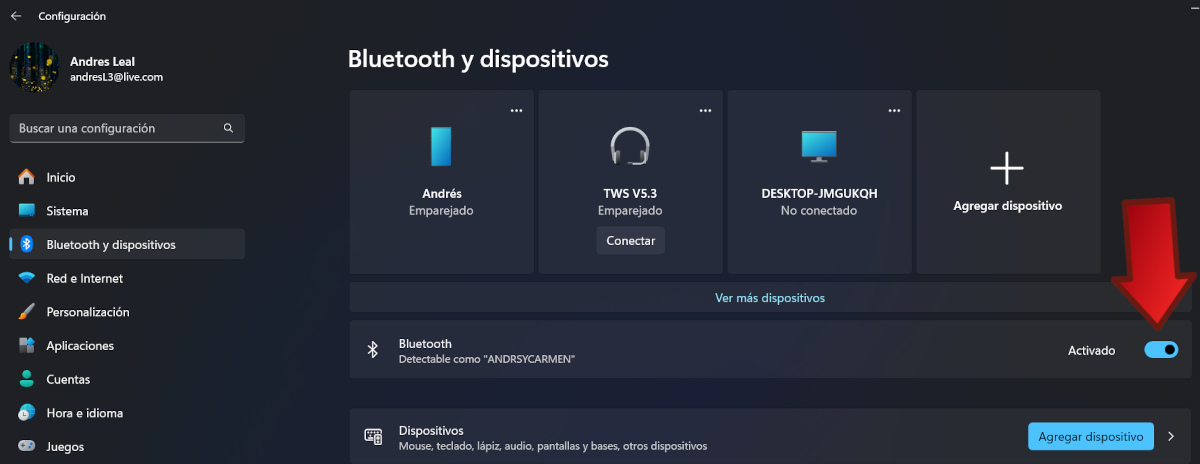
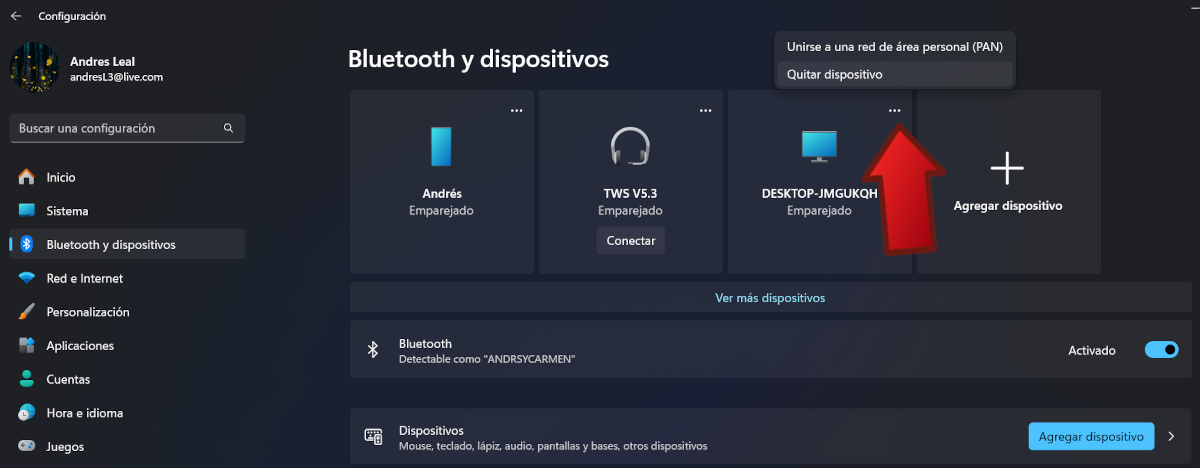
To najłatwiejszy sposób na usunięcie urządzeń połączonych z komputerem z systemem Windows 11. Pamiętaj, że krok numer 3 procedury jest bardzo ważny. Jeśli funkcja Bluetooth jest wyłączona, opcja Usuń urządzenie nie zostanie włączona. Aby więc usunąć dowolne sparowane urządzenie, to jest konieczne najpierw aktywuj Bluetooth w komputerze.
Z drugiej strony, jeśli na początkowej liście nie widzisz urządzenia, które chcesz usunąć, możesz kliknąć tę opcję Zobacz więcej urządzeń. W tej sekcji pojawiają się wszystkie urządzenia sparowane z Twoim komputerem, od telefonów komórkowych i drukarek po urządzenia peryferyjne, takie jak myszy i klawiatury. Obok każdego z nich zobaczysz menu z trzema kropkami, w którym znajduje się opcja Usuń urządzenie.
Po usunięciu urządzenie bezprzewodowe zniknie z listy, a wszystkie jego dane i ustawienia zostaną usunięte. Jeśli chcesz ponownie sparować, po prostu wróć do opcji Bluetooth i urządzenia i kliknij Dodaj urządzenie. Następnie aktywuj Bluetooth w urządzeniu i poczekaj, aż komputer je znajdzie. Na koniec wybierz przycisk, aby przeprowadzić parowanie.
Korzyści z usuwania urządzeń połączonych z komputerem z systemem Windows 11

Jedną z głównych korzyści usuwania urządzeń połączonych z komputerem z systemem Windows 11 jest utrzymanie bardziej zorganizowanego środowiska pracy. Kiedy jest zbyt wiele sparowanych drużyn, trudno jest znaleźć te, które są naprawdę potrzebne. Ponadto część tego sprzętu może nie być już dostępna do podłączenia lub mogła zostać zastąpiona innymi urządzeniami.
W takich przypadkach najlepiej jest ograniczyć listę sparowanych urządzeń, pozostawiając tylko te, które są nadal w użyciu. To również może przyczyniają się do poprawy wydajności całego systemu, ponieważ eliminuje konfiguracje, które nie robią nic innego, jak tylko zużywają zasoby. I, co ważniejsze, ograniczasz liczbę urządzeń mających dostęp do Twojego komputera, co minimalizuje zagrożenia bezpieczeństwa.
Mamy nadzieję, że ten krótki przewodnik Ci pomoże łatwo usuwaj urządzenia połączone z komputerem z systemem Windows 11. W innych tutorialach wyjaśniliśmy, jak to zrobić odzyskać usunięte urządzenie Bluetooth w systemie Windows 10 o jak usunąć wszystkie urządzenia Bluetooth w systemie Windows 10. Na naszym blogu znajdziesz także pomoc dla zainstaluj ponownie sterownik Bluetooth w systemie Windows 11 albo wiedzieć Ile połączeń Bluetooth jednocześnie w systemie Windows 11 możesz mieć. Niezależnie od tego, jaki masz problem z połączeniami Bluetooth, w Tecnobits Pomożemy Ci rozwiązać je wszystkie.

Od najmłodszych lat byłem bardzo ciekawy wszystkiego, co wiąże się z postępem naukowym i technologicznym, zwłaszcza tym, który czyni nasze życie łatwiejszym i przyjemniejszym. Uwielbiam być na bieżąco z najnowszymi wiadomościami i trendami, a także dzielić się swoimi doświadczeniami, opiniami i radami na temat sprzętu i gadżetów, których używam. To doprowadziło mnie do zostania pisarzem internetowym nieco ponad pięć lat temu, skupiającym się głównie na urządzeniach z Androidem i systemach operacyjnych Windows. Nauczyłem się wyjaśniać prostymi słowami to, co jest skomplikowane, aby moi czytelnicy mogli to łatwo zrozumieć.