W tym poście wyjaśnimy, jak usunąć metadane z dokumentu Word bez utraty formatowania. Chociaż istnieje wiele narzędzi do czyszczenia metadanych, niektóre z nich zmieniają układ dokumentu. Na szczęście edytor tekstu firmy Microsoft zawiera… natywne narzędzie do anonimizacji tekstu bez naruszania jego oryginalnego projektu. Zobaczmy.
Czym są metadane w programie Word?
Usuń metadane Z dokumentu Worda powszechną praktyką w środowiskach, w których pliki są udostępniane publicznie, jest to konieczne, ponieważ: Podczas edytowania dokumentu pozostają ślady wprowadzonych poprawek i zmian.A jeśli dane nie zostaną usunięte, wszystkie te dodatkowe informacje mogą zostać przeglądane przez osoby trzecie, co może skutkować ujawnieniem poufnych, a nawet zagrażających bezpieczeństwu danych.
W dokumencie programu Word metadane zazwyczaj obejmują: imię i nazwisko autora dokumentu, który zazwyczaj jest taki sam jak nazwa użytkownika lub konto Microsoft. Inne osadzone dane obejmują data utworzenia i ostatnia modyfikacja, historia rewizji, wstawione komentarze, ukryty tekst, informacje o używanym oprogramowaniu i systemie operacyjnym oraz dane z poprzednich wersji.
Oczywiście, Usuwanie metadanych z dokumentu Word nie zawsze jest konieczneDane te pełnią cenne funkcje w środowiskach współpracy, administracji i technicznych. Umożliwiają na przykład koordynację zadań między wieloma autorami, przeprowadzanie bardziej precyzyjnych wyszukiwań w systemach plików, przywracanie poprzednich wersji lub weryfikację autorstwa tekstu. Kiedy zatem należy usunąć te dane? Zawsze, gdy ich znajomość stwarza ryzyko lub niepotrzebne narażenie innych osób.
- Większość klientów, instytucji lub platform publicznych rzadko potrzebuje dostępu do wewnętrznych danych pliku.
- Niektóre organizacje wymagają usunięcia metadanych z dokumentu Word, takiego jak część ich polityki bezpieczeństwa.
- Komentarze, recenzje lub ukryty tekst mogą ujawniać nieporozumienia, błędy lub wewnętrzne decyzje to nie powinno być publiczne.
- W środowiskach wrażliwych, takich jak dziennikarstwo, doradztwo prawne czy medycyna, ujawnienie nazwiska autora lub współpracowników może naruszyć prywatność.
Jak usunąć metadane z dokumentu Word

Ostatecznie usunięcie metadanych z dokumentu Word zapobiega niezamierzonemu wyciekowi informacji i przyczynia się do bardziej profesjonalnej prezentacji pliku. Biorąc pod uwagę jego znaczenie w różnych dziedzinach, warto wiedzieć, jak przeprowadzić ten proces. bez utraty formatu przez dany plikInnymi słowy, w jaki sposób usunąć metadane z dokumentu, zachowując jednocześnie jego oryginalny układ?
Procedura jest dość prosta i polega na użyciu narzędzia wbudowanego w edytor Microsoft Word. Narzędzie to nazywa się Inspektor dokumentów, umożliwiający łatwe przeglądanie i czyszczenie metadanychOczywiście istnieją bardzo skuteczne aplikacje innych firm umożliwiające usuwanie metadanych z dokumentu Word, takie jak Doc Scrubber lub Metadata Cleaner. Są one idealne do uzyskiwania zaawansowanych rezultatów, ale w większości przypadków wystarczy Inspektor Dokumentów.
Użyj Inspektora dokumentów do czyszczenia metadanych w programie Word
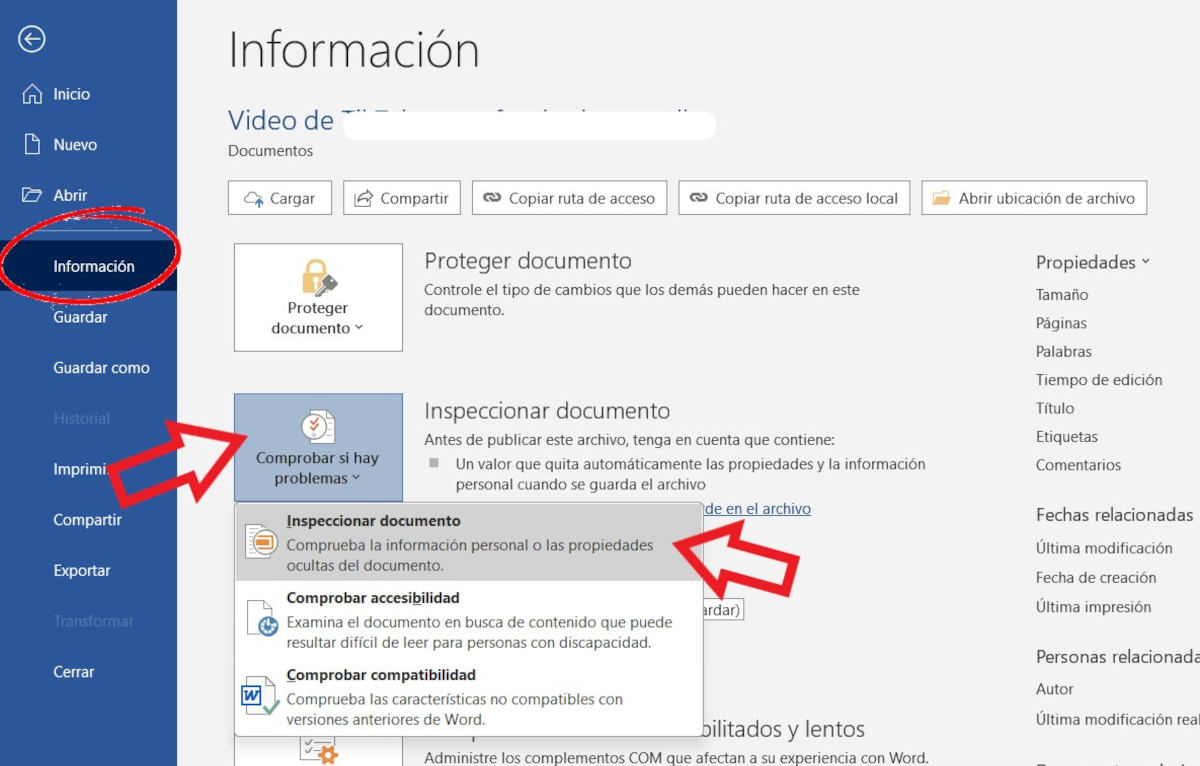
Zaletą korzystania z Inspektora dokumentów do czyszczenia metadanych w programie Word jest to, że Nie musisz niczego więcej pobierać ani instalowaćNarzędzie jest wbudowane w najnowsze wersje edytora. Zobaczmy, jak za jego pomocą szybko i łatwo usunąć metadane z dokumentu Word.
- Otwórz gotowy dokument w programie Word.
- Teraz kliknij na zakładkę Archiwum.
- W menu po lewej stronie kliknij Informacja.
- W opcji Informacje kliknij pole Sprawdź, czy nie ma problemów.
- Następnie wybierz opcję Sprawdź dokument.
- Na środku ekranu otworzy się małe okno z polami wyboru. Upewnij się, że wszystkie pola są zaznaczone i kliknij przycisk. Sprawdzać.

- Po krótkim procesie weryfikacji zobaczysz sekcję Właściwości dokumentu i dane osobowe z symbolem uwagi (!). Informuje ona o znalezieniu metadanych, takich jak Właściwości dokumentu i Autor. Zobaczysz również przycisk Usuń wszystko po prawej stronie. Kliknij na nią.
- Na koniec kliknij Zamknąć I to wszystko.
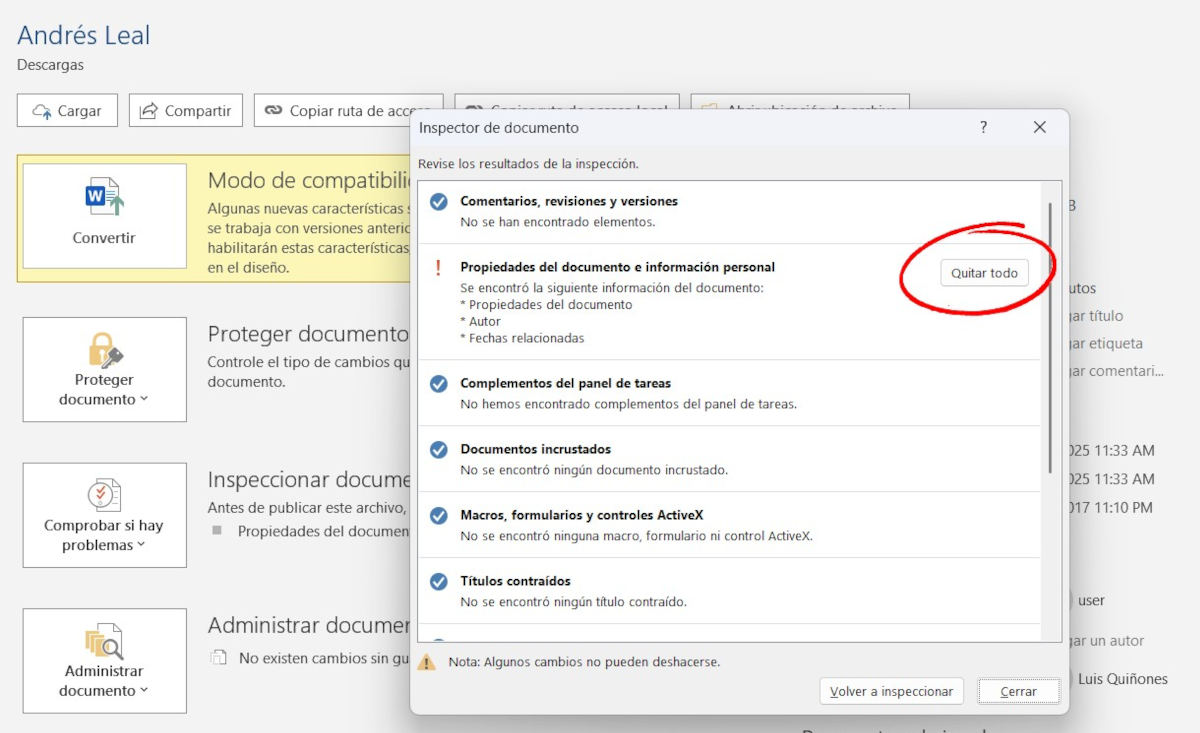
Ta akcja usuwa metadane z dokumentu programu Word, takiego jak Imię i nazwisko autora, właściwości dokumentu, powiązane daty i dane wywiadowcze z funkcji wspomaganych przez sztuczną inteligencjęJak widać, to prosty, ale skuteczny sposób na zachowanie czystego pliku tekstowego i gotowego do udostępnienia. W takim przypadku najlepszym rozwiązaniem jest przekonwertowanie go do formatu PDF przed wysłaniem, aby zapobiec niepożądanym modyfikacjom.
Zapisz jako czysty plik PDF, aby usunąć metadane z dokumentu Word
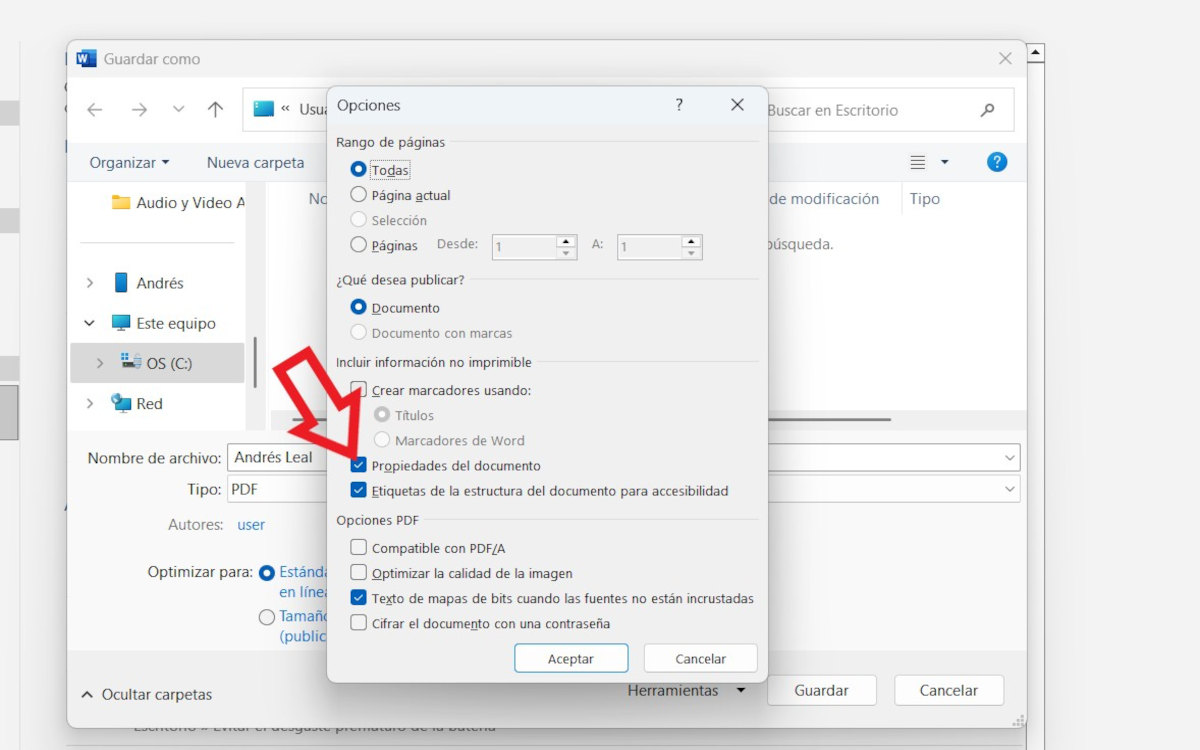
Załóżmy, że masz już gotowy dokument i decydujesz się na konwersję do formatu PDF, aby go następnie udostępnić. Jak zapewne wiesz, program Microsoft Word pozwala zmienić format pliku z .docx na PDF w opcjach zapisu. Być może nie wiesz, że w trakcie tego procesu… Możesz usunąć wszystkie metadane z pliku i zapisać go jako czysty plik PDF.Jak usunąć metadane z dokumentu Word za pomocą tej metody? Wykonaj następujące kroki:
- Otwórz dokument w programie Word.
- Kliknij na zakładkę Archiwum.
- Wybierz opcję Zapisz jako.
- Teraz wybierz miejsce, w którym chcesz zapisać dokument.
- Następnie rozwiń kartę typu pliku i Wybierz PDF na liście.
- Przed zapisaniem kliknij Opcje.
- W następnym oknie, w sekcji Uwzględnij informacje nie do druku, odznacz pole Właściwości dokumentu.
- Kliknij na Przyjąć a potem w Trzymać. Gotowy.
To kolejny prosty i skuteczny sposób na usunięcie metadanych z dokumentu Word. Wygenerowany plik PDF nie będzie zawierał metadanych z oryginalnego dokumentu, a zachowa nienaruszony format wizualny. Co więcej, plik będzie wyglądał tak samo niezależnie od systemu operacyjnego lub narzędzia użytego do jego otwarcia.
Wniosek
Bez wątpienia usuwanie metadanych z dokumentu Word to dobra praktyka, którą warto wdrożyć. Oprócz Chroń swoją prywatność, zapobiegaj wyciekom informacji i kreuj bardziej profesjonalny wizerunek..
Najlepsze jest to, że istnieją bezpieczne i proste sposoby wykonania tego zadania: możesz skorzystać z Inspektora dokumentów programu Word lub przekonwertować plik na czysty format PDF. Żadna z metod nie zmienia formatu ani wyglądu dokumentu.i upewnij się, że udostępniane są tylko te informacje, którymi chcesz się podzielić.

Od najmłodszych lat fascynowało mnie wszystko, co naukowe i technologiczne, a zwłaszcza te postępy, które ułatwiają i uprzyjemniają nam życie. Uwielbiam być na bieżąco z najnowszymi wiadomościami i trendami oraz dzielić się swoimi doświadczeniami, opiniami i wskazówkami dotyczącymi urządzeń i gadżetów, których używam. To skłoniło mnie do zostania webwriterem nieco ponad pięć lat temu, koncentrując się głównie na urządzeniach z Androidem i systemach operacyjnych Windows. Nauczyłem się wyjaśniać złożone koncepcje prostymi słowami, aby czytelnicy mogli je łatwo zrozumieć.