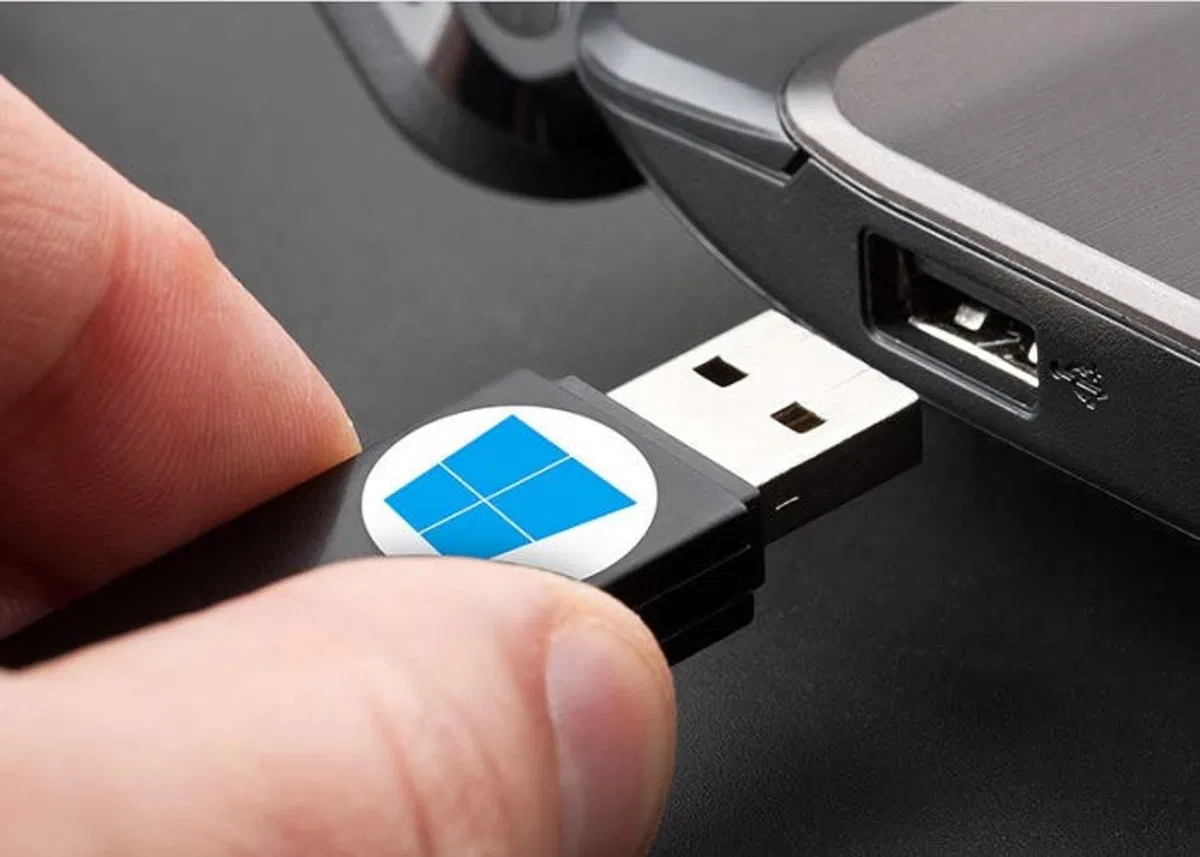
Dla każdego użytkownika bardzo praktyczna jest wiedza, jak utworzyć plik Rozruchowy USB do instalacji systemu Windows 11 na dowolnym komputerze. Jest to naprawdę przydatny zasób, jeśli chodzi o instalowanie systemów operacyjnych, chociaż można go również wykorzystać do wykonywania diagnozuje problemy i odzyskuje dane, gdy system nie może się uruchomić lub ma poważne problemy.
Lo que llamamos «rozruchowy USB« W rzeczywistości jest to dysk USB zawierający system operacyjny i inne narzędzia do odzyskiwania. Innymi słowy: urządzenie, którego zawartość pozwala nam uruchomić lub „uruchomić” komputer bezpośrednio, bez konieczności stosowania dysku twardego.
Dowolna pamięć USB może stać się rozruchową pamięcią USB do zainstalowania systemu Windows 11. Nazywa się to tworzeniem „rozruchowego” nośnika USB. Jedynym wymaganiem jest posiadanie wystarczająca ilość miejsca jako host obrazu systemu operacyjnego, który chcemy zainstalować. Z reguły jest to zalecane jako minimum 8 GB de espacio disponible.
Kolejnym aspektem, który należy wziąć pod uwagę przed rozpoczęciem procesu, który wyjaśnimy poniżej, jest wygoda sformatuj pamięć USB, z której będziemy korzystać. Dzięki temu w trakcie procesu nie wystąpią żadne nieoczekiwane błędy. Logicznie rzecz biorąc, jeśli USB zawiera dla nas ważne dane, będziemy musieli wykonać ich kopię zapasową przed użyciem urządzenia.
Na koniec należy zauważyć, że dzięki tej metodzie można uruchomić prawie każdy komputer. Aby jednak działało na starszych modelach, może być konieczne najpierw zmodyfikowanie pliku Ustawienia BIOS/UEFI.
Utwórz rozruchowy dysk USB, aby zainstalować system Windows 11
Zobaczmy poniżej, co musimy zrobić, aby utworzyć bootowalny USB. Przede wszystkim musisz pobrać plik Herramienta de Creación de Medios de Microsoft, które znajdziemy w Oficjalna witryna pobierania systemu Windows 11. Po prostu w sekcji „Utwórz nośnik instalacyjny systemu Windows 11” klikamy „Pobierz”.*
Po pobraniu i zainstalowaniu narzędzia wykonujemy następujące kroki:
Pierwszy insertamos la unidad USB wygodnie sformatowany.
Po uruchamiamy narzędzie MediaCreationToolW11.exe, akceptując warunki użytkowania.
Wybraliśmy idioma, edición y arquitectura (32 o 64 bits).
A continuación elegimos «Pamięć flash USB» jako nośnik instalacyjny i naciśnij przycisk „Dalej”. W ten sposób narzędzie pobierze system Windows 11 i utworzy bootowalny dysk USB. Proces może potrwać kilka minut. Po zakończeniu będziemy mieli gotowy USB do użycia jako urządzenie rozruchowe.
(*) Ważne: Firma Microsoft nie zaleca instalowania nośnika z systemem Windows 11 na komputerze, który nie spełnia minimalnych wymagań systemowych systemu Windows 11, ponieważ może to powodować problemy ze zgodnością i aktualizacją.
Jak użyć rozruchowego USB do zainstalowania systemu Windows 11
Bootowalny USB do instalacji systemu Windows 11
Teraz, gdy mamy już gotowe urządzenie, możemy przystąpić do działania. Będziemy mogli użyć tego bootowalnego USB do zainstaluj Windows 11 praktycznie en cualquier ordenador. Wszystko, co musimy zrobić, to wykonać następujące kroki:
Przede wszystkim, wkładamy USB na komputerze, na którym chcemy zainstalować system Windows 11.
Después hay que uruchom ponownie komputer aby móc uzyskać dostęp do menu rozruchu lub systemu BIOS (w zależności od producenta odbywa się to poprzez naciśnięcie klawiszy takich jak F2, F12, Esc lub Del).
En el menú, Wybieramy USB jako urządzenie rozruchowe.
Na koniec pozostaje tylko postępować zgodnie z instrukcjami kreatora instalacji systemu Windows 11, wybierając język i edycję, aby zakończyć czystą instalację.
Proces korzystania z rozruchowego dysku USB do instalacji systemu Windows 11 jest stosunkowo prosty, ale ważne jest, aby nie popełniać błędów, aby można go było zakończyć w sposób zadowalający. Oznacza to, że m.in. musimy unikać odłączania USB podczas procesu instalacji aby uniknąć błędów w systemie. Oczywiście należy bezwzględnie postępować zgodnie z instrukcjami instalatora.
Kilka uwag na temat korzystania z rozruchowego USB
Oprócz metod tworzenia rozruchowego nośnika USB i instalowania systemu operacyjnego należy wziąć pod uwagę pewne kwestie:
Chociaż możliwe jest użycie tego samego rozruchowego USB systemu Windows 11 na różnych komputerach, idealnym rozwiązaniem jest mieć bootowalny nośnik USB z systemem Windows 11 dla każdego komputera. Pomaga to zapobiegać potencjalnym konfliktom ze zgodnością.
Kolejnym aspektem, którego nie możemy zaniedbywać, jest aktualizowanie zawartości USB, aby nie zawiódł podczas używania go do instalacji systemu Windows 11. Aby to zrobić, musimy wrócić na oficjalną stronę internetową, z której pobierane jest narzędzie do tworzenia multimediów . systemu Windows 11 i wybierz opcję zaktualizować istniejące multimedia.
Oprócz korzystania z rozruchowego nośnika USB do instalacji systemu Windows 11, możesz także użyć tego urządzenia, aby po prostu przetestuj system operacyjny, uruchamiając go bezpośrednio, bez konieczności jego instalowania. Wyjaśnimy Ci to Tutaj.
Na koniec należy zauważyć, że istnieją programy zaprojektowane specjalnie, aby pomóc nam w prosty sposób utworzyć bootowalną pamięć USB. Wśród najbardziej popularnych i używanych możemy wyróżnić Rufus o a UNetbootin, wśród wielu innych.
Redaktor specjalizujący się w zagadnieniach technologii i Internetu z ponad dziesięcioletnim doświadczeniem w różnych mediach cyfrowych. Pracowałem jako redaktor i twórca treści dla firm z branży e-commerce, komunikacji, marketingu online i reklamy. Pisałem także na portalach poświęconych ekonomii, finansom i innym branżom. Moja praca jest także moją pasją. Teraz, poprzez moje artykuły w Tecnobits, staram się odkrywać wszystkie nowości i nowe możliwości, jakie świat technologii oferuje nam każdego dnia, aby poprawić nasze życie.