Dzięki skrótom możemy szybko uzyskać dostęp do programów i plików zapisanych na naszym komputerze. Aby w pełni wykorzystać te możliwości, należy przyjrzeć się właściwościom skrótu. Jest opcje, które możesz modyfikować, aby spersonalizować go i zoptymalizować jego działanie, co pomoże Ci stać się o wiele bardziej produktywnym.
Skróty i ich właściwości
Skróty towarzyszą nam od dziesięcioleci jako punkty wejścia do plików, folderów i programów. Wystarczy podwójne kliknięcie, aby przejść bezpośrednio do miejsca, do którego chcemy się udać, oszczędzając nam pracy związanej z nawigacją krok po kroku wzdłuż trasy. Jednak pomimo jego wielkiej użyteczności, rzadko zastanawiamy się nad właściwościami skrótu i tym, co możemy dzięki niemu zmodyfikować.
Skróty są małe pliki, które działają jako łącza do konkretnego programu, dokumentu lub folderu. Różnią się od zwykłych plików tym, że nie przechowują danych bezpośrednio, lecz wskazują ich oryginalną lokalizację. Tak więc usuwając skrót z pulpitu nie usuwasz żadnych folderów z danymi ani nie odinstalowujesz programu; po prostu usuwasz punkt dostępu.
Jak uzyskać dostęp do właściwości skrótu
Skróty służą przede wszystkim do poprawy dostępności i organizacji systemów operacyjnych. Podobnie jak każdy inny plik, mają one również właściwości, czyli sekcję, w której możemy modyfikować jego zachowanie, zmieniać jego wygląd i stosować inne poprawki. Mimo że rzadko zaglądamy do właściwości skrótu, wiedza o tym, jakie opcje można tam zmodyfikować, może okazać się bardzo pomocna w zwiększeniu produktywności.
- Dostęp do właściwości skrótu jest bardzo prosty.
- Dosyć z Kliknij prawym przyciskiem myszy na skrócie i wybierz Właściwości w menu kontekstowym.
- Następnie otworzy się małe okno z kilkoma kartami, które zawierają także opcje dostosowywania.
Domyślne ustawienia właściwości skrótu działają całkiem dobrze, ale w tym poście nieco je zmienimy, aby nadać im bardziej osobisty charakter.
Jakie opcje można modyfikować we właściwościach skrótu?
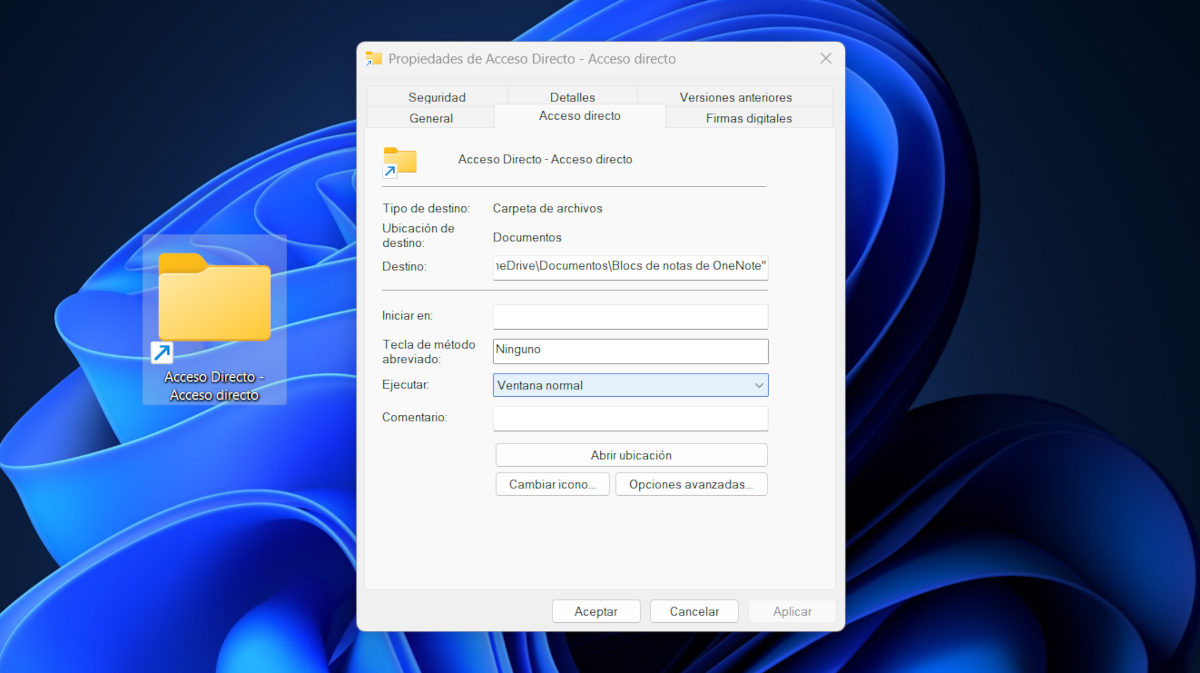
Po przejściu do właściwości skrótu możesz wykonać wiele czynności, aby dostosować jego zachowanie i wygląd. Pomysł wprowadzenia tych zmian jest taki, zoptymalizować jego działanie tak, aby pozwalało zaoszczędzić jeszcze więcej czasu. Dlatego też, choć istnieje szereg opcji, które można modyfikować, skupimy się przede wszystkim na tych najbardziej użytecznych.
Karta skrótu
Karta Skrót zawiera najczęściej używane opcje umożliwiające dostosowanie zachowania skrótu. Stamtąd możesz modyfikować takie aspekty jak miejsce docelowe lub ścieżka i sposób, w jaki plik będzie wykonywany. Tutaj możesz także przypisać skrót klawiaturowy, aby otworzyć skrót, zmienić jego ikonę lub otworzyć lokalizację pliku źródłowego.
Tak więc sekcja Cel (Cel) wyświetla ścieżkę pliku lub programu, do którego wskazuje skrót. Możesz ręcznie zmodyfikować tę ścieżkę, jeśli program zmienił lokalizację.. Dodatkowo w skrótach aplikacji możesz dodaj nowe parametry wykonania po trasie. Na przykład trasa chrome.exe–incognito otwórz Google Chrome w trybie incognito bezpośrednio ze skrótu.
W zakładce „Skrót” znajduje się również sekcja Skrót o Skrót klawiszowy. Domyślnie jest to „Brak”, ale możesz to zmienić, dodając skrót klawiaturowy otwierający skrót. Aby to zrobić, należy dodać literę lub cyfrę poprzedzoną kombinacją klawiszy Ctrl+Alt.
Następne pole to Uruchom o Uruchom i umożliwia wybranie sposobu otwierania programu po uruchomieniu jego skrótu. Istnieją trzy opcje:
- Okno normalne, który otwiera program w domyślnym rozmiarze.
- Zminimalizowane, który uruchamia program w tle, co jest bardzo przydatne w przypadku aplikacji, które nie wymagają natychmiastowej interakcji.
- Zmaksymalizowany, która otwiera aplikację w oknie zajmującym cały ekran.
W tej zakładce możesz również zmień ikonę skrótu aby nadać mu bardziej wizualny akcent personalizacji. Wystarczy kliknąć przycisk Zmień ikonę i wybrać preferowaną. Ta czynność powoduje zmianę wyłącznie ikony podstawowej, nie usuwa natomiast strzałki w górę, która służy jako identyfikator skrótu.
Karty „Bezpieczeństwo” i „Ogólne”
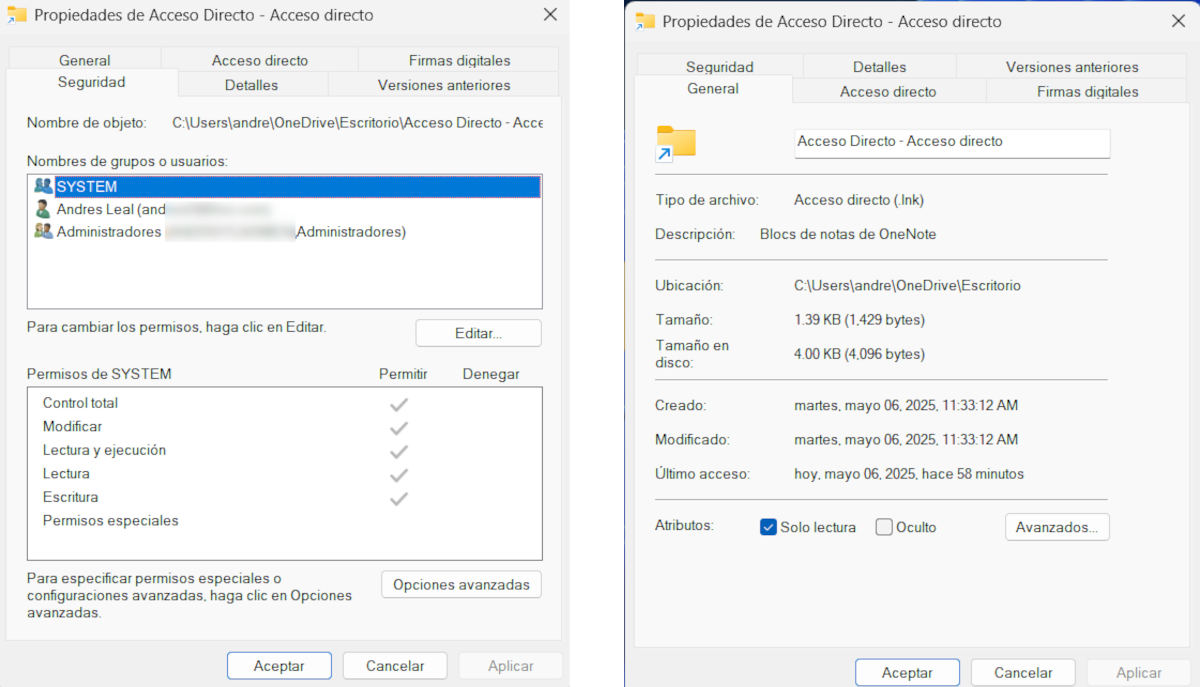
Kolejna zakładka umożliwiająca zastosowanie modyfikacji właściwości skrótu to "Bezpieczeństwo". Tutaj jest to możliwe przypisać uprawnienia aby umożliwić użytkownikom komputera odczytanie skrótu, modyfikację jego właściwości lub uruchomienie powiązanego programu. W zależności od poziomu prywatności i bezpieczeństwa, jaki chcesz uzyskać, po prostu zaznacz lub odznacz odpowiednie pola.
Z drugiej strony jest zakładka "Ogólny", wyświetlający podstawowe informacje o skrócie, takie jak jego nazwa, typ, lokalizacja, rozmiar oraz data utworzenia, modyfikacji i dostępu. Opcje, które możesz modyfikować na tej karcie, są ograniczone do atrybuty skrótu, czyli jego zachowanie w systemie. Na dole zakładki zobaczysz dwie opcje, które możesz zaznaczyć lub odznaczyć:
- Tylko do odczytu: Jeśli zaznaczysz tę opcję, skrótu nie będzie można już tak łatwo modyfikować jak wcześniej. Jest to przydatne, jeśli chcesz uniknąć przypadkowych zmian ustawień.
- Ukryty: Ten atrybut powoduje zniknięcie skrótu z pulpitu i Eksploratora plików, chyba że opcja ta jest włączona Pokaż ukryte pliki. Używa się go do utrzymania porządku na pulpicie lub ukrycia skrótu przed ciekawskimi oczami.
Skorzystaj z właściwości skrótu, aby zwiększyć swoją produktywność

Oprócz wprowadzania zmian w jego właściwościach, jest on bardzo przydatny utrzymuj skróty uporządkowane w folderach, zwłaszcza jeśli stworzyłeś ich kilka w różnych celach. Pamiętać nadaj im jasne i opisowe nazwy do każdego z osobna i dlaczego nie, zmień swoje ikony, aby łatwiej znaleźć ważne programy i pliki.
Jak widać, właściwości skrótów oferują więcej możliwości personalizacji, niż wielu użytkowników przypuszcza. Wiedza o tym, co należy zmodyfikować i jak to zrobić, pozwala na: Zoptymalizuj swój przepływ pracy, zaoszczędź czas, utrzymuj porządek na pulpicie i zwiększ swoją prywatność..

Od najmłodszych lat byłem bardzo ciekawy wszystkiego, co wiąże się z postępem naukowym i technologicznym, zwłaszcza tym, który czyni nasze życie łatwiejszym i przyjemniejszym. Uwielbiam być na bieżąco z najnowszymi wiadomościami i trendami, a także dzielić się swoimi doświadczeniami, opiniami i radami na temat sprzętu i gadżetów, których używam. To doprowadziło mnie do zostania pisarzem internetowym nieco ponad pięć lat temu, skupiającym się głównie na urządzeniach z Androidem i systemach operacyjnych Windows. Nauczyłem się wyjaśniać prostymi słowami to, co jest skomplikowane, aby moi czytelnicy mogli to łatwo zrozumieć.