- Błąd zazwyczaj wskazuje na problem ze sprzętem, ale sterowniki i ostatnie zmiany również mogą mieć znaczenie.
- Zacznij od wentylacji, pamięci RAM i trybu awaryjnego; kontynuuj za pomocą sterowników, programu CHKDSK i wycofywania.
- Jeśli problem będzie się powtarzał, napraw MBR/BCD, wyłącz podkręcanie/Intel C-State i zaktualizuj BIOS.
- Chroń swoje dane: Jeśli system nie uruchamia się, skorzystaj z nośników ratunkowych i narzędzi odzyskiwania.
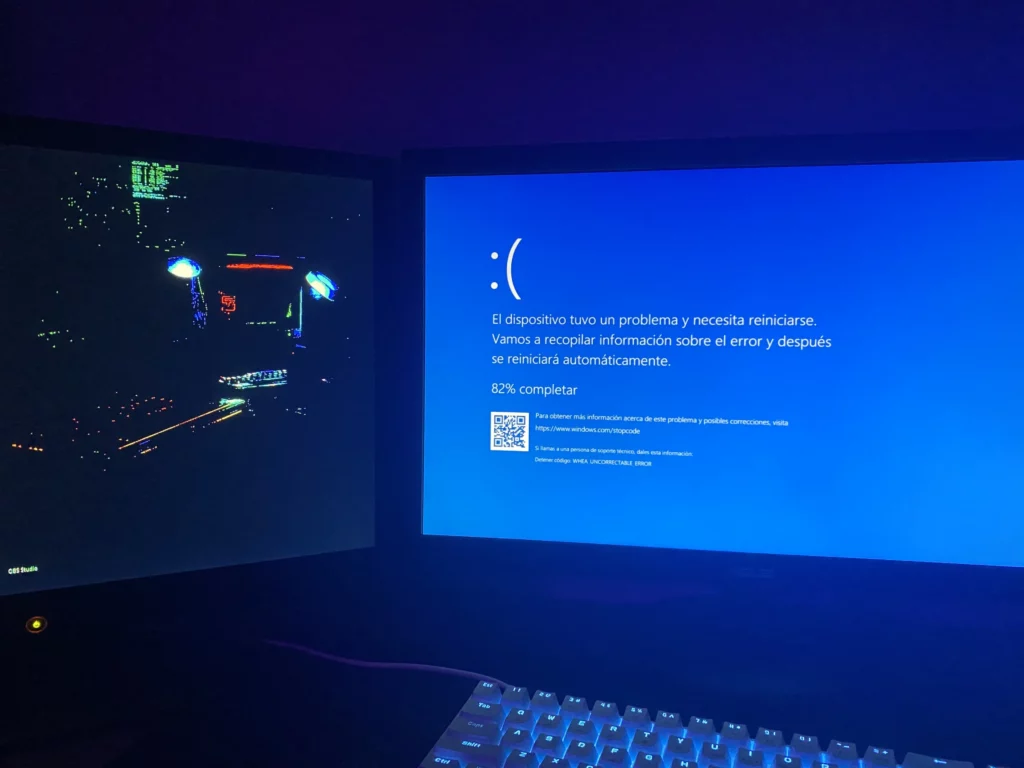
Gdy pojawi się niebieski ekran z kodem WHEA_NIEKOMPROMITOWANY_BŁĄD, komputer uruchamia się ponownie po zebraniu danych diagnostycznych, pozostawiając uczucie niepewności. Zazwyczaj jest to awaria sprzętu.ale problem ten może być również spowodowany lub pogłębiony przez wadliwe sterowniki, niedawne zmiany w systemie Windows, podkręcanie lub inne czynniki systemowe.
To nie jest błahy błąd i czasami może być uporczywy, ale można go rozwiązać. W tym przewodniku znajdziesz kompleksowe i uporządkowane podejście: od najbardziej prawdopodobnych przyczyn do szybkich kontroliod metod odzyskiwania po zaawansowane naprawy (MBR/BCD), a także porady, jak zapobiegać utracie danych i narzędzia, które mogą pomóc, jeśli system nie chce się uruchomić.
Czym jest błąd WHEA_UNCORRECTABLE_ERROR i dlaczego się pojawia?
Komunikat WHEA_UNCORRECTABLE_ERROR jest zwykle wyświetlany wraz z tekstem niebieski ekran typowe i kod zatrzymania 0x0000124. WHEA to skrót od Windows Hardware Error Architecture, co oznacza, że system Windows wykrył sygnał błędu sprzętowego, którego nie może automatycznie naprawić.
Oprócz nieoczekiwanych ponownych uruchomień, podczas awarii zdarza się również utrata niezapisanych danych. Jeśli BSOD powtarza się często, zaleca się podjęcie działań możliwie jak najszybciej w celu zidentyfikowania przyczyny i ograniczenia ryzyka uszkodzenia dysków lub plików systemowych.
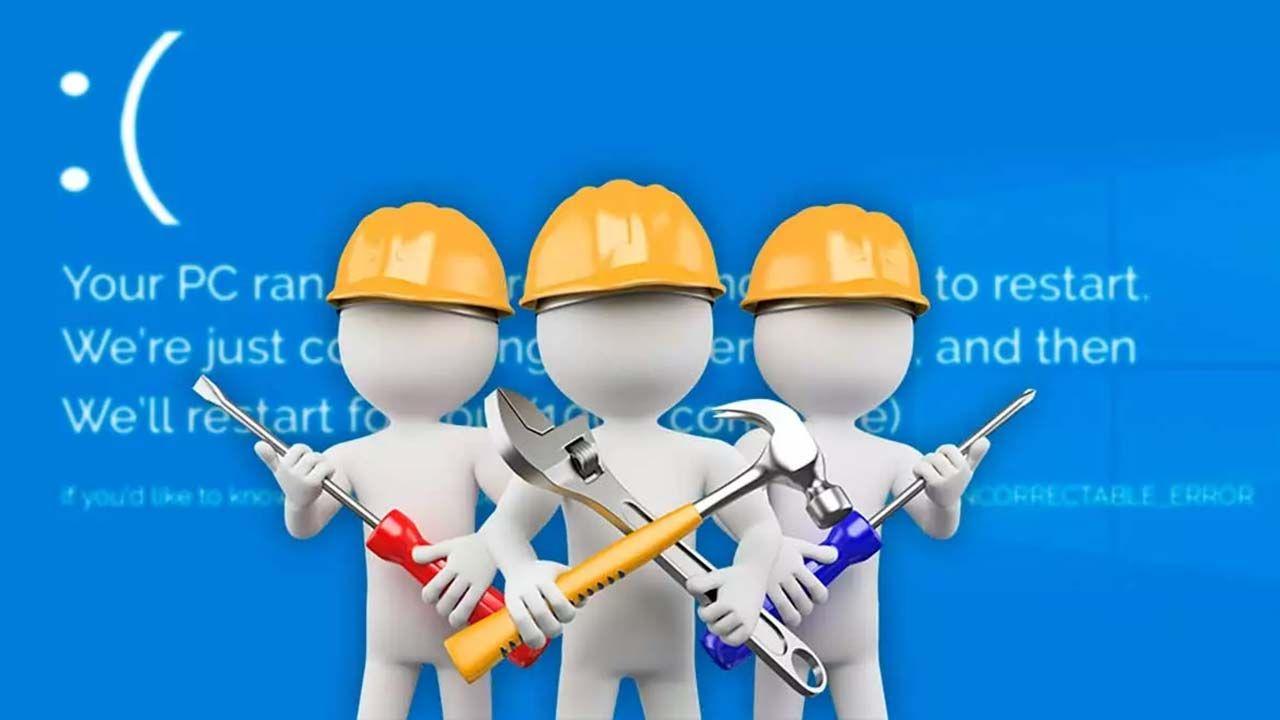
Najczęstsze przyczyny błędu WHEA_UNCORRECTABLE_ERROR
Ten błąd może mieć różne przyczyny. Najczęściej powtarzające się w rzeczywistości błędy to: Znajomość tych informacji pomaga w ustalaniu priorytetów kontroli i zaoszczędzić czas na diagnozie.
- Awaria sprzętu: Wadliwa lub nieprawidłowo zamontowana pamięć RAM, nieprawidłowo zamontowany procesor, niestabilny zasilacz, uszkodzona płyta główna, niestabilna karta graficzna lub dysk z uszkodzonymi sektorami.
- Konfliktowe lub uszkodzone sterowniki: po aktualizacji systemu Windows lub sterowników, zwłaszcza grafiki i chipsetu.
- Podkręcanie i niewłaściwe napięcia: Częstotliwości i stany zasilania procesora (stan C) wykraczające poza specyfikację mogą skutkować niestabilnością i wyższymi temperaturami.
- Uszkodzone pliki systemowe: Uszkodzenie systemu plików lub komponentów rozruchowych (MBR/BCD) powodujące nietypowe zachowanie.
- Ostatnie zmiany w systemie Windows: instalacja aktualizacji, nowych sterowników lub aplikacji, które zmieniają krytyczne komponenty.
Szybkie kontrole przed dotknięciem systemu
Zanim przejdziemy do szczegółowych rozwiązań, warto przeprowadzić podstawowy przegląd fizyczny. Proste czyszczenie i sprawdzenie może zaoszczędzić wiele godzin prób i błędów..
Sprawdź wentylację urządzenia i ilość kurzu gromadzącego się na wentylatorach, radiatorach i kratkach. Przegrzanie z powodu zatkania Jest to częstsza przyczyna niż się wydaje i może powodować pojawianie się niebieskich ekranów podczas obciążenia.
Sprawdź, czy Pamięć RAM jest bezpiecznie zamocowana w gniazdach i że procesor nie został przesunięty (na komputerze stacjonarnym). Jeśli nie czujesz się pewnie w obsłudze sprzętu, pomiń kroki w systemie Windows, ale pamiętaj, że słaby kontakt pamięci RAM z procesorem może powodować nieprzewidywalne błędy.
Rozwiązania krok po kroku
Oto szereg rozwiązań pozwalających wyeliminować błąd WHEA_UNCORRECTABLE_ERROR:
Metoda 1: Przeskanuj komputer w poszukiwaniu złośliwego oprogramowania
Oprogramowanie złośliwe i reklamowe może uszkodzić usługi systemowe, sterowniki lub spowodować uszkodzenie plików. Uruchom pełne skanowanie za pomocą zaktualizowanego programu antywirusowegoJeśli go nie masz, skorzystaj z narzędzia Microsoft Malicious Software Removal Tool. Usuń wszelkie wykryte zagrożenia i uruchom ponownie.
Metoda 2: Zainstaluj wszystkie dostępne aktualizacje systemu Windows
System Windows stale publikuje poprawki stabilności i zgodności. Otwórz Ustawienia > Aktualizacja i zabezpieczenia > Windows Update i dotknij Sprawdź aktualizacje. Zainstaluj stoki, uruchom ponownie i sprawdź czy problem zniknął.
Metoda 3: Sprawdź sprzęt i przetestuj pamięć RAM
Otwórz obudowę (jeśli jest to komputer stacjonarny) i zabezpiecz moduły pamięci: wyjmij i ponownie włóż każdy moduł, aż zatrzaski będą w 100% dopasowane. Źle osadzona pamięć RAM Jest to klasyczny wyzwalacz błędu WHEA_UNCORRECTABLE_ERROR.
Aby sprawdzić, czy nie ma błędów, uruchom Diagnostyka pamięci systemu Windows (wpisz „Diagnostyka pamięci systemu Windows” w menu Start) lub użyj programu MemTest86 z rozruchowego dysku USB. Jeśli wystąpią błędy, przetestuj poszczególne moduły lub wymień je.
Metoda 4: Zaktualizuj, przywróć lub zainstaluj ponownie sterowniki
Uszkodzone lub niezgodne sterowniki są częste po aktualizacji. W trybie awaryjnym otwórz Menedżera urządzeń za pomocą Windows + R > devmgmt.msc. Szukaj znaków ostrzegawczych (żółte/czerwone ikony), zaktualizuj te sterowniki lub odinstaluj je i uruchom ponownie, aby system Windows mógł je ponownie zainstalować.
Sprawdź także Ustawienia > Aktualizacja i zabezpieczenia > Windows Update > Wyświetl historię aktualizacji i odinstaluj (tymczasowo) najnowsze sterowniki, jeśli błąd pojawił się zaraz po ich instalacji.
Metoda 5: Tymczasowe wyłączenie ochrony w czasie rzeczywistym
Niektóre pakiety zabezpieczeń mogą kolidować ze sterownikami niskiego poziomu. W obszarze Zabezpieczenia systemu Windows > Wirusy i zagrożenia > Zarządzaj ustawieniami wyłącz Tymczasowa ochrona w czasie rzeczywistym i uruchom ponownie. Jeśli problem będzie się powtarzał, rozważ ponowną instalację lub zmianę oprogramowania antywirusowego.
Metoda 6: Sprawdź dysk za pomocą CHKDSK
chkdsk C: /f
Jeśli podejrzewasz uszkodzone sektory (zajmie to więcej czasu), uruchom wariant głębokiej naprawy: Ta lektura ma na celu odzyskanie sektorów problematyczny.
chkdsk C: /r
Jeśli system Windows znajduje się na innym dysku, zmień literę w poleceniu. Po zakończeniu uruchom ponownie komputer i sprawdź, czy BSOD zniknie.
Metoda 7: Wyłącz podkręcanie i zresetuj BIOS/UEFI
Jeśli manipulowałeś częstotliwościami, napięciami lub profilami XMP, przywróć je do ustawień fabrycznych. Wejdź do BIOS-u/UEFI z poziomu boot i załaduj. Załaduj zoptymalizowane ustawienia domyślne (lub równoważne). Wyłącza wszelkie ustawienia podkręcania (CPU/GPU/RAM) i zapisz zmiany.
Niektóre zespoły zgłaszają poprawę po dezaktywacji Intel C-State (Stany oszczędzania energii procesora). Przejdź do sekcji Zaawansowane > Konfiguracja procesora > Zarządzanie energią procesora i ustaw opcję Stan C procesora na Wyłączoną, jeśli jest to obsługiwane przez producenta.
Metoda 8: Odbudowa rozruchu (MBR/BCD) przy użyciu nośnika instalacyjnego
Jeśli boot jest uszkodzony, możesz go naprawić z poziomu środowiska instalacyjnego systemu Windows (DVD/USB). Uruchom system z nośnika i wybierz Napraw swój sprzęt > Rozwiązywanie problemów > Opcje zaawansowane > Wiersz poleceń. Uruchom:
bootrec /fixmbr
bootrec /fixboot
bootrec /rebuildbcd
Jeżeli błąd nadal występuje, zmień nazwę magazynu BCD i odbuduj go za pomocą bcdboot (dostosowując odpowiednio litery dysków). Upewnij się, że wskazujesz prawidłową ścieżkę systemu Windows:
ren BCD BCD.old
bcdboot C:\Windows /l en-us /s G: /f ALL
Wyjdź z wiersza poleceń, wyjmij nośnik i uruchom ponownie. BCD w dobrym stanie zapobiega problemom z uruchamianiem, które mogą powodować sporadyczne BSOD-y.
Metoda 9: Wykonaj czysty rozruch
Aby wykluczyć konflikty oprogramowania, otwórz Uruchom za pomocą klawiszy Windows + R i wpisz msconfig a w Usługach zaznacz „Ukryj wszystkie usługi Microsoft” i kliknij Wyłącz wszystkie. Na karcie Start otwórz Menedżer zadań i wyłącz elementy startowe. Uruchom ponownie i sprawdź, czy błąd zniknie.
Metoda 10: Odłącz urządzenia peryferyjne i przetestuj porty
Odłącz wszystkie urządzenia USB (pamięć masową, drukarki, koncentratory itp.). Pracuj z alternatywną klawiaturą i myszą Aby wykluczyć uszkodzenie urządzenia peryferyjnego, należy podłączać poszczególne urządzenia po kolei, najlepiej do tego samego portu, aby ustalić, czy problem dotyczy portu czy urządzenia peryferyjnego.
Jeśli używasz dedykowana karta graficznaSpróbuj tymczasowo go wyjąć (jeśli Twój procesor ma zintegrowaną kartę graficzną) i podłączyć monitor do płyty głównej. Jeśli BSOD zniknie, zidentyfikowałeś podejrzany komponent.
Metoda 11: Przywróć system do poprzedniego punktu
Jeśli błąd wystąpił po niedawnej zmianie (sterownika/aktualizacji/programu), Przywracanie systemu może go cofnąć bez ingerencji w pliki osobiste. Wyszukaj „Przywracanie systemu„w menu Start > Odzyskiwanie > Otwórz Przywracanie systemu i wybierz punkt przed incydentem.
Metoda 12: Wróć do poprzedniej wersji systemu Windows lub cofnij zmiany
Jeśli problem pojawił się po dużej aktualizacji, możesz przywrócić poprzednią kompilację, przechodząc do Ustawienia > Aktualizacja i zabezpieczenia > Odzyskiwanie > Powrót do poprzedniej wersji (jeśli dostępne). Ten proces odinstalowuje ostatnie poprawki, które mogą powodować niezgodności.
Metoda 13: Aktualizacja BIOS-u/UEFI
Producenci udostępniają aktualizacje oprogramowania układowego, które poprawiają kompatybilność i stabilność. W BIOS-ie/UEFI należy użyć aktualizacja oprogramowania sprzętowego wskazując plik na pendrive, ściśle przestrzegając instrukcji producenta. Nie przerywaj procesu.
Metoda 14: Naprawa systemu Windows za pomocą dysku instalacyjnego lub naprawczego
Z instalacyjnej płyty DVD/USB systemu Windows wybierz Napraw swój sprzęt i uzyskaj dostęp do opcji Naprawy podczas uruchamiania, Przywracania systemu i opcji zaawansowanych. Na sprawnych komputerach możesz utworzyć naprawa dysku (Panel sterowania > Kopia zapasowa i przywracanie > Utwórz dysk naprawy systemu) do użycia na komputerze, którego dotyczy problem.
Metoda 15: Czysta instalacja systemu Windows
To ostateczność, gdy zawiodą wszystkie inne sposoby lub gdy występuje poważna korupcja. zrób kopię zapasową swoich plików, utwórz nośnik instalacyjny, uruchom go z niego i wybierz „Instaluj teraz”. Możesz wprowadzić klucz lub kontynuować bez niego, aby aktywować go później. Wybierz odpowiednią edycję i wybierz „Typ instalacji”. Dostosowane. Usuń poprzednią partycję systemową (po potwierdzeniu kopii zapasowej), zainstaluj i skonfiguruj.
Dobre praktyki zapobiegające ponownemu pojawieniu się problemu
- Pamiętaj o aktualizacji zabezpieczeń. Windows Defender wywołały konkretne konflikty.
- Utrzymuj aktualność systemu Windows i sterownikówale unikaj instalowania sterowników beta lub niepodpisanych, chyba że jest to konieczne.
- Unikaj agresywnego podkręcania w urządzeniach produkcyjnych lub bez odpowiedniego chłodzenia.
- Zadbaj o kurz i wentylację, sprawdź czy wentylatory działają i wymień pastę termoprzewodzącą jeśli od instalacji minęły już lata.
- Wykonuj regularne kopie zapasowe aby zminimalizować wpływ nieoczekiwanych BSOD-ów.
Wystarczy połączyć kontrole fizyczne, regulacje oprogramowania i naprawy rozruchu, gdy jest to konieczne. Dzięki metodycznemu podejściu – i pamiętaniu o ochronie i odzyskiwaniu danych, jeśli system się nie uruchomi – Przywrócenie stabilności komputera jest niezbędne i zapobiegniesz temu, aby błąd WHEA_UNCORRECTABLE_ERROR zaskoczył Cię ponownie w najmniej odpowiednim momencie.

Redaktor specjalizujący się w zagadnieniach technologii i Internetu z ponad dziesięcioletnim doświadczeniem w różnych mediach cyfrowych. Pracowałem jako redaktor i twórca treści dla firm z branży e-commerce, komunikacji, marketingu online i reklamy. Pisałem także na portalach poświęconych ekonomii, finansom i innym branżom. Moja praca jest także moją pasją. Teraz, poprzez moje artykuły w Tecnobits, staram się odkrywać wszystkie nowości i nowe możliwości, jakie świat technologii oferuje nam każdego dnia, aby poprawić nasze życie.