- Netflix umożliwia wyłączenie automatycznego odtwarzania zwiastunów i odcinków.
- Można ją skonfigurować z poziomu przeglądarki internetowej lub aplikacji mobilnej.
- Zmiany dotyczą wszystkich urządzeń powiązanych z kontem.
- Jeżeli zmiany nie zostaną uwzględnione, zaleca się wylogowanie i ponowne zalogowanie.
Netflix Jest to jedna z najpopularniejszych platform streamingowych na świecie, ale niektóre jej funkcje nie każdemu przypadną do gustu. Zarówno podglądy odtwarzane podczas przeglądania treści, jak i natychmiastowe uruchamianie kolejnego odcinka mogą być irytujące, a nawet powodować niepotrzebne zużycie danych. Dlatego w tym artykule przyjrzymy się bliżej jak wyłączyć automatyczne odtwarzanie w serwisie Netflix.
Niezależnie od tego, czy wolisz ręcznie decydować, co obejrzeć, czy chcesz uniknąć spoilerów dotyczących seriali i filmów, poniższe wyjaśnienia z pewnością Cię zainteresują.
Dlaczego warto wyłączyć automatyczne odtwarzanie w serwisie Netflix?
Istnieje kilka powodów, dla których możesz chcieć wyłączyć tę opcję. Oto najważniejsze z nich:
- Zapisz daneJeśli korzystasz z serwisu Netflix na urządzeniu mobilnym lub masz ograniczone połączenie, funkcja automatycznego odtwarzania może wykorzystać więcej danych, niż byś chciał.
- Unikaj automatycznych zaliczek:Netflix odtwarza zwiastuny programów i filmów podczas przeglądania, co może być irytujące lub nawet zepsuć niespodziankę.
- Kontroluj swoją treść:Nie zawsze chcemy, aby kolejny odcinek odtwarzał się automatycznie, zwłaszcza jeśli wolimy obejrzeć tylko jeden rozdział na raz.

Jak wyłączyć automatyczne odtwarzanie w serwisie Netflix
Zanim przyjrzymy się, jak wyłączyć automatyczne odtwarzanie w serwisie Netflix, warto zauważyć, że na tej platformie istnieją dwa typy automatycznego odtwarzania:
- Automatyczne odtwarzanie zwiastunów podczas przeglądania treści.
- Automatyczne odtwarzanie następnego odcinka w serii.
Obie opcje można wyłączyć w ustawieniach konta na dowolnym urządzeniu.
Wyłącz automatyczne odtwarzanie z przeglądarki
Jeśli chcesz wyłączyć automatyczne odtwarzanie treści w serwisie Netflix w przeglądarce internetowej, wykonaj następujące czynności:
- Uzyskaj dostęp do serwisu Netflix za pośrednictwem przeglądarki i zaloguj się na swoje konto.
- W prawym górnym rogu wybierz swój profil i kliknij Konto.
- Przejdź do sekcji Profile i kontrola rodzicielska i wybierz profil, który chcesz zmodyfikować.
- Poszukaj opcji Ustawienia odtwarzania i kliknij Zmiana.
- Odznacz pola wyboru „Automatycznie odtwarzaj podglądy podczas przeglądania na wszystkich urządzeniach” i „Automatycznie odtwarzaj następny odcinek serialu na wszystkich urządzeniach”.
- Kliknij na Trzymać. Zmiany zostaną zastosowane automatycznie.
Wyłącz automatyczne odtwarzanie na urządzeniach mobilnych
To ustawienie możesz również zmienić w aplikacji Netflix na Androida i iOS. Oto kroki, które należy wykonać:
- Otwórz aplikację Netflix i wybierz swój profil.
- W prawym dolnym rogu dotknij Mój Netflix.
- Kliknij ikonę Menu (trzy poziome linie).
- Wybierać Zarządzaj profilami i wybierz profil, który chcesz edytować.
- Dezaktywuj opcję Automatycznie odtwórz następny odcinek.
- Dotykać Gotowy aby zapisać zmiany.
Zmień to ustawienie na telewizorach Smart TV
Jeśli korzystasz z serwisu Netflix na telewizorze Smart TV, najlepszym sposobem na zmianę tego ustawienia jest skorzystanie z przeglądarki internetowej:
- Uzyskaj dostęp do serwisu Netflix za pomocą przeglądarki na komputerze lub urządzeniu mobilnym.
- Aby wykonać czynności wymienione powyżej, wyłącz automatyczne odtwarzanie.
- Zmiany zostaną automatycznie zastosowane na wszystkich urządzeniach, także na telewizorze.
W niektórych modelach Smart TV, może być konieczne wylogowanie się i ponowne zalogowanie do aplikacji Netflix, aby zmiany zostały zastosowane.
Co zrobić, jeśli ustawienia nie zostaną zastosowane? Czasami zmiany nie wchodzą w życie od razu. Jeśli zauważysz, że funkcja automatycznego odtwarzania jest nadal aktywna, wypróbuj poniższe rozwiązania:
- Zmień profil a następnie wróć do tego, który konfigurowałeś.
- Wyloguj się na Netflixie i uruchom go ponownie.
- Jeśli używasz telewizora Smart TV lub urządzenia do przesyłania strumieniowego, spróbuj wyczyść pamięć podręczną z aplikacji Netflix.
Te kroki powinny pomóc zaktualizować ustawienia na wszystkich Twoich urządzeniach.

Wyłączenie automatycznego odtwarzania na platformie Netflix daje Ci pełną kontrolę nad tym, co oglądasz na platformie. Nie tylko unikniesz niechcianych zalotów, ale także będziesz w stanie lepiej zarządzaj swoim czasem i zużyciem danych. Ustawienie tej opcji jest szybkie i łatwe. Możesz ją w każdej chwili zmienić, jeśli zdecydujesz się ją ponownie włączyć.
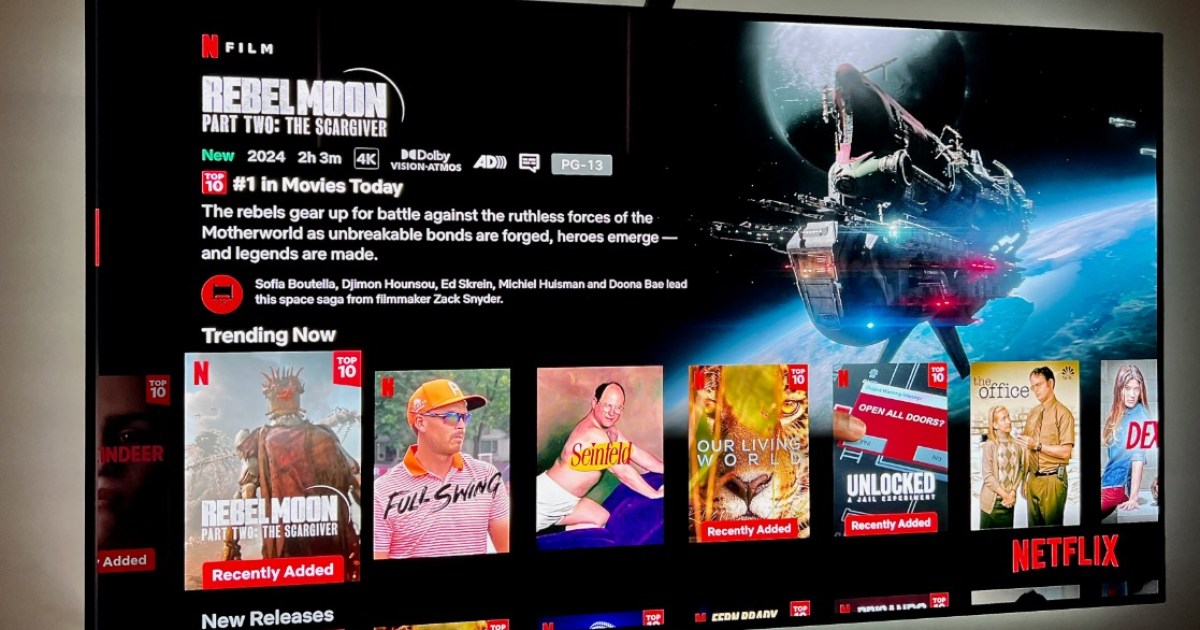
Aby zapobiec automatycznemu odtwarzaniu z innych usług, takich jak YouTube, zapoznaj się z artykułem Jak wyłączyć automatyczne odtwarzanie na YouTube. A jeśli chcesz uniknąć automatycznego odtwarzania na platformach muzycznych, może Cię zainteresować Jak wyłączyć automatyczne odtwarzanie w Apple Music.

Redaktor specjalizujący się w zagadnieniach technologii i Internetu z ponad dziesięcioletnim doświadczeniem w różnych mediach cyfrowych. Pracowałem jako redaktor i twórca treści dla firm z branży e-commerce, komunikacji, marketingu online i reklamy. Pisałem także na portalach poświęconych ekonomii, finansom i innym branżom. Moja praca jest także moją pasją. Teraz, poprzez moje artykuły w Tecnobits, staram się odkrywać wszystkie nowości i nowe możliwości, jakie świat technologii oferuje nam każdego dnia, aby poprawić nasze życie.