Wyjaśnimy, jak wyszukiwać pliki na pasku zadań za pomocą paska narzędzi EverythingToolbar. Zobaczymy Instrukcja krok po kroku dotycząca instalacji narzędzia Wszystko, a następnie jak korzystać z dodatku EverythingToolbar. Przedstawimy również kilka wskazówek i trików, jak w pełni wykorzystać jego możliwości i szybko znaleźć pliki.
Jak wyszukiwać pliki na pasku zadań za pomocą paska narzędzi EverythingToolbar
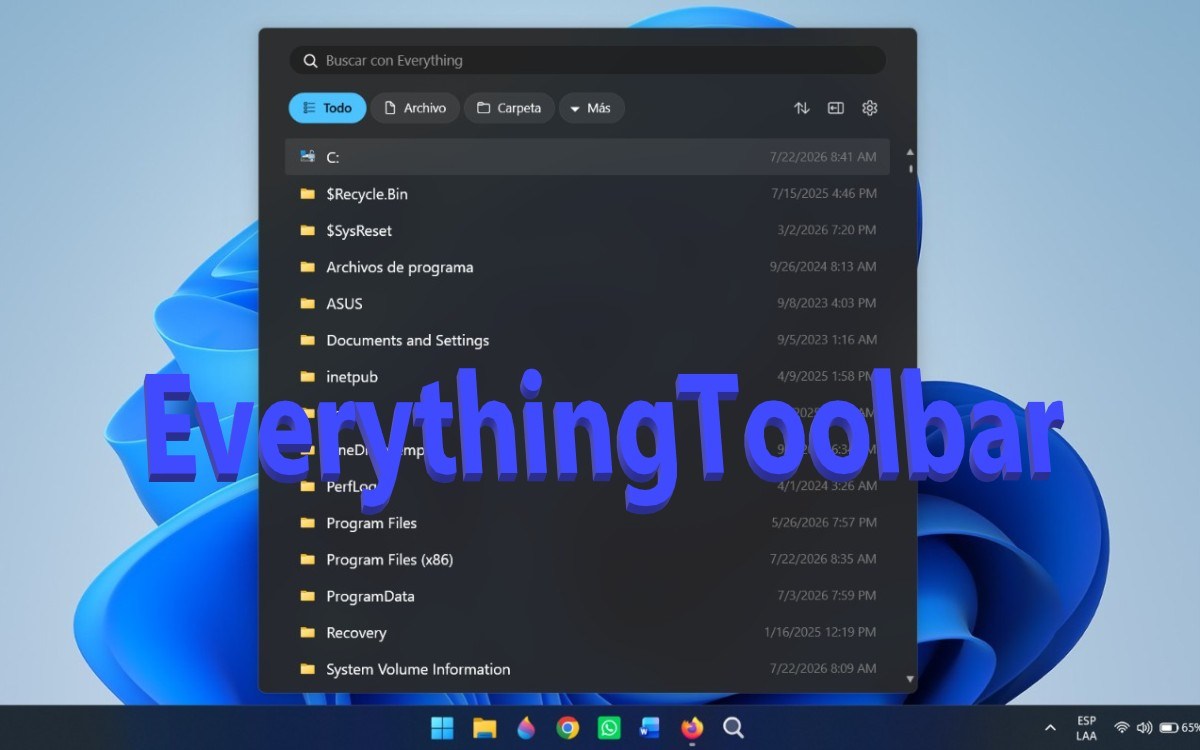
Natywne narzędzie do wyszukiwania plików w systemie Windows zawsze spotykało się z większą krytyką niż pochwałami. Mimo że znacznie się poprawiło, nadal... odczuwać powolność, zużywać więcej zasobów niż to konieczne i zwracać nieistotne wynikiJeśli zarządzasz dużą liczbą folderów i dokumentów w różnych lokalizacjach, wiesz, o czym mówimy.
Aby rozwiązać ten mały problem, istnieją aplikacje wyszukiwania Wyszukiwarki plików, takie jak Everything, znane są z szybkości wyszukiwania dowolnego typu plików. Czy próbowałeś/aś? Chociaż są bardzo wydajne i dokładne, trzeba je otwierać za każdym razem, gdy z nich korzystasz. A co, gdyby można było wyszukiwać pliki bezpośrednio z paska zadań, dokładnie tam, gdzie znajduje się przycisk wyszukiwania w systemie Windows?
Właśnie do tego służy EverythingToolbar – darmowa i otwartoźródłowa wtyczka, która Integruje wszystko z paskiem zadań systemu Windows 10 i 11Razem tworzą najlepsze rozwiązanie do lokalizowania wszystkiego – od pojedynczych dokumentów, przez foldery, pliki skompresowane i wykonywalne, po pliki w różnych formatach. Przyjrzyjmy się szczegółowo, jak je zainstalować i jak w pełni wykorzystać ich możliwości.
Krok 1: Zainstaluj aplikację Everything
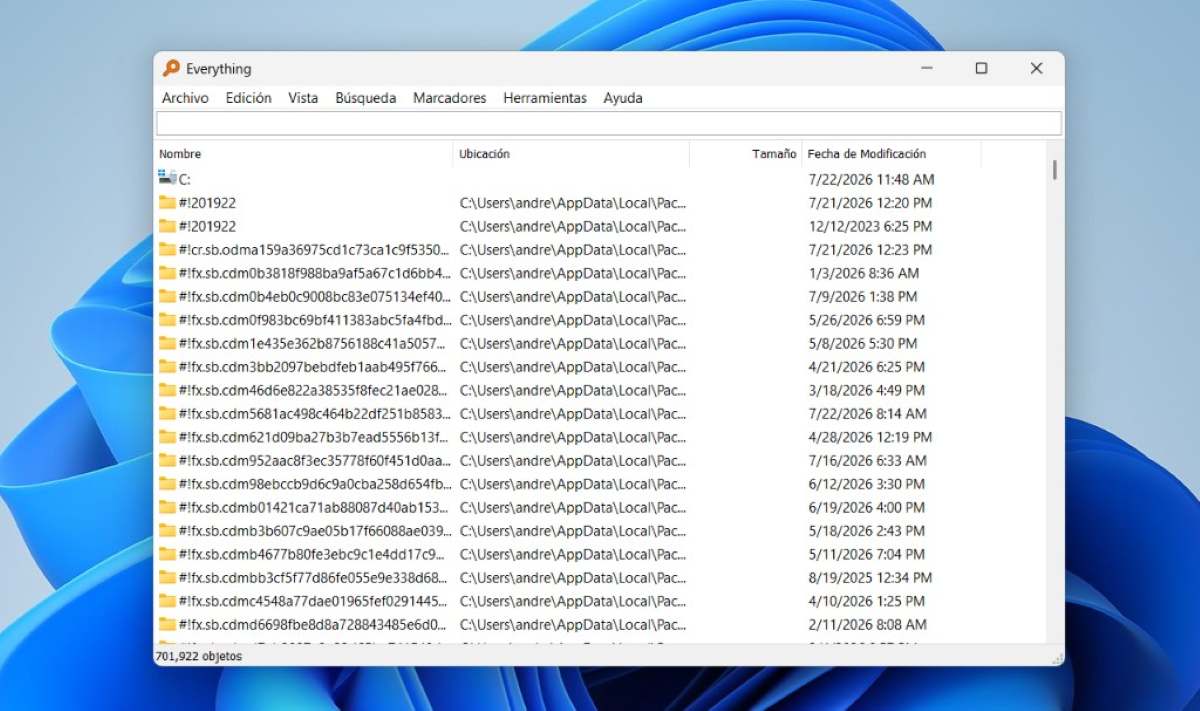
Aby wyszukiwać pliki na pasku zadań za pomocą paska narzędzi EverythingToolbar, musisz zainstalować aplikację Everything, a następnie wtyczkę EverythingToolbar. Warto zauważyć, że To są dwa różne narzędziaChoć są one ze sobą blisko powiązane. Pierwszy to główny silnik, a drugi to interfejs wizualny, który integruje ten silnik bezpośrednio z paskiem zadań systemu Windows.
Aby rozpocząć, musisz pobrać aplikację Everything z oficjalnej strony jej twórcy. voidtools.comTam wystarczy kliknąć przycisk Pobierz instalator Aby pobrać najnowszą wersję Everything (1.4.1.1032), przejdź do folderu Pobrane i uruchom plik .exe, aby zainstalować narzędzie w systemie Windows.
Po zakończeniu instalacji zobaczysz skrót „Wszystko” na pulpicie. Dwukrotne kliknięcie otwiera aplikację w osobnym oknie. Możesz wyszukać dowolny plik, wpisując go w pasku wyszukiwania. Zauważysz, że To niezwykle szybkie narzędzie do wyszukiwania lokalnego który indeksuje wszystkie Twoje pliki i foldery w ciągu kilku sekund.
Wszystko działa bardzo dobrze samo w sobie. Jedynym minusem jest to, że trzeba otwierać aplikację za każdym razem, gdy chce się wyszukać pliki. A Windows nie ułatwia wyszukiwania plików z paska zadań poprzez kliknięcie ikony wyszukiwania. A co, gdybyśmy mogli… aby przenieść cały potencjał aplikacji Everything w jedno miejsce i zintegrować ją z paskiem zadań.?
Krok 2: Zainstaluj dodatek EverythingToolbar
Drugi krok polega na zainstalowaniu dodatku EverythingToolbar, niezależnego projektu open source, którego celem jest poprawa komfortu użytkowania. Zastępuje on lub uzupełnia natywny pasek wyszukiwania systemu Windows, integrując bezpośrednio z nim wyszukiwarkę Everything. Zapewnia natychmiastowy dostęp do narzędzia bez konieczności otwierania osobnego okna Wszystko.
Istnieją dwa sposoby instalacji paska narzędzi EverythingToolbar. Pierwszy polega na wykonaniu bezpośrednie pobieranie z dodatku z strona projektu na GitHubiePrzejdź do sekcji Wydania Pobierz plik .exe kompatybilny z Twoim komputerem. Następnie przejdź do folderu Pobrane, uruchom go i postępuj zgodnie z instrukcjami instalacji.
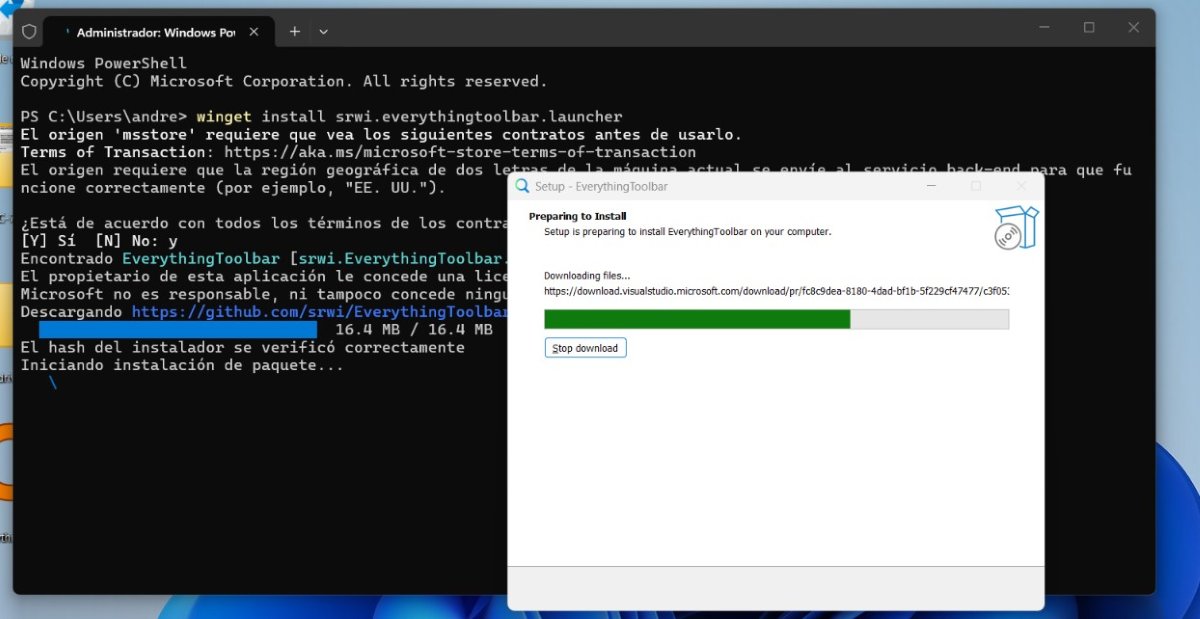
Drugim (i najłatwiejszym) sposobem zainstalowania paska narzędzi EverythingToolbar w systemie Windows jest korzystanie z menedżerów pakietów. Skrzydełko, Na przykład jest to najpopularniejszy program, ponieważ jest preinstalowany w systemie Windows. Wystarczy otworzyć terminal i uruchomić jedno z poniższych poleceń: winget install stnkl.everythingtollbar o winget install srwi.everythingtoolbar.launcher.
Krok 3: Skonfiguruj EverythingToolbar do wyszukiwania plików na pasku zadań
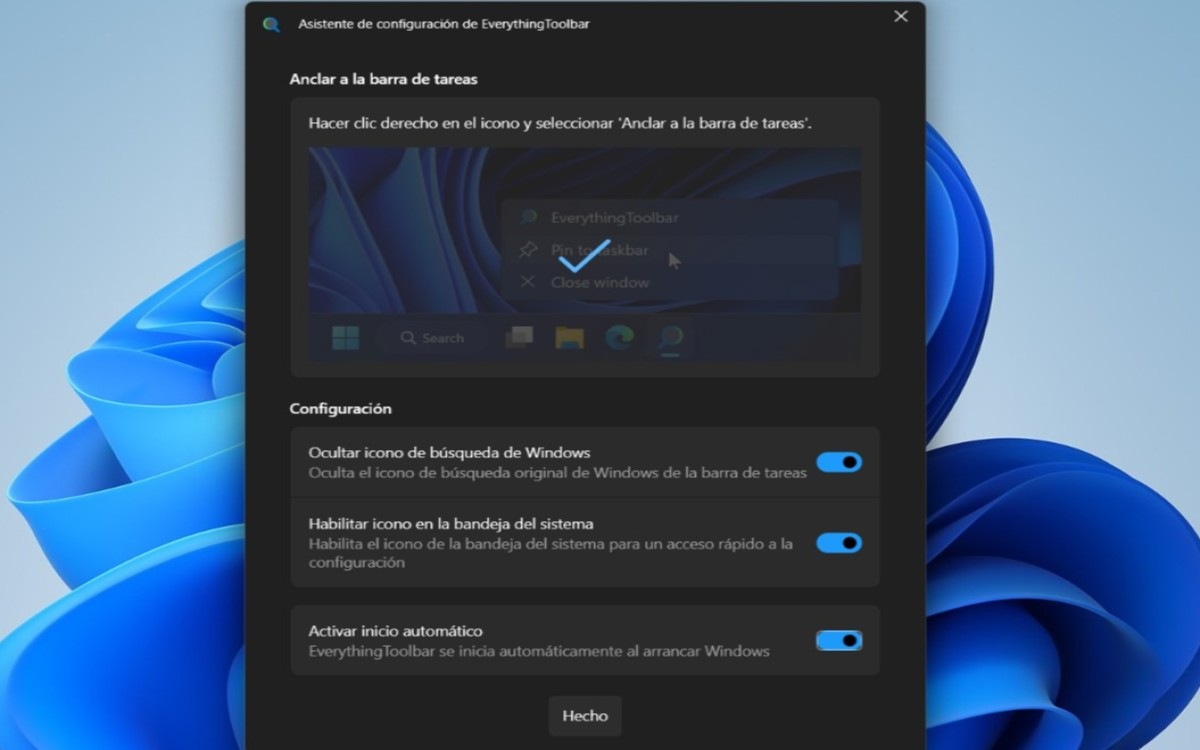
Po instalacji otworzy się kreator instalacji, który poprowadzi Cię przez proces. Jeśli się nie pojawi, wyszukaj EverythingToolbar w menu Start i uruchom go. Jednym z pierwszych kroków, o które poprosi Cię kreator, jest… Przypnij ikonę EverythingToolbar do paska zadańAby to zrobić, kliknij ikonę prawym przyciskiem myszy i kliknij Przypnij do paska zadań.
Następnie włączane są inne opcje. opcje konfiguracji w kreatorzePowinieneś włączyć przełączniki: Ukryj ikonę wyszukiwania systemu Windows, Włącz ikonę w zasobniku systemowym i Włącz automatyczne uruchamianie. Na koniec kliknij przycisk Gotowe, a będziesz gotowy do wyszukiwania plików na pasku zadań za pomocą paska narzędzi EverythingToolbar.
Konfigurowanie Deskband w systemie Windows 10
W przypadku systemu Windows 10 zalecaną metodą wyszukiwania plików na pasku zadań za pomocą paska narzędzi EverythingToolbar jest Opaska na biurko. Po zainstalowaniu dodatku kliknij prawym przyciskiem myszy puste miejsce na pasku zadań.
Następnie kliknij Paski narzędzi Powinna pojawić się opcja o nazwie Pasek narzędzi „Wszystko”. Włącz ją. (Może być konieczne dwukrotne otwarcie menu kontekstowego, aby opcja pojawiła się po raz pierwszy. To znany, drobny błąd).
Po aktywacji, pole wyszukiwania lub ikona lupyJeśli widzisz tylko lupę, odblokuj pasek zadań i przeciągnij krawędzie ikony, aby ją powiększyć i wyświetlić pole tekstowe.
Teraz możesz wyszukiwać pliki na pasku zadań za pomocą EverythingToolbar!
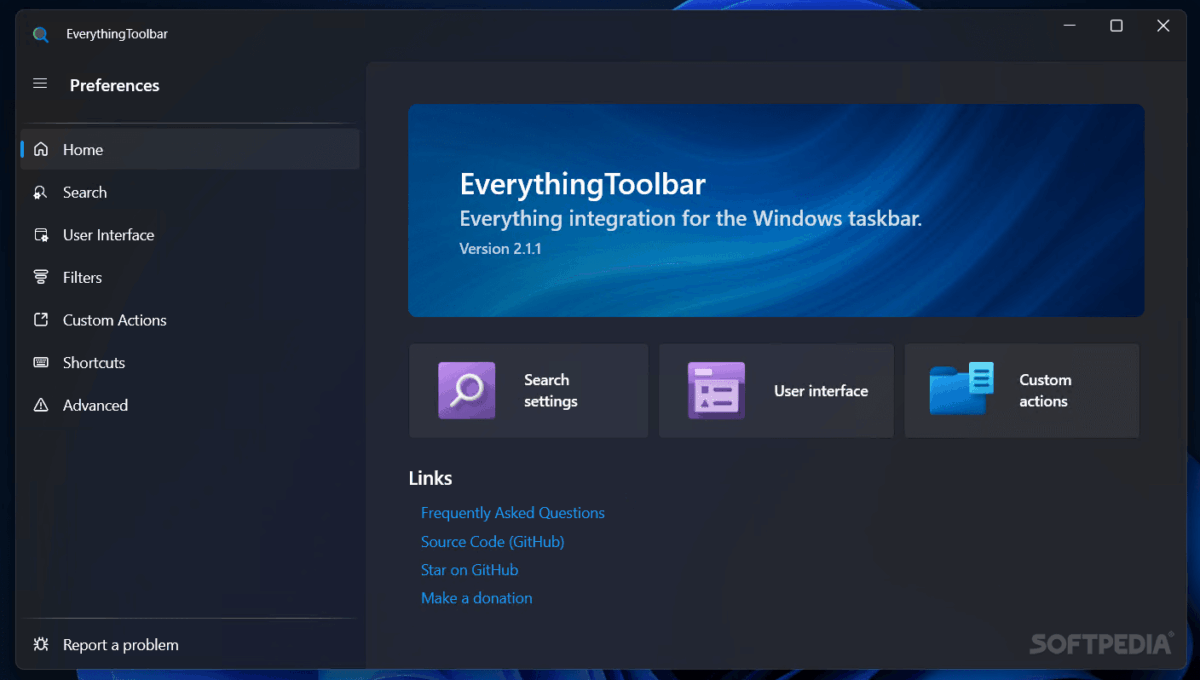
I to wszystko! Dzięki tym prostym krokom możesz przygotować się do wyszukiwania plików na pasku zadań za pomocą EverythingToolbar. Wystarczy kliknąć ikonę i wpisać dowolną nazwę pliku, folderu lub programu. Wyniki pojawiają się natychmiast w trakcie pisania.Można je otworzyć za pomocą kliknięcia lub naciśnięcia Enter.
Możesz również Przeprowadzaj wyszukiwania według typu pliku za pomocą filtrów Takie jak *pdf, *jpg, *docx, *mp4 itd. Na przykład, jeśli wpiszesz *pdf, pojawią się wszystkie zapisane dokumenty PDF. Aby dowiedzieć się więcej o wszystkich funkcjach i poznać przydatne wskazówki, zapoznaj się z wpisem Jak korzystać z paska narzędzi EverythingToolbarZapewniam Cię: gdy już zainstalujesz aplikację i nauczysz się jej używać, nie będziesz chciał się jej pozbyć.
Indeks

Od najmłodszych lat fascynowało mnie wszystko, co naukowe i technologiczne, a zwłaszcza te postępy, które ułatwiają i uprzyjemniają nam życie. Uwielbiam być na bieżąco z najnowszymi wiadomościami i trendami oraz dzielić się swoimi doświadczeniami, opiniami i wskazówkami dotyczącymi urządzeń i gadżetów, których używam. To skłoniło mnie do zostania webwriterem nieco ponad pięć lat temu, koncentrując się głównie na urządzeniach z Androidem i systemach operacyjnych Windows. Nauczyłem się wyjaśniać złożone koncepcje prostymi słowami, aby czytelnicy mogli je łatwo zrozumieć.