- Zakończono oficjalny rozwój aplikacji Flowise. Jest ona przeznaczona wyłącznie do starszych instalacji lokalnych.
- Wersja finalna wymaga Node.js 24, aby uniknąć poważnych problemów ze zgodnością.
- NPM instaluje Flowise globalnie i umożliwia otwarcie jego interfejsu z localhost:3000.
- Trwałe trasy zachowują przepływy, dane uwierzytelniające, dzienniki i pliki pomiędzy ponownego uruchomieniami.

Instalacja Flowise w systemie Windows za pomocą NPM pozwala na lokalne uruchomienie jego interfejsu wizualnego, co pozwala na tworzenie chatbotów, agentów i przepływów pracy AI bez użycia Dockera. Procedura jest stosunkowo prosta: zainstaluj kompatybilną wersję Node.js, pobierz pakiet Flowise i uruchom serwer z poziomu programu PowerShell.
Zanim jednak zaczniesz, musisz poznać jedną ważną okoliczność. Płynnie Jego rozwój oficjalnie dobiegł końca.Zespół zamroził kod 29 lipca 2026 r., zarchiwizowano repozytorium w sierpniu i ustalono datę zakończenia oficjalnego wsparcia na 31 sierpnia 2026 r.
Oznacza to, że możesz nadal pobierać i uruchamiać kod opublikowany na licencji Apache 2.0, ale Nie musisz już oczekiwać nowych funkcji, poprawek błędów ani łatek bezpieczeństwa.Niniejszy przewodnik jest przeznaczony do lokalnego testowania Flowise, nauki działania platformy lub utrzymania starszej instalacji. Nie jest zalecany do uruchamiania nowej usługi produkcyjnej.
Jeśli szukasz platformy oferującej aktywną konserwację dla nowego projektu, warto ją rozważyć. Porównaj Langflow i Dify przed wyborem ostatecznej architektury.

Czego potrzebujesz, aby zainstalować Flowise w systemie Windows
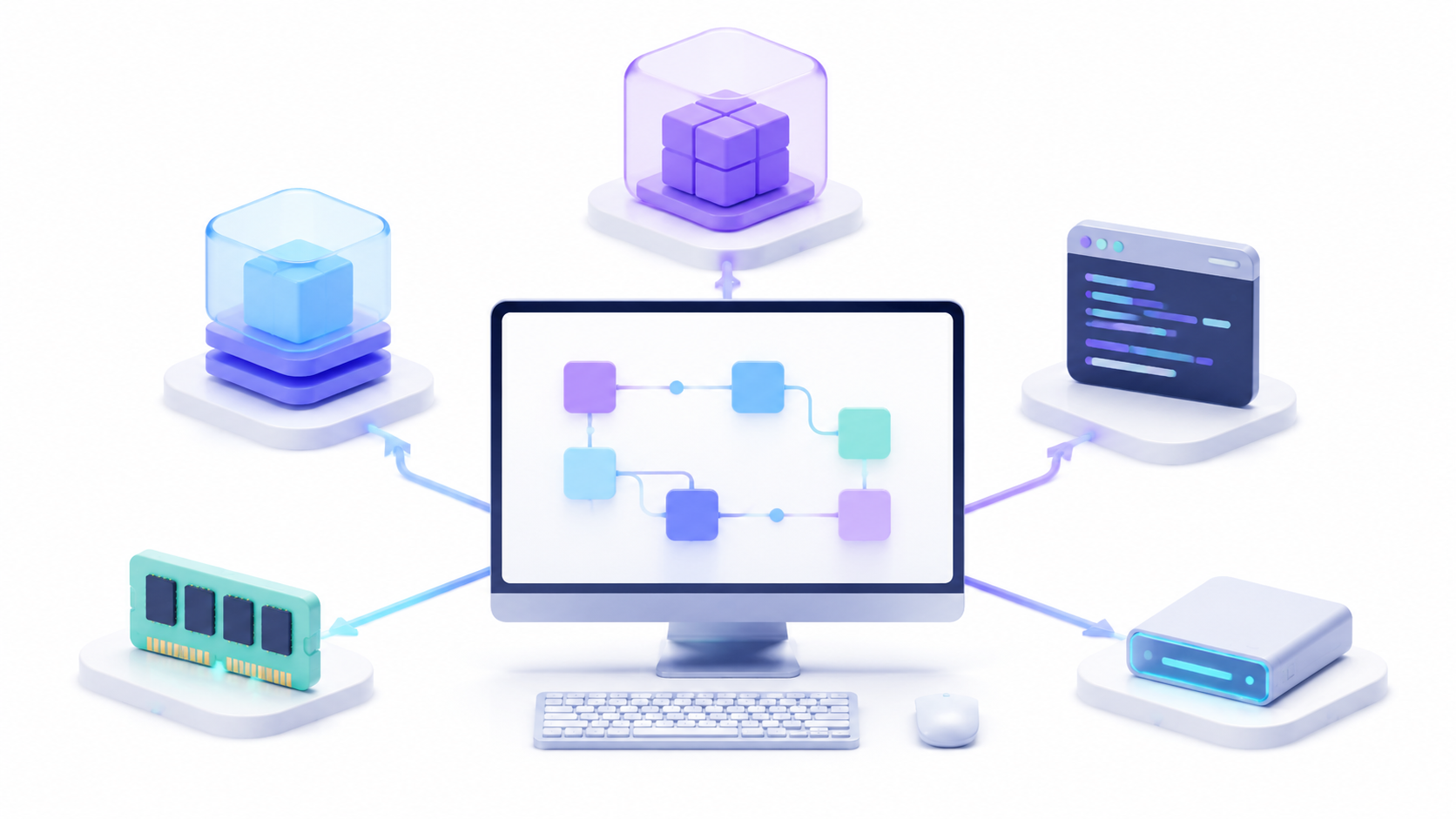
Instalacja za pomocą NPM nie wymaga Dockera, maszyny wirtualnej ani kompilacji całego repozytorium. Potrzebne są następujące komponenty:
- Komputer z Windows 10 lub Windows 11.
- Konto Windows z uprawnieniami do instalowania aplikacji.
- Node.js 24 wraz z menedżerem pakietów NPM.
- PowerShell, terminal Windows lub wiersz poleceń.
- Co najmniej 4 GB pamięci RAM, choć 8 GB zapewnia wygodniejszy komfort użytkowania.
- Dostępna przestrzeń dla Flowise, jego bazy danych i przesłanych plików.
Starsze instrukcje często zalecają Node.js 18.15 lub Node.js 20. Wymagania te dotyczą starszych wersji. Ostateczny pakiet Flowise deklaruje zgodność z… Node.js 24Dlatego korzystanie ze starszej wersji może powodować błąd EBADENGINE podczas instalacji.
Nie potrzebujesz karty graficznej, aby uruchomić Flowise. Karta graficzna będzie potrzebna tylko wtedy, gdy później podłączysz platformę do lokalnie działających modeli.
Jak zainstalować Node.js 24 w systemie Windows
Wejdź oficjalna strona pobierania Node.js i wybierz wersję 24 LTS dla systemu Windows. Pobierz instalator odpowiedni do architektury Twojego komputera, zazwyczaj x64.
Otwórz pobrany plik i zakończ działanie kreatora. Możesz zachować domyślne opcje, upewniając się, że oba są zainstalowane. Node.js jako NPM i że instalator dodaje swoje pliki wykonywalne do zmiennej PATH systemu Windows.
Nie ma potrzeby włączania opcji pobierania dodatkowych narzędzi do kompilacji. Flowise zostanie zainstalowany jako wstępnie skompilowany pakiet i nie będziemy kompilować jego kodu źródłowego.
Po zakończeniu działania kreatora zamknij wszystkie otwarte okna programu PowerShell i otwórz nowe. Dzięki temu system Windows będzie mógł załadować zmiany wprowadzone w oknie. PATH.
Jak sprawdzić, czy Node.js i NPM działają
Otwórz program PowerShell i uruchom:
node --version
npm --version
Pierwsze polecenie powinno wyświetlić wersję zaczynającą się od v24Drugi zwróci wersję NPM zawartą w Node.js.
Możesz również sprawdzić, z których plików wykonywalnych korzysta system Windows:
where.exe node
where.exe npm
Jeśli system Windows odpowie, że nie rozpoznaje żadnego polecenia, uruchom ponownie komputer. Jeśli problem będzie się powtarzał, uruchom ponownie instalator Node.js i sprawdź integrację z… PATH jest aktywowany.
Jak zainstalować Flowise za pomocą NPM
Ostatnią oficjalnie wydaną wersją był Flowise 3.1.4. Aby uniemożliwić NPM wybór innej wersji buforowanej, możesz jawnie ustawić wersję:
npm install -g flowise@3.1.4Opcja -g Zainstaluj pakiet globalnie w swoim profilu Windows, co umożliwi uruchamianie Flowise z dowolnego folderu.
Podczas procesu mogą pojawić się liczne komunikaty. npm WARN deprecatedOstrzeżenia te wskazują, że Flowise opiera się na pakietach, które nie są już utrzymywane, co jest szczególnie istotne po zamknięciu projektu. Ostrzeżenie nie oznacza koniecznie, że instalacja się nie powiodła.Powinieneś poszukać ostatniej wiadomości zaczynającej się od npm ERR!.
Po zakończeniu sprawdź zainstalowaną wersję:
npm list -g flowise --depth=0PowerShell powinien wyświetlić pakiet flowise@3.1.4.
Jak przygotować trwały folder dla Flowise
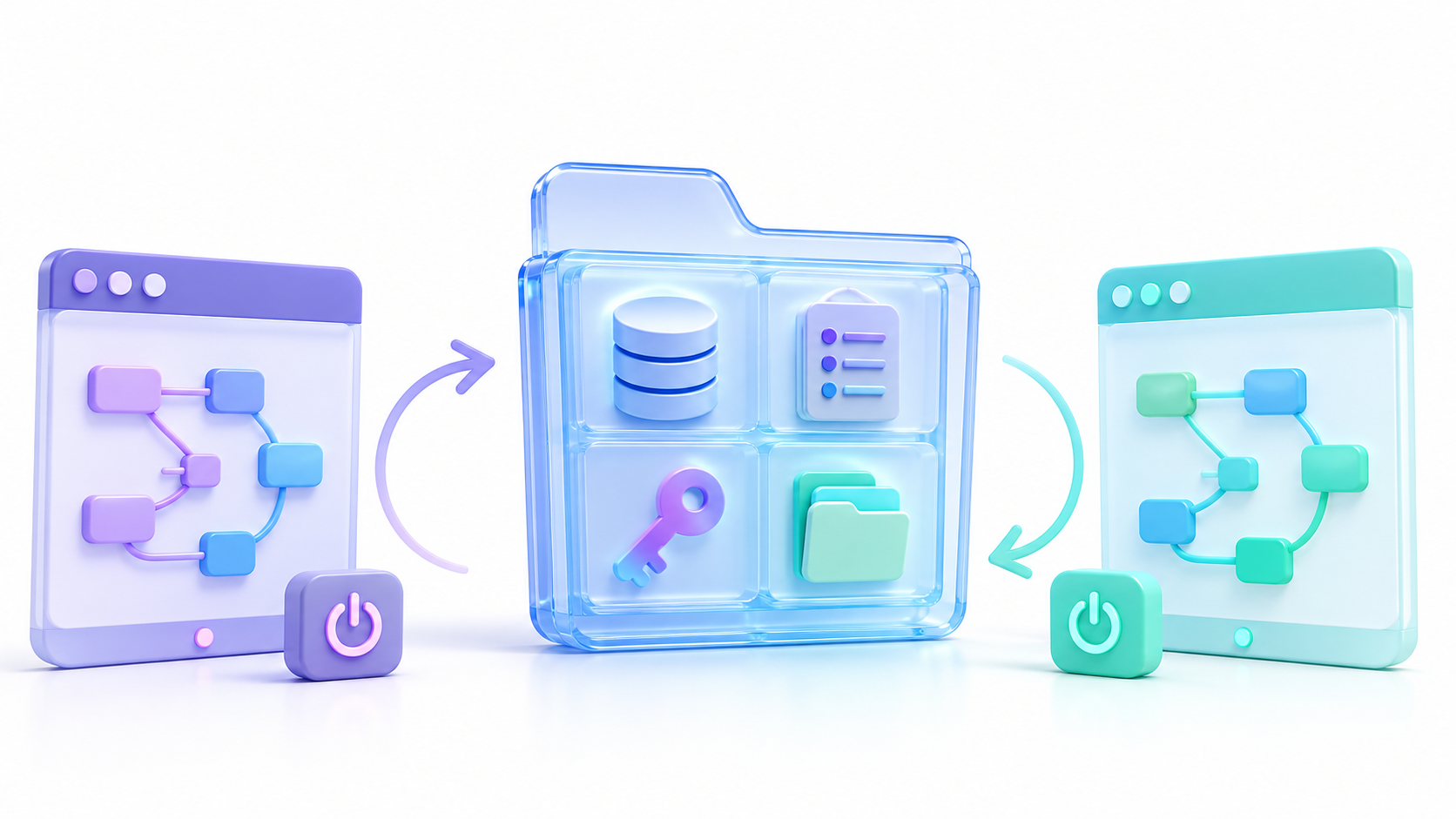
Flowise domyślnie korzysta z SQLite i wymaga przechowywania bazy danych, zaszyfrowanych danych uwierzytelniających, logów i przesłanych plików. Aby zapobiec rozproszeniu tych elementów w profilu użytkownika, możesz utworzyć dedykowany folder.
Uruchom w programie PowerShell:
New-Item -ItemType Directory -Force -Path "C:\FlowiseData","C:\FlowiseData\logs","C:\FlowiseData\secrets","C:\FlowiseData\storage" | Out-NullNastępnie skonfiguruj trasy dla bieżącej sesji:
$env:DATABASE_PATH="C:\FlowiseData"
$env:LOG_PATH="C:\FlowiseData\logs"
$env:SECRETKEY_PATH="C:\FlowiseData\secrets"
$env:BLOB_STORAGE_PATH="C:\FlowiseData\storage"
Zawsze musisz korzystać z tych samych tras Podczas uruchamiania Flowise. Jeśli uruchomisz aplikację z innym folderem, może się wydawać, że agenci zniknęli, podczas gdy w rzeczywistości Flowise korzysta z innej bazy danych.
Folder secrets Zawiera informacje potrzebne do odszyfrowania danych uwierzytelniających. Podczas tworzenia kopii zapasowej zapisz bazę danych, magazyn i klucze razem.
Jak chronić dostęp lokalny
Flowise pozwala ustawić nazwę użytkownika i hasło, aby uniemożliwić innym osobom bezpośredni dostęp do panelu. W tym samym oknie programu PowerShell dodaj:
$env:FLOWISE_USERNAME="administrador"
$env:FLOWISE_PASSWORD="CAMBIA_ESTA_CONTRASENA"
Zastąp przykładową wartość wartością długie i unikalne hasłoZmienne te pozostaną aktywne tylko tak długo, jak długo sesja programu PowerShell będzie otwarta.
To uwierzytelnianie stanowi podstawową barierę, ale nie czyni instalacji bezpieczną usługą internetową. Flowise miał luki w zabezpieczeniach związane z wykonywaniem kodu, uprawnieniami i izolacją między obszarami roboczymi. Ponieważ nie przewiduje się dalszych prac konserwacyjnych, instancja musi pozostać ograniczona do komputera lokalnego.
Jak uruchomić Flowise w systemie Windows
Po skonfigurowaniu tras i poświadczeń uruchom:
npx flowise startPoczekaj, aż terminal wskaże, że serwer jest uruchomiony. Następnie otwórz go w przeglądarce:
http://localhost:3000Wprowadź nazwę użytkownika i hasło skonfigurowane wcześniej. Jeśli strona załaduje się poprawnie, podstawowa instalacja jest ukończona.
Nie zamykaj programu PowerShell podczas korzystania z Flowise. Serwer działa w tym oknie. Aby go poprawnie zatrzymać, wróć do terminala i naciśnij Ctrl + C.
Jak korzystać z innego portu
Domyślny port to 3000Jeśli inna aplikacja już z niego korzysta, możesz uruchomić Flowise na innym porcie:
npx flowise start --PORT=3001W takim przypadku będziesz musiał otworzyć:
http://localhost:3001Aby sprawdzić czy port 3000 jest zajęty, użyj:
Get-NetTCPConnection -LocalPort 3000 -ErrorAction SilentlyContinueNie otwieraj tego portu na routerze ani nie twórz reguły publicznej w zaporze systemu Windows. Adres localhost Program jest przeznaczony do użytku na Twoim komputerze.
Jak sprawdzić, czy Flowise przechowuje dane
Przed utworzeniem złożonego agenta zaleca się sprawdzenie jego trwałości:
- Otwórz Flowise i utwórz pusty Chatflow o rozpoznawalnej nazwie.
- Zapisz projekt.
- Zatrzymaj serwer za pomocą
Ctrl + C. - Skonfiguruj ponownie te same zmienne w programie PowerShell.
- Uruchom to jeszcze raz
npx flowise start. - Sprawdź, czy Chatflow jest nadal dostępny.
Test ten potwierdza, że Flowise jest używany prawidłowo. C:\FlowiseDataNadal nie potrzebujesz klucza od OpenAI, Anthropic ani żadnego innego dostawcy, aby sprawdzić, czy interfejs i baza danych działają.
Jeśli chcesz użyć modelu uruchomionego na własnym komputerze, możesz Połącz Flowise z OllamąNależy pamiętać, że integracja ta nie zmienia statusu konserwacji usługi Flowise.
Jak zaktualizować Flowise zainstalowany za pomocą NPM
Przed zmianą wersji wykonaj pełną kopię zapasową C:\FlowiseDataAby sprawdzić zainstalowaną wersję, uruchom:
npm list -g flowise --depth=0Możesz również sprawdzić, która wersja jest nadal opublikowana w NPM:
npm view flowise versionOficjalny rozwój dobiegł końca, więc Nie oczekuje się, że pierwotny zespół będzie utrzymywał nowe wersje.Nie konfiguruj automatycznych aktualizacji ani nie uruchamiaj ich okresowo npm update -gponieważ zależności mogą zostać zmodyfikowane bez późniejszego wsparcia.
Jeśli musisz ponownie zainstalować najnowszą edycję:
npm install -g flowise@3.1.4Następnie sprawdź funkcjonalność i trwałość, zanim podejmiesz dalszą pracę.
Jak odinstalować Flowise bez usuwania projektów
Aby usunąć pakiet globalny, użyj:
npm uninstall -g flowiseTo polecenie usuwa aplikację zainstalowaną za pomocą NPM, ale nie powinno usuwać folderu niestandardowego. C:\FlowiseDataZachowaj ten folder, dopóki nie upewnisz się, że nie musisz odzyskiwać strumieni, plików ani danych uwierzytelniających.
Jeśli później ponownie zainstalujesz Flowise i użyjesz tych samych ścieżek, będzie on mógł ponownie zlokalizować bazę danych. Jednak migracje między wersjami nie zawsze są odwracalne, dlatego warto zachować poprzednią kopię zapasową.
Typowe błędy podczas instalacji Flowise w systemie Windows
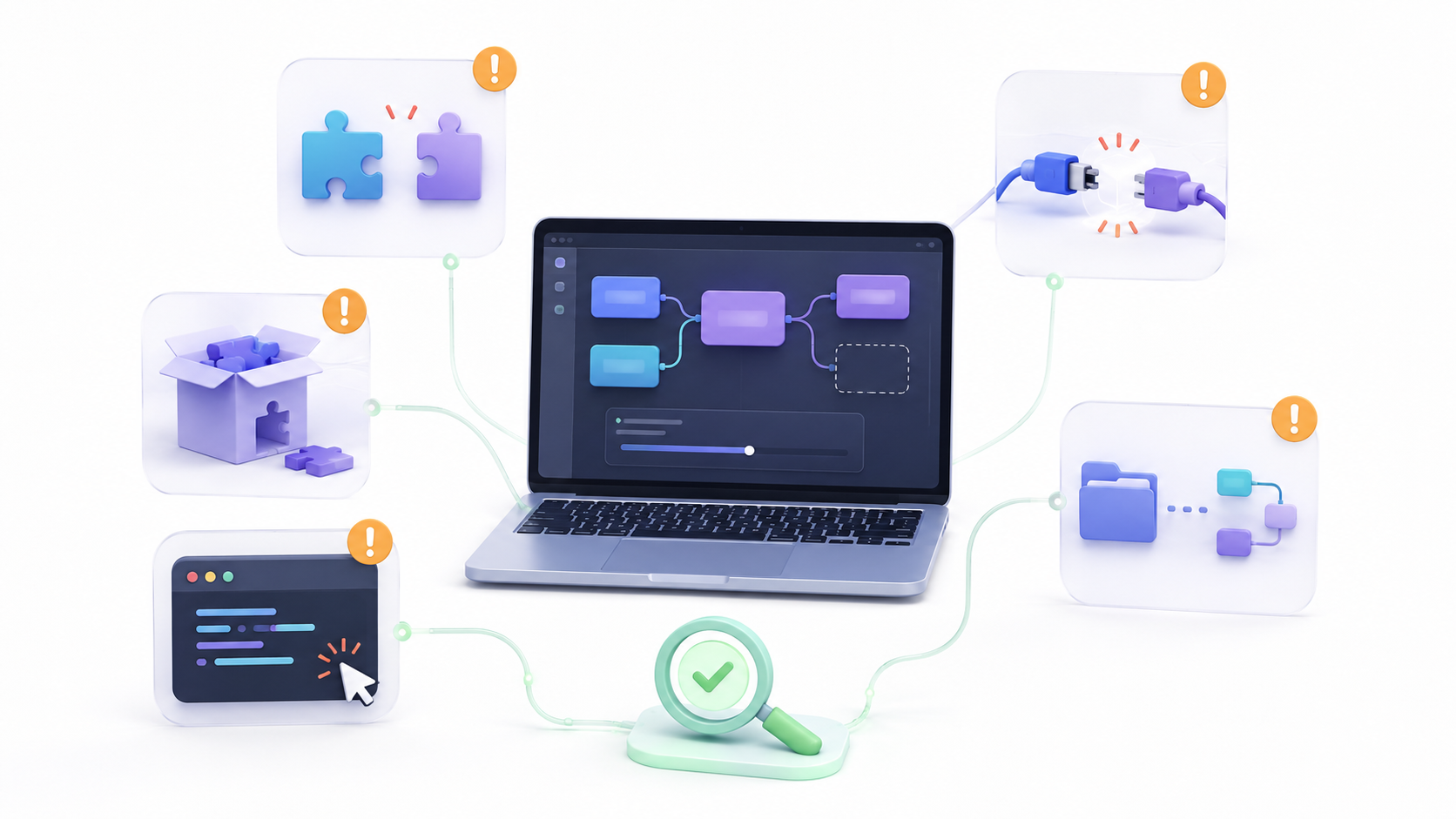
NPM wyświetla błąd EBADENGINE
Wersja Node.js nie jest zgodna z wersją wymaganą przez Flowise. Uruchom node --version i sprawdź, czy używasz Node.js 24.
System Windows nie rozpoznaje węzła ani polecenia npm
Zamknij i ponownie otwórz program PowerShell po zainstalowaniu Node.js. Jeśli problem nadal występuje, uruchom program. where.exe node i sprawdź ustawienia PATH.
System Windows nie rozpoznaje polecenia flowise.
Sprawdź, czy instalacja globalna zakończyła się pomyślnie:
npm list -g flowise --depth=0Następnie użyj oficjalnego polecenia opartego na NPX:
npx flowise startPojawia się wiele ostrzeżeń o nieaktualnych pakietach
Flowise zawiera starsze zależności generujące wiadomości npm WARN deprecatedMożesz kontynuować, jeśli instalacja zakończy się pomyślnie, ale te ostrzeżenia to potwierdzają Narzędzia tego nie należy używać w środowisku produkcyjnym..
Próbka Flowise Nie można znaleźć modułu
Najpierw sprawdź pamięć podręczną i wykonaj czystą ponowną instalację:
npm uninstall -g flowise
npm cache verify
npm install -g flowise@3.1.4
Wersja 3.1.4 gromadziła raporty o błędach zależności, które pozostały nierozwiązane po archiwizacji repozytorium. Jeśli uruchomienie się nie powiedzie, możesz wypróbować Flowise 3.1.3 tylko w lokalnym, odizolowanym środowisku.
npm uninstall -g flowise
npm cache verify
npm install -g flowise@3.1.3
Nie należy używać wersji wcześniejszej niż 3.1.3, gdyż może w niej brakować kilku poprawek bezpieczeństwa wydanych na końcowym etapie projektu.
Port 3000 jest już zajęty
Uruchom Flowise używając --PORT=3001 Lub zamknij aplikację za pomocą portu. Nie zamykaj nieznanych procesów bez wcześniejszego sprawdzenia, do którego programu należą.
Przepływy znikają po ponownym uruchomieniu
Flowise zazwyczaj uruchamia się z inną ścieżką bazy danych. Zawsze konfiguruj tę samą wartość dla DATABASE_PATH i sprawdź, czy folder nie został przeniesiony lub usunięty.
Panel działa, ale model nie reaguje.
Instalacja Flowise nie obejmuje modelu językowego. Musisz dodać dane uwierzytelniające kompatybilnego dostawcy lub połączyć się z serwerem lokalnym. Sprawdź również adres URL, nazwę modelu i zapisane logi. C:\FlowiseData\logs.
Czy mogę bezpiecznie kontynuować stosowanie Flowise?
Flowise może nadal działać po zamknięciu, ale jego kod został zamrożony i nie będzie już objęty oficjalnym serwisem. Instalacja połączona z internetem może zostać trwale narażona na ataki w przypadku odkrycia nowej luki w zabezpieczeniach.
Aby zmniejszyć ryzyko:
- Używaj Flowise tylko na komputerze lokalnym lub w ramach całkowicie odizolowanej sieci.
- Nie otwieraj portu 3000 na routerze lub zaporze sieciowej.
- Nie przesyłaj dokumentów biznesowych, danych osobowych ani prawdziwych dokumentów poświadczających Twoje kwalifikacje.
- Nie zezwalaj użytkownikom zewnętrznym na tworzenie niestandardowych węzłów, funkcji ani narzędzi.
- Zachowaj kopie zapasowe bazy danych i kluczy.
- Nie włączaj zależności ani wykonywania kodu, którego nie potrzebujesz.
- Zaplanuj migrację na platformę, która będzie nadal otrzymywać aktualizacje.
Instalacja Flowise w systemie Windows za pomocą NPM jest nadal możliwa i może być przydatna do badania istniejących przepływów lub przywracania starych projektów. Proces ten obejmuje instalację Node.js 24, określenie konkretnej wersji Flowise, skonfigurowanie stałych tras i uruchomienie interfejsu z poziomu programu PowerShell.
Instalację należy jednak rozumieć jako rozwiązanie lokalne i starszeKoniec wsparcia sprawia, że Flowise nie jest dobrym wyborem dla nowych automatyzacji, narzędzi czy środowisk przetwarzających poufne informacje. W przypadku każdego projektu, który ma się rozwijać, lepiej jest przenieść przepływ pracy do narzędzia z aktywnym wsparciem.


Jestem entuzjastą technologii, który swoje „geekowskie” zainteresowania przekształcił w zawód. Spędziłem ponad 10 lat mojego życia, korzystając z najnowocześniejszych technologii i majsterkując przy wszelkiego rodzaju programach z czystej ciekawości. Teraz specjalizuję się w technologii komputerowej i grach wideo. Dzieje się tak dlatego, że od ponad 5 lat piszę dla różnych serwisów poświęconych technologii i grom wideo, tworząc artykuły, których celem jest dostarczenie potrzebnych informacji w języku zrozumiałym dla każdego.
Jeśli masz jakieś pytania, moja wiedza obejmuje wszystko, co jest związane z systemem operacyjnym Windows, a także Androidem dla telefonów komórkowych. Moje zaangażowanie jest wobec Ciebie. Zawsze jestem gotowy poświęcić kilka minut i pomóc Ci rozwiązać wszelkie pytania, jakie możesz mieć w tym internetowym świecie.