Jeśli jesteś zapalonym graczem, Steam jest niemal na pewno jedną z najpopularniejszych aplikacji zainstalowanych na Twoim komputerze z systemem Windows. Możesz też nie mieć problemu z jego uruchomieniem zaraz po włączeniu komputera. A może jednak masz? Jeśli chcesz zapobiec automatycznemu uruchamianiu Steama w systemie Windows 11, znajdziesz to tutaj. wszystkie sposoby, aby to osiągnąć.
Dlaczego Steam uruchamia się zaraz po uruchomieniu systemu Windows 11?
Należy pamiętać, że automatyczne uruchamianie się platformy Steam nie jest nieprawidłowym zachowaniem aplikacji. Wiele innych programów i aplikacji robi to samo. jako normalny element ich działania. W rzeczywistości to ustawienie jest zazwyczaj aktywowane podczas instalacji, chyba że zachowasz ostrożność i odznaczysz pole, które na to pozwala.
Klasycznym przykładem automatycznego uruchamiania jest Spotify: jeśli nie masz nad nim kontroli, uruchomi się automatycznie w tle. (Zobacz temat Jak wyłączyć działanie aplikacji Spotify na komputerze wyłącznie w tle). Dlaczego to robią? Zasadniczo, dla komfortu:Miłośnik muzyki (taki jak ja) lub zapalony gracz nie będzie miał problemu z uruchomieniem tych aplikacji zaraz po uruchomieniu systemu Windows.
W przypadku Steama, jego ciągłe działanie w tle przynosi korzyści zapalonym graczom. Na przykład, Możesz natychmiast uruchamiać gry i otrzymywać natychmiastowe powiadomienia o wiadomościach lub zaproszeniachZ drugiej strony, w niektórych przypadkach wyłączenie automatycznego uruchamiania Steama w systemie Windows 11 może być przydatne.
Powody, dla których należy uniemożliwić automatyczne uruchomienie Steama
Al zainstaluj Steam Po raz pierwszy program oferuje opcję domyślnego uruchamiania z systemem Windows. Ma to na celu zapewnienie natychmiastowego dostępu do biblioteki, aktualizacji, wiadomości i innych funkcji. Czy ta opcja jest irytująca? Zablokuj automatyczne uruchamianie Steama. To coś więcej niż tylko kwestia wygodyOto niektóre powody, dla których warto to zrobić:
- Lepsza wydajność uruchamiania, zwłaszcza jeśli masz komputer o małej pojemności. Pamiętaj też, że system Windows cierpi na mnogość procesów działających w tle. Aby zoptymalizować uruchamianie komputera, najlepiej wyłączyć automatyczne uruchamianie wszystkich zbędnych aplikacji.
- Większa koncentracja i produktywnośćPonieważ Steam dostępny za jednym kliknięciem może być pułapką rozpraszającą uwagę. Jeśli chcesz skupić się na innych ważnych zadaniach (praca, szkoła), rozsądnie byłoby wyłączyć automatyczne uruchamianie Steama.
- Niższe zużycie zasobów, zwłaszcza jeśli grasz sporadycznie. Jeśli korzystasz ze Steama tylko kilka razy w tygodniu, nie ma sensu, żeby zajmował niepotrzebnie zasoby.
Jak zapobiec automatycznemu uruchamianiu się Steama w systemie Windows 11: wszystkie sposoby

Rzeczywiście, automatyczne uruchamianie na Steamie, choć dobrze pomyślane, może być uciążliwe. Dobra wiadomość jest taka, że odzyskanie kontroli jest bardzo prosteMożesz zapobiec automatycznemu uruchamianiu się Steama, wprowadzając zmiany w ustawieniach aplikacji i konfiguracji systemu Windows 11. Poniżej przedstawiamy wszystkie możliwe sposoby, aby to osiągnąć.
Metoda 1: Z ustawień Steam
La najbardziej bezpośredni i prosty sposób Aby zapobiec automatycznemu uruchamianiu się Steama, musisz zmodyfikować jego ustawienia wewnętrzne. W ustawieniach aplikacji znajduje się opcja wyłączenia automatycznego uruchamiania. Znalezienie jej zajmuje kilka sekund, a jeśli zmienisz zdanie, możesz ją łatwo cofnąć. Zrób to w ten sposób:
- Otwórz aplikację Steam.
- Kliknij na Steam W górnym lewym rogu.
- Wybierz opcję Parametry o Konfiguracja
- Teraz w menu bocznym wybierz Berło.
- Wewnątrz poszukaj pola, na którym jest napisane Uruchom Steam podczas uruchamiania i odznacz to.
- Kliknij akceptować aby zapisać zmiany.
Zapobiegnie to automatycznemu uruchomieniu Steama przy następnym uruchomieniu komputera. Teraz, jeśli system nadal ładuje go w inny sposóbZaleca się wypróbowanie następujących metod.
Metoda 2: Z Menedżera zadań systemu Windows 11
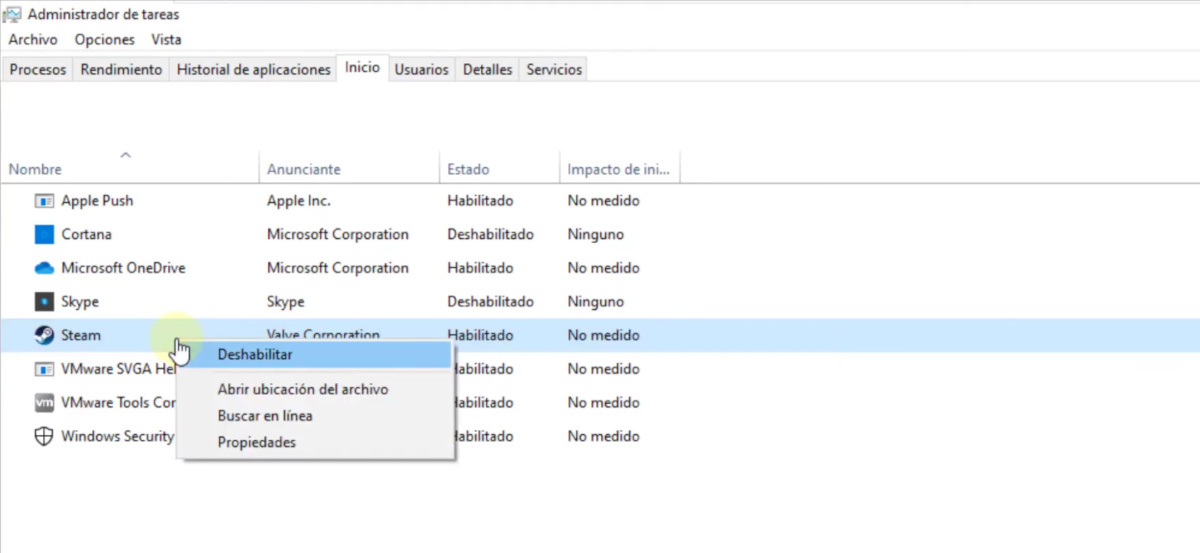
Jeśli nie możesz zapobiec automatycznemu uruchamianiu Steama w systemie Windows 11 za pomocą jego własnych ustawień, musisz przejść do Menedżera zadań. To natywne narzędzie systemu Windows, które zapewnia przegląd procesów uruchomionych w systemie. Umożliwia zatrzymanie problematycznych procesów, a także, oczywiście, przeglądanie i zatrzymywanie aplikacji uruchamianych podczas rozruchu.Jak to zrobić? Proste:
- Otwórz Menedżera zadań, naciskając klawisze Ctrl + Shift + Esc lub klikając prawym przyciskiem myszy pasek zadań i wybierając Menedżer zadań.
- W menu po lewej stronie wybierz zakładkę Start Jeśli Menedżer zadań otworzy się w trybie kompaktowym, kliknij Więcej szczegółów, aby wyświetlić kartę Uruchamianie.
- Wyświetli się lista procesów i programów uruchamianych podczas uruchamiania systemu Windows. Znajdź Bootstrapper klienta Steam (lub jakikolwiek wpis, w którym jest napisane Steam).
- Kliknij prawym przyciskiem myszy i wybierz Wyłączyć.
Ta akcja informuje system Windows, aby zignorował żądanie Steama dotyczące uruchomienia podczas uruchamianiaWarto również przyjrzeć się procesom, które mogą powodować spowolnienie. Jeśli potrzebujesz pomocy w tym zakresie, zapoznaj się z wpisem Jak używać Menedżera zadań do identyfikowania powolnych procesów.
Metoda 3: Zapobiegaj automatycznemu uruchamianiu Steama z poziomu Ustawień systemu Windows 11
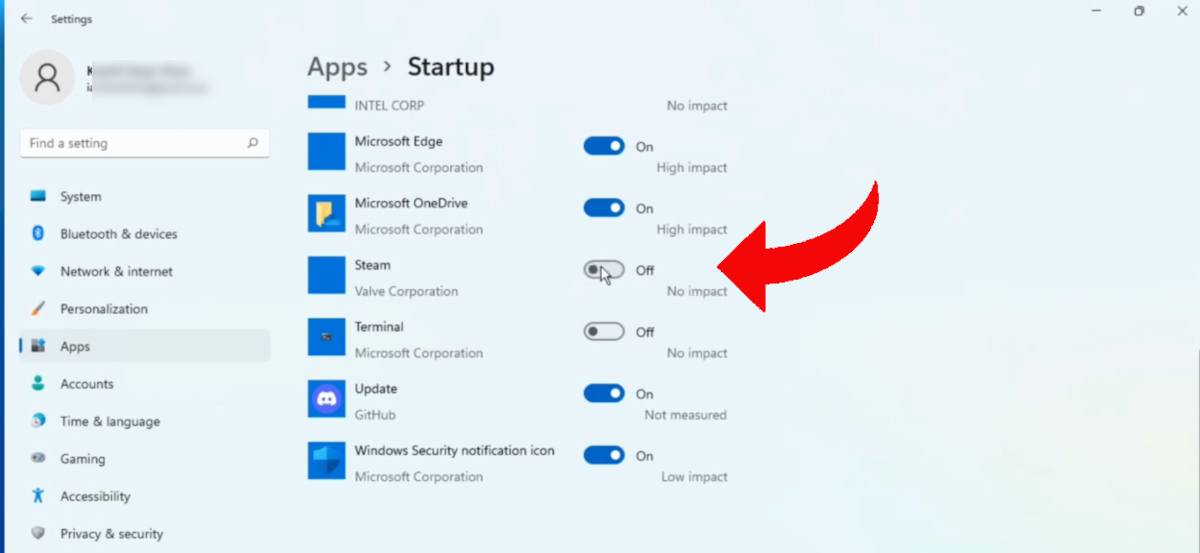
Trzecią alternatywą zapobiegającą automatycznemu uruchamianiu Steama jest przejdź do Ustawień systemu WindowsZarówno Windows 10, jak i Windows 11 umożliwiają zarządzanie aplikacjami startowymi z poziomu panelu ustawień. To proste:
- Kliknij przycisk Start, a następnie konfiguracja (lub naciśnij Windows + I).
- W menu po lewej stronie wybierz aplikacje i po Start
- Zobaczysz listę aplikacji z przełącznikami umożliwiającymi włączenie lub wyłączenie ich automatycznego uruchamiania. Znajdź Parowa.
- Jeśli jest ona wymieniona, wystarczy ją wyłączyć i gotowe.
Ta metoda jest o wiele bardziej przyjazny dla większości użytkowników niż Menedżer zadań. I ma ten sam efekt: zapobiega uruchomieniu aplikacji zaraz po włączeniu komputera.
Podsumowując, wiesz już, jak zapobiec automatycznemu uruchamianiu się Steama na komputerze z systemem Windows. Wybierz metodę, która najlepiej Ci odpowiada i odzyskać koncentrację podczas korzystania z komputera do celów innych niż granie. Stosując się do podanych sugestii, możesz również Zauważysz, że system Windows uruchamia się szybciej i poprawia jego ogólną wydajność.

Od najmłodszych lat byłem bardzo ciekawy wszystkiego, co wiąże się z postępem naukowym i technologicznym, zwłaszcza tym, który czyni nasze życie łatwiejszym i przyjemniejszym. Uwielbiam być na bieżąco z najnowszymi wiadomościami i trendami, a także dzielić się swoimi doświadczeniami, opiniami i radami na temat sprzętu i gadżetów, których używam. To doprowadziło mnie do zostania pisarzem internetowym nieco ponad pięć lat temu, skupiającym się głównie na urządzeniach z Androidem i systemach operacyjnych Windows. Nauczyłem się wyjaśniać prostymi słowami to, co jest skomplikowane, aby moi czytelnicy mogli to łatwo zrozumieć.