
Panel widżetów systemu Windows 11 jest bardzo przydatny, jeśli chcesz Sprawdź pogodę lub wiadomości Jednym spojrzeniem. Jednak fakt, że otwiera się automatycznie, gdy ledwo dotkniesz ikony myszką, jest bardzo irytujący i może zakłócić Twoją pracę. Na szczęście, Bardzo łatwo jest uniemożliwić otwieranie widżetów systemu Windows 11 po najechaniu na nie kursorem myszy.Następnie wyjaśnimy jak to zrobić.
Jak zapobiec otwieraniu widżetów systemu Windows 11 po najechaniu na nie kursorem myszy

Zapobieganie otwieraniu widżetów systemu Windows 11 po najechaniu na nie kursorem jest konieczne, jeśli: Ciągle przypadkowo otwierasz ten panelDzięki temu Twój pulpit będzie czysty, zoptymalizowany i wolny od rozpraszaczy podczas pracy, przeglądania stron lub grania. Możesz łatwo wyłączyć to zachowanie bezpośrednio w ustawieniach tego panelu w systemie Windows 11.
Kroki zapobiegające otwieraniu widżetów systemu Windows 11 po najechaniu na nie kursorem myszy
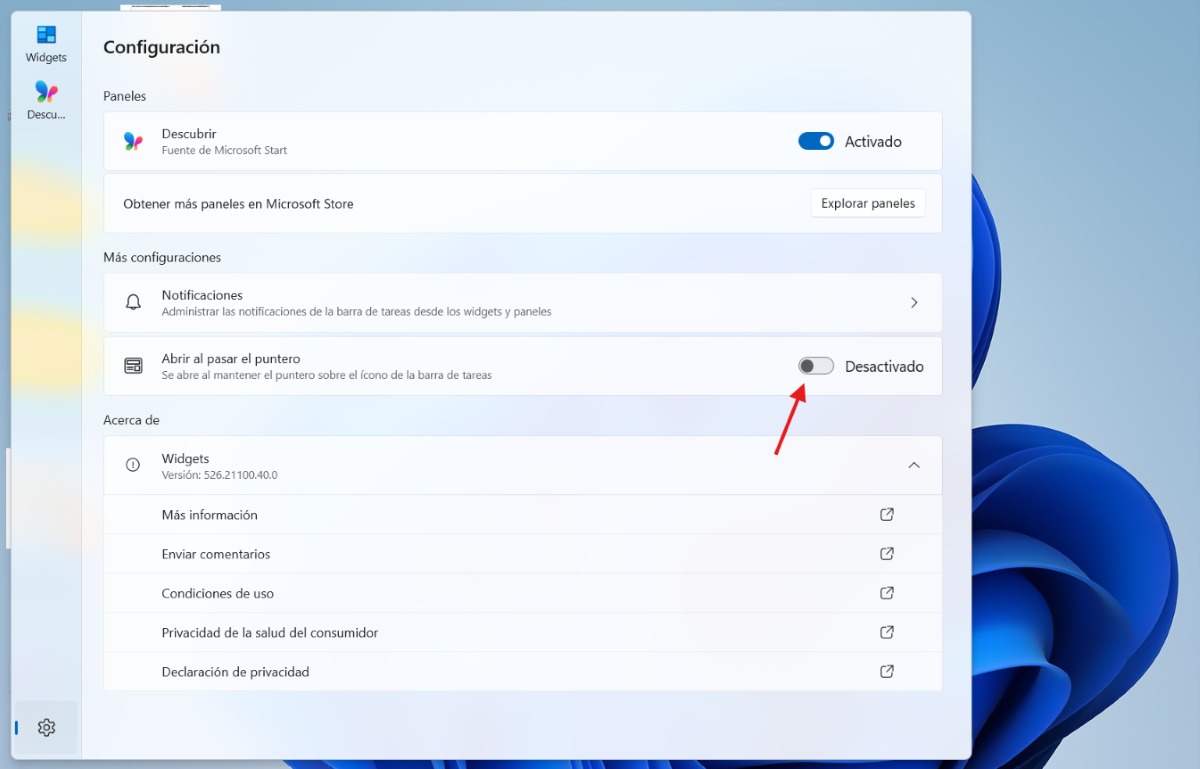
Postępuj zgodnie z tymi Kroki zapobiegające otwieraniu widżetów systemu Windows 11 po najechaniu na niego myszką:
- Otwórz panel Widżety: Kliknij ikonę widżetów (lub pogody) na pasku zadań. Naciśnij kombinację klawiszy Windows + W lub po prostu najedź kursorem myszy na ikonę, a zostanie ona otwarta (czego właśnie chcemy uniknąć).
- Ustawienia dostępu: W panelu Widżety kliknij ikonę koła zębatego, aby przejść do Ustawień.
- Wyłącz otwieranie po najechaniu myszką (wskaźnik, kursor): Poszukaj opcji „Otwórz po najechaniu kursorem” i przestaw przełącznik na Wyłączone.
Sprawdź wynik: Najedź kursorem myszy na ikonę pogody na pasku zadań i przytrzymaj ją tam przez chwilę. Panel nie powinien już otwierać się automatycznie; od teraz będzie się otwierał tylko po kliknięciu bezpośrednio na ikonę.
Jak trwale usunąć widżety z paska zadań
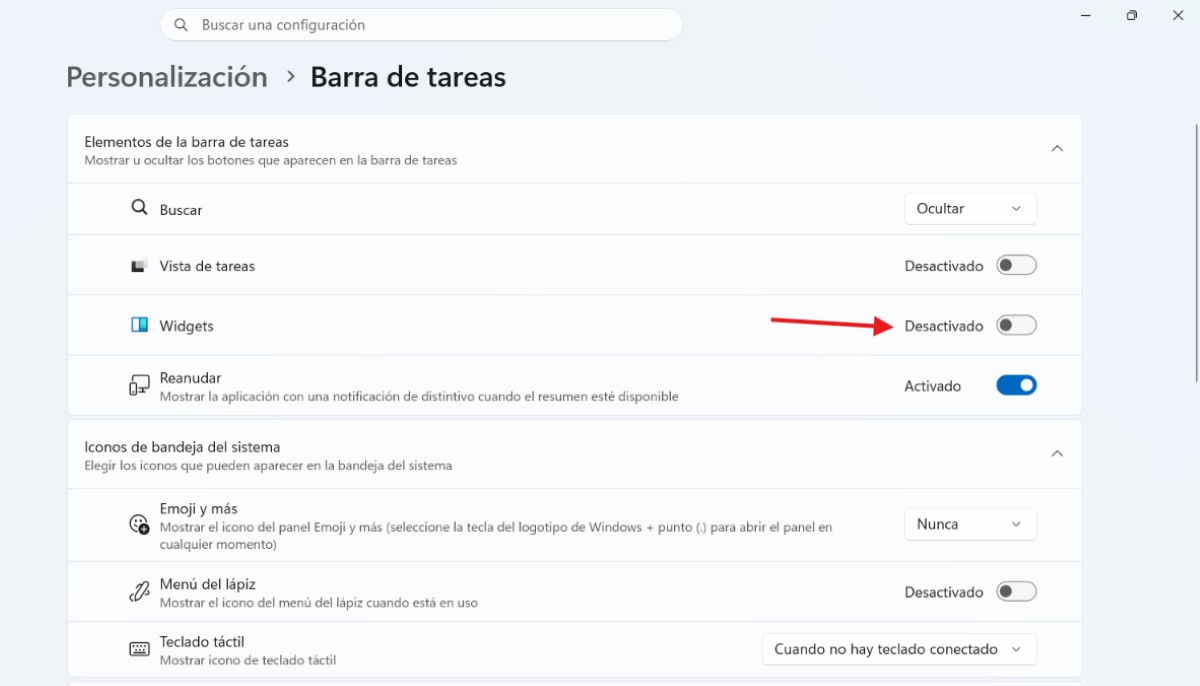
Ale co jeśli wolisz Usuń skróty do widżetów Jak zapobiec przypadkowemu otwarciu? Oprócz blokowania otwierania widżetów systemu Windows 11, możesz całkowicie ukryć przycisk paska zadań. Po wykonaniu tej czynności panel nie będzie już zajmował widocznego miejsca, ale nadal będziesz mógł go otworzyć w dowolnym momencie za pomocą skrótu klawiaturowego Windows + W. Aby trwale usunąć panel, wykonaj następujące kroki:
- Otwórz ustawienia paska zadań: Kliknij prawym przyciskiem myszy w dowolnym pustym miejscu na pasku zadań i naciśnij Ustawienia paska zadań.
- Wyłącz widżety: Poszukaj opcji Widżety na liście elementów i zmień przełącznik na Dezaktywowany.
Sprawdź wynik: Spójrz w róg paska zadań. Ikona widżetu pogody powinna całkowicie zniknąć. Jeśli kiedykolwiek zechcesz ją ponownie wyświetlić, nie martw się, proces jest odwracalny; wystarczy powtórzyć te kroki i ponownie włączyć widżet.
Dlaczego należy blokować otwieranie widżetów systemu Windows 11 po najechaniu na nie kursorem myszy?
Dlaczego więc niektórzy użytkownicy wolą blokować otwieranie widżetów systemu Windows 11 po najechaniu na nie kursorem myszy? Prawda jest taka, że ta funkcja (znana jako „najechanie kursorem”) jest trochę… niewygodne i denerwujące dla wielu z kilku kluczowych powodówOto najważniejsze z nich:
- Przypadkowe otwarcia: To najczęstszy powód. Zazwyczaj poruszamy myszką po całym ekranie. Jeśli przesuniemy ją do lewego dolnego rogu (lub środka, w zależności od tego, gdzie znajduje się ikona pogody), często najeżdżamy na nią kursorem, nie mając zamiaru jej otworzyć, co przerywa nawigację.
- Niepotrzebne zużycie zasobów: Za każdym razem, gdy otwiera się panel widżetów, ładowane są informacje w czasie rzeczywistym, takie jak wiadomości, pogoda, sport i ruch drogowy. Generuje to niepotrzebne obciążenie pamięci RAM i procesora w tle.
- Rozpraszacze wizualne i niechciane wiadomości: Ta sekcja zazwyczaj zawiera nagłówki wiadomości i treści pochodzące od firmy Microsoft, które mogą być dla Ciebie nieistotne lub przeszkadzać w Twoim środowisku pracy.
- Przerwanie Twoich działań: Blokowanie otwierania widżetów systemu Windows 11 po najechaniu na nie kursorem zapobiega nagłemu zakryciu części ekranu przez panel podczas pracy lub zabawy.
- Nasycenie i małe monitory lub laptopy: Na małym ekranie, np. laptopa, panel widżetów zajmuje dużo miejsca (ponad połowę ekranu), zmuszając do klikania w innym miejscu, aby go zamknąć.
Inne zalecenia, jak unikać niepotrzebnych rozproszeń
Oprócz zapobiegania otwieraniu widżetów systemu Windows 11 po najechaniu na nie kursorem, możesz zastosować pewne Kluczowe zmiany mające na celu utrzymanie skoncentrowanego środowiska pracy i unikaj irytujących zakłóceń wizualnych. Oto kilka praktycznych pomysłów:
- Aktywuj tryb koncentracji: Kliknij na datę i godzinę lub centrum powiadomień i aktywuj sekcję StężenieSpowoduje to wyłączenie alertów, zatrzymanie migania aplikacji i tymczasowe wyciszenie powiadomień.
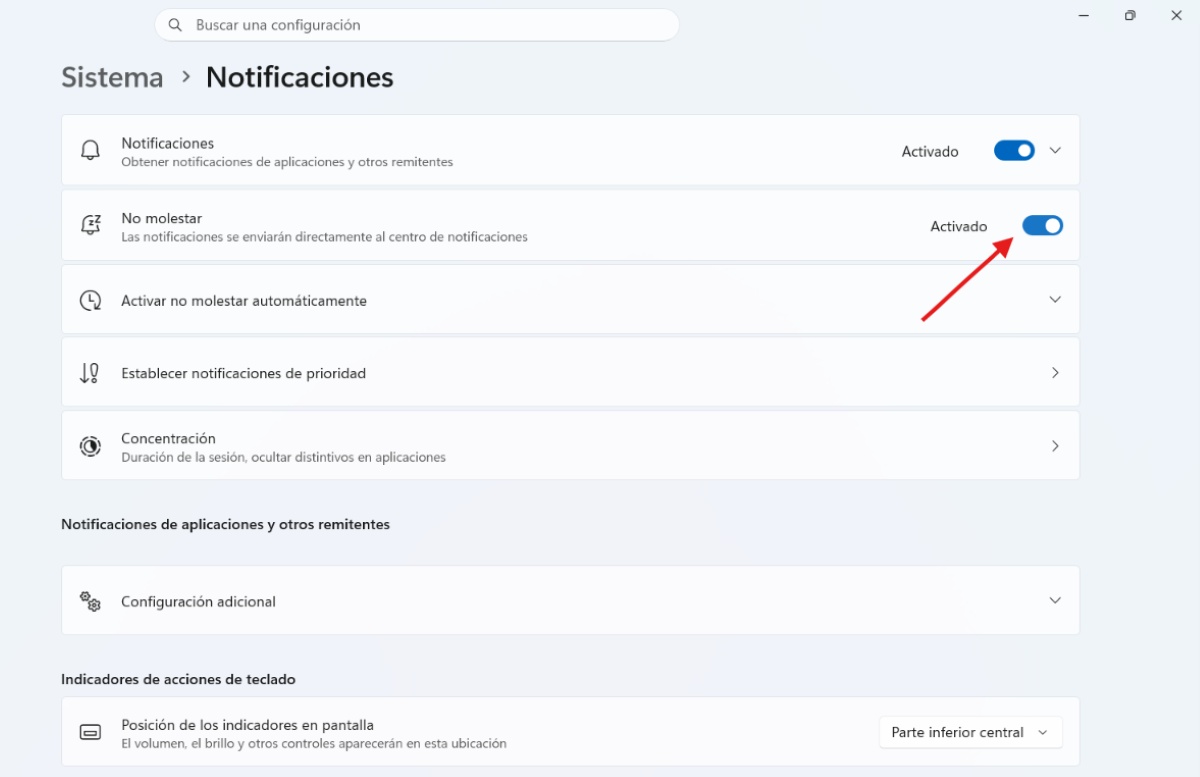
- Aktywuj opcję Nie przeszkadzać: Przejdź do Ustawień – System – Powiadomienia i włącz opcję Nie przeszkadzać. Skonfiguruj automatyczne reguły, aby aktywować ją w określonych sytuacjach, na przykład podczas dublowania ekranu, grania w gry lub w określonych godzinach.
- Wyczyść i ukryj pasek zadań: Kliknij prawym przyciskiem myszy pasek zadań i wybierz opcję Ustawienia paska zadań.
- Ukrywa pole wyszukiwania, przycisk widoku zadań i Copilot.
- Włącz opcję Automatycznie ukrywaj pasek zadań, jeśli wolisz wykorzystać całą przestrzeń ekranu.
- Wyłącz powiadomienia w aplikacjach, aby uniknąć pokusy ciągłego i impulsywnego ich sprawdzania.
- Wyłącz powiadomienia z aplikacji innych firm: W Ustawieniach – System – Powiadomienia przejrzyj listę aplikacji i wyłącz alerty dla aplikacji zbędnych.
Podsumowując, należy uniemożliwić otwieranie widżetów systemu Windows 11 po najechaniu na nie kursorem. To niewielka zmiana, która zauważalnie poprawia Twoje wrażeniaDzięki tej zmianie unikniesz irytujących przerw, zmniejszysz zużycie zasobów i odzyskasz pełną kontrolę nad tym, kiedy i jak uzyskujesz dostęp do informacji.
Indeks

Od najmłodszych lat fascynowało mnie wszystko, co naukowe i technologiczne, a zwłaszcza te postępy, które ułatwiają i uprzyjemniają nam życie. Uwielbiam być na bieżąco z najnowszymi wiadomościami i trendami oraz dzielić się swoimi doświadczeniami, opiniami i wskazówkami dotyczącymi urządzeń i gadżetów, których używam. To skłoniło mnie do zostania webwriterem nieco ponad pięć lat temu, koncentrując się głównie na urządzeniach z Androidem i systemach operacyjnych Windows. Nauczyłem się wyjaśniać złożone koncepcje prostymi słowami, aby czytelnicy mogli je łatwo zrozumieć.