- Częstotliwość odświeżania monitora, mierzona w Hz, określa, ile razy na sekundę obraz jest aktualizowany, co ma bezpośredni wpływ na płynność obrazu i zmęczenie oczu.
- W systemie Windows częstotliwość można zmienić w ustawieniach wyświetlania lub przy użyciu narzędzi GPU, takich jak Panel sterowania NVIDIA lub aplikacja NVIDIA.
- Technologie takie jak FreeSync, G-Sync i Dynamic Refresh Rate (DRR) synchronizują lub dostosowują częstotliwość odświeżania w celu redukcji zacięć, poprawy jakości rozgrywki i wydłużenia czasu pracy baterii.
- Aby w pełni korzystać z wysokiej częstotliwości odświeżania, konieczne jest użycie odpowiednich kabli i portów, zainstalowanie aktualnych sterowników oraz upewnienie się, że gry i programy faktycznie obsługują te częstotliwości.

Jeśli ekran się zacina, czujesz zawroty głowy podczas przewijania lub gry nie działają tak płynnie, jak oczekiwałeś, bardzo prawdopodobne jest, że częstotliwość odświeżania monitora nie jest odpowiednio ustawiona. Być może nadszedł czas na zmianę częstotliwości odświeżania monitora w systemie Windows. Może to mieć wpływ na różnicę między płynnym doświadczeniem a takim, w którym występują szarpnięcia, rozmycia i dyskomfort wizualny.
Nauczenie się zarządzania częstotliwością odświeżania monitora to coś, co każdy użytkownik może zrobić za pomocą zaledwie kilku kliknięć. Co więcej, kluczowe jest zrozumienie, czym są herce i jaka jest rola technologii takich jak FreeSync, G-Sync i innych. Dynamiczna częstotliwość odświeżania (DRR) w systemie Windows 11A to, jak wszystkie te informacje wpływają na baterię, liczbę klatek na sekundę (FPS) i wzrok, pomoże Ci w pełni wykorzystać możliwości urządzenia, nie komplikując sobie życia.
Jaka jest częstotliwość odświeżania monitora?
Częstotliwość odświeżania to liczba razy na sekundę, z jaką ekran się odświeża. całkowicie przerysowuje obraz Widzisz. Jest ona mierzona w hercach (Hz), a wartość 60 Hz oznacza, że monitor odświeża zawartość 60 razy na sekundę, a wartość 144 Hz oznacza, że monitor odświeża zawartość 144 razy na sekundę.
W praktyce wyższa częstotliwość oznacza płynniejsze i mniej rozmazane ruchy Podczas przeglądania stron internetowych, pracy z dużymi arkuszami kalkulacyjnymi lub grania w gry, Twoje oczy odbierają bardziej ciągłe zmiany obrazu, co zmniejsza wrażenie migotania i może łagodzić zmęczenie oczu, jeśli spędzasz wiele godzin przed komputerem.
W przeciwieństwie do kina, gdzie filmy są zazwyczaj wyświetlane w odległości ok. 24 klatek na sekundęWspółczesne monitory komputerowe zaczynają się od częstotliwości odświeżania 60 Hz i z łatwością osiągają 120, 144, 165 Hz, a nawet więcej. W grach konkurencyjnych te wysokie częstotliwości odświeżania są szczególnie pożądane, ponieważ sprawiają, że obraz reaguje znacznie szybciej na polecenia.
Ważne jest, aby zrozumieć, że częstotliwość aktualizacji jest cechą charakterystyczną łącze do ekranu i wideo (HDMI, DisplayPort itp.), natomiast liczba klatek na sekundę (FPS) zależy od mocy karty graficznej i uruchomionej gry lub aplikacji.
Różnica między częstotliwością odświeżania a liczbą klatek na sekundę
Często myli się częstotliwość odświeżania (Hz) z liczbą klatek na sekundę (FPS), ponieważ obie są wyrażone liczbowo w jednostkach na sekundę Są one ściśle powiązane z tym, co widzisz na ekranie. Nie są jednak tym samym ani nie zależą od tego samego komponentu.
Częstotliwość odświeżania opisuje, ile razy monitor jest w stanie wyświetlić obraz. wyświetlaj nowy obraz na sekundęNiezależnie od tego, czy treść się zmienia, czy nie. Z drugiej strony, liczba klatek na sekundę odnosi się do liczby obrazów generowanych przez kartę graficzną na sekundę, szczególnie w filmach, grach i złożonych animacjach.
Jeśli Twój komputer generuje 120 FPS, ale monitor jest ustawiony na 60 Hz, ekran Nie może wyświetlić więcej niż 60 pełnych obrazów na sekundęReszta jest „marnowana” lub powoduje zjawiska takie jak tearing (rozrywanie obrazu), ponieważ procesor graficzny przesyła więcej informacji, niż panel jest w stanie zsynchronizować.
Aby uniknąć tych problemów i uzyskać płynniejsze działanie, opracowano technologie takie jak synchronizacja pionowa (VSync) i inne systemy. zmienna częstotliwość aktualizacji takie jak FreeSync (AMD) lub G-Sync (NVIDIA), które próbują dopasować to, co generuje karta graficzna, do tego, co może wyświetlić monitor. Jeśli zacinanie się nie ustępuje, naucz się Wyizoluj problemy z renderowaniem w systemie Windows.
Zmienna częstotliwość odświeżania: FreeSync, G-Sync i podobne
Zmienna częstotliwość odświeżania (VRR) to technologia umożliwiająca ekranowi dynamicznie dostosuj częstotliwość odświeżania przy rzeczywistej liczbie klatek na sekundę, jaką karta graficzna generuje w danym momencie, zamiast ograniczać się do stałej wartości.
AMD wprowadziło technologię FreeSync, a NVIDIA poszła w jego ślady, wprowadzając system G-Sync. Obie firmy mają tę samą ideę: redukcję rozrywania obrazu i zacinania się, które występują podczas Ekran i procesor graficzny działają z różną szybkością.W przypadku VRR, jeżeli karta graficzna zapewnia 73 FPS, monitor synchronizuje się z częstotliwością 73 Hz, itd.
G-Sync to zastrzeżona technologia firmy NVIDIA, dostępna na certyfikowanych monitorach, które integrują określony moduł lub są „zgodne z G-Sync”. FreeSync to jednak rozwiązanie bardziej otwarte, z szerokie wsparcie dla wielu monitorów i to zostało również rozszerzone na różnych producentów i modele, w tym ekrany przeznaczone do gier i komputery stacjonarne takich marek jak HP.
Dzięki tym systemom częstotliwość odświeżania staje się naprawdę „zmienna”, dostosowując się do wahania wydajności gryZnacznie zmniejsza to nieprawidłowości widzenia (problemy z nieprawidłowo wdrożonym VRR) i oferuje bardziej jednorodne wrażenia, zwłaszcza w bardzo wymagających scenach, w których liczba klatek na sekundę (FPS) nie jest stała.
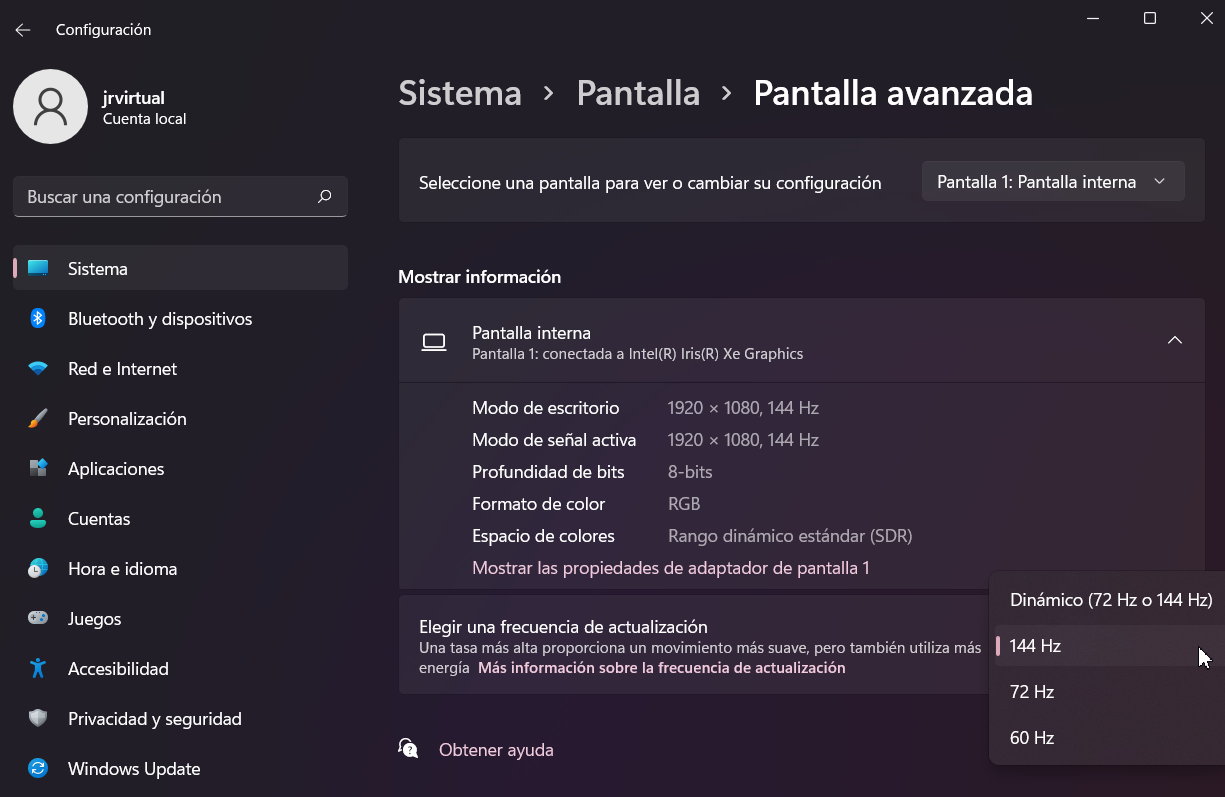
Dynamiczna częstotliwość odświeżania (DRR) w systemie Windows 11
W systemie Windows 11 zastosowano funkcję o nazwie Dynamic Refresh Rate (DRR), która zamiast polegać na procesorze graficznym, jak w przypadku technologii FreeSync lub G-Sync, dba o: automatycznie dostosowuje częstotliwość odświeżania monitora (Hz). w zależności od tego, jak korzystasz ze sprzętu w danym momencie.
Pomysł jest prosty: gdy przeglądasz sieć, czytasz dokumenty lub pracujesz nad lekkimi zadaniami, DRR może zmniejszyć częstotliwość odświeżania, aby oszczędzać energię; gdy zaczynasz graj w gry, poruszaj się szybko lub pisz cyfrowym pióremPonownie zwiększa częstotliwość odświeżania, aby zapewnić płynną pracę. Pozwala to połączyć płynność działania i czas pracy baterii na kompatybilnych laptopach i tabletach.
Aby włączyć lub wyłączyć DRR w systemie Windows 11, system i sprzęt muszą być kompatybilne. Po spełnieniu tych wymagań możesz przejść do… Strona główna > Ustawienia > System > Wyświetlacz > Wyświetlacz zaawansowany i użyj przełącznika „Dynamiczna częstotliwość odświeżania”, aby włączyć lub wyłączyć tę funkcję.
Jeżeli opcja ta się nie pojawia, zwykle oznacza to, że monitor, sterownik karty graficznej lub sam system nie działa. wspieranie DRRW takim przypadku nadal będziesz mógł ręcznie zarządzać częstotliwością aktualizacji, ale możesz też skorzystać z innych funkcji, np. VRR, za pośrednictwem wykresu.
Zalety zmiany częstotliwości odświeżania monitora
Zmiana częstotliwości odświeżania to nie tylko kaprys gracza. Dostosowanie tego parametru pozwala dostosuj ekran do tego, co robisz i poprawić łatwość obsługi, wydajność gier, a nawet zużycie energii w laptopach.
Po pierwsze, w szybkich grach wideo, takich jak strzelanki czy tytuły e-sportowe, częstotliwość odświeżania wynosząca 120 Hz, 144 Hz lub wyższa może zmniejszyć rozmycie ruchu i opóźnienie wejścioweDzięki temu Twoje akcje będą widoczne na ekranie szybciej, co zapewni Ci niewielką, ale ważną przewagę nad innymi graczami.
Zauważysz również poprawę podczas przewijania długich stron internetowych, przesuwania okien lub pisania cyfrowym piórem na urządzeniach dotykowych. W takich przypadkach Wysoka częstotliwość znacznie wygładza animacjeDaje poczucie większej bezpośredniości i redukuje wrażenie migotania, które z czasem może męczyć oczy.
Z kolei jeśli używasz laptopa lub tabletu i chcesz wydłużyć czas pracy baterii, obniżenie częstotliwości odświeżania do 60 Hz (lub najniższej stabilnej obsługiwanej częstotliwości) sprawi, że ekran będzie działał dłużej. zużywać mniej energiiPonieważ monitor odświeża obraz rzadziej na sekundę, panel i układ graficzny pracują nieco spokojniej.
Wszystko to ma jeden ważny niuans: będziesz mógł wybrać tylko częstotliwości natywnie obsługiwane przez Twój monitorSterowniki systemu Windows i karty graficznej filtrują niebezpieczne opcje, aby zapobiec konfiguracjom, które mogą powodować migotanie, zniekształcenia lub, w najgorszym przypadku, spowodować brak sygnału na ekranie.
Zakresy częstotliwości odświeżania i zalecane zastosowania
Wybór idealnej częstotliwości odświeżania zależy od tego, co robisz na swoim komputerze i jakość posiadanego sprzętuNie zawsze ma sens poszukiwanie jak najwyższej wartości, zwłaszcza jeśli Twój procesor graficzny lub programy nie będą z niej korzystać.
W ogólnym użytkowaniu biurowym lub domowym standardem pozostaje 60 Hz. Ta częstotliwość jest wystarczająca do przeglądaj, oglądaj filmy, odpowiadaj na e-maile i pracować z dokumentami bez zauważania przerw w obrazie. Dla większości użytkowników, którzy nie są szczególnie wrażliwi na ruch, to wszystko, czego potrzeba.
Monitory o częstotliwości odświeżania od 75 do 120 Hz zapewniają wyraźną poprawę płynności obrazu zarówno podczas oglądania filmów i grania w gry, jak i podczas wykonywania zadań takich jak projektowanie graficzne czy odtwarzanie. treści pełne akcjiMysz wydaje się bardziej precyzyjna, przejścia są płynniejsze, a skok powyżej 60 Hz jest natychmiast odczuwalny.
W zakresie 144 Hz i powyżej (144, 165, 240 Hz…) wkraczamy w sferę gier. Tutaj zalety są najbardziej zauważalne konkurencyjne i szybkie tytułya także dla montażystów wideo i profesjonalistów zajmujących się grafiką ruchomą, którzy pracują z bardzo dynamicznymi scenami, dzięki możliwości oglądania niezwykle płynnych podglądów.
Jednak zakup monitora gamingowego o wysokiej częstotliwości odświeżania wyłącznie do zadań biurowych to zazwyczaj strata pieniędzy. Podczas pisania, czytania i pracy biurowej rzeczywiste wzmocnienie w porównaniu z 60 Hz jest bardzo ograniczone, natomiast różnicę zauważysz, jeśli jesteś wymagającym graczem, który… priorytetowo traktuje płynność.
Jak zmienić częstotliwość odświeżania w systemie Windows
System Windows oferuje kilka sposobów zmiany częstotliwości odświeżania bez otwierania paneli sterowania AMD lub NVIDIA, choć można z nich również skorzystać, aby precyzyjnie dostroić ustawienia. Zazwyczaj robi się to z poziomu... własne ustawienia ekranu systemui tam będziesz miał najmniej kłopotów.
W systemach Windows 10 i Windows 11 możesz zacząć od kliknięcia prawym przyciskiem myszy pustego miejsca na pulpicie i wybrania opcji „Ustawienia ekranu”Innym szybkim sposobem jest naciśnięcie przycisku Start, wpisanie „Ustawienia wyświetlania” w pasku wyszukiwania i wprowadzenie hasła.
W Ustawieniach > System > Wyświetlacz, jeśli przewiniesz w dół, znajdziesz link do „Zaawansowane ustawienia ekranu”Po naciśnięciu wyświetli się lista podłączonych monitorów oraz informacje o rozdzielczości i aktualnej częstotliwości odświeżania każdego z nich.
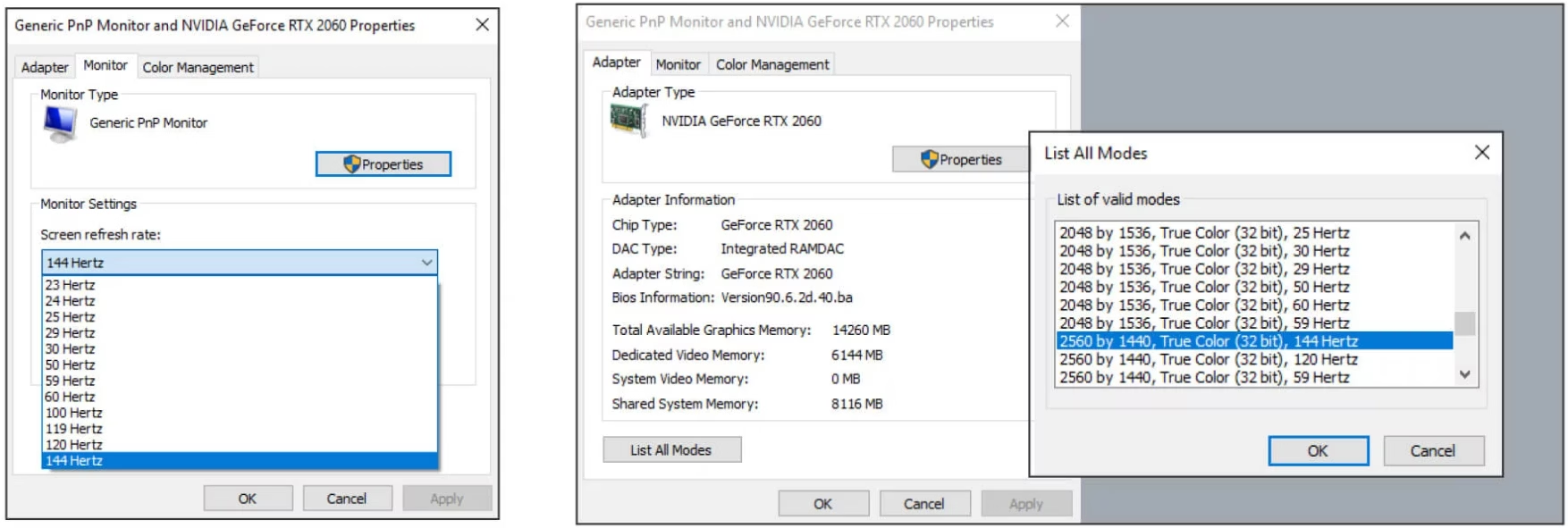
Na tym ekranie zaawansowanym możesz zmienić częstotliwość odświeżania bezpośrednio z menu rozwijanego „Częstotliwość odświeżania” lub, w zależności od wersji systemu Windows, klikając „Właściwości wyświetlania karty graficznej 1” (Liczba może być inna, jeśli masz więcej niż jeden monitor.) Spowoduje to otwarcie nowego klasycznego okna.
W oknie Właściwości adaptera, jeśli przejdziesz do zakładki „Monitor”, zobaczysz menu rozwijane z dostępne i kompatybilne częstotliwości Na tym ekranie wystarczy wybrać żądaną wartość (60 Hz, 75 Hz, 120 Hz, 144 Hz itd.) i kliknąć „Zastosuj”. Jeśli coś pójdzie nie tak i obraz będzie wyglądał dziwnie, system Windows zazwyczaj oferuje opcję automatycznego cofnięcia zmian po kilku sekundach.
Zmień częstotliwość aktualizacji za pomocą szybkiego polecenia
Jeśli wolisz od razu przejść do konkretów, możesz otworzyć okno Właściwości adaptera bezpośrednio, bez konieczności przechodzenia przez menu. Aby to zrobić, wystarczy użyć Uruchom okno dialogowe lub konsolę za pomocą konkretnego polecenia.
Naciśnij klawisze Windows + R, aby otworzyć „Uruchom”, wpisz polecenie Jeśli chcesz najpierw przejść do konsoli lub bezpośrednio wpisać następujące polecenie w oknie wykonywania:
rundll32.exe display.dll,ShowAdapterSettings 1
Ostatnia cyfra wskazuje monitor w ustawieniach systemu Windows (1, 2, 3 itd.). Jeśli masz kilka monitorów i chcesz zmienić częstotliwość odświeżania innego, możesz zmienić tę cyfrę, aby otworzyć ustawienia. właściwości adaptera powiązane z tym konkretnym ekranemOd tego momentu proces dostosowywania herców przebiega tak samo, jak w klasycznej ścieżce zakładki „Monitor”.
Istnieją również aplikacje innych firm, które umożliwiają jeszcze szybsze i łatwiejsze zarządzanie tymi opcjami, chociaż ze względu na politykę niektórych oficjalnych forów, konkretne nazwy nie są zazwyczaj zalecane. wyszukaj w swojej zwykłej wyszukiwarce Użycie takich fraz jak „zmiana częstotliwości odświeżania systemu Windows” spowoduje wyświetlenie specjalistycznych narzędzi.
Skonfiguruj częstotliwość z Panelu sterowania NVIDIA
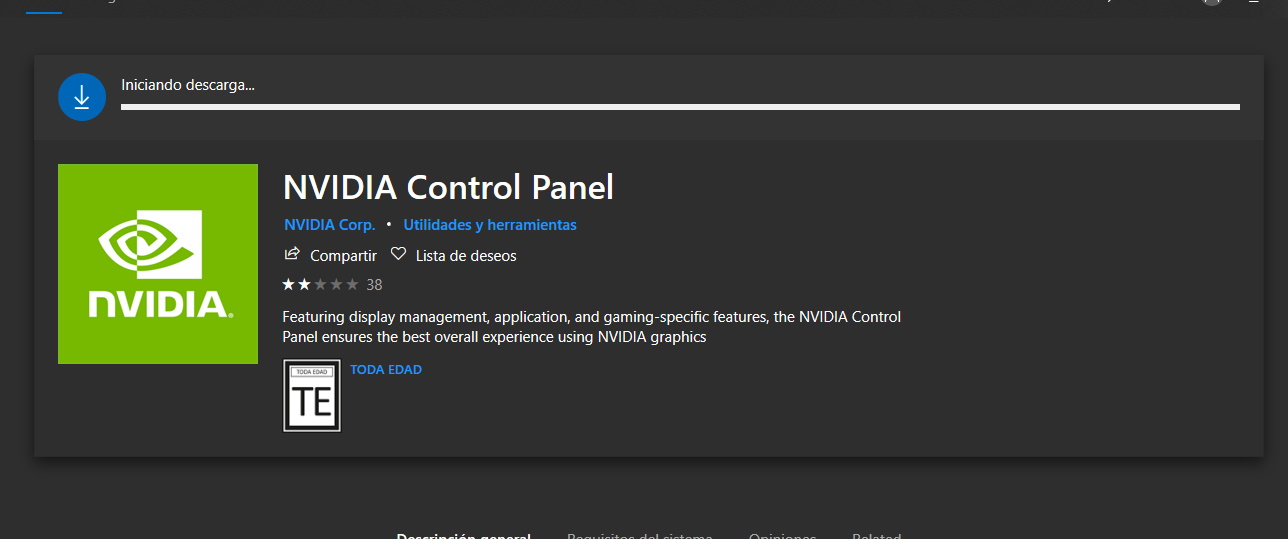
Jeśli używasz karty graficznej NVIDIA, masz jeszcze jeden bardzo praktyczny sposób zarządzania częstotliwością odświeżania: Panel sterowania NVIDIA, który zwykle działa w tle i można uzyskać do niego dostęp z ikony na pasku zadań lub klikając prawym przyciskiem myszy na pulpicie.
Po wejściu do środka, w sekcji „Ekran” znajdziesz opcję „Zmień rozdzielczość”Tam możesz wybrać monitor, który chcesz zmienić, wybrać rozdzielczość, a następnie w polu „Częstotliwość odświeżania” wybrać częstotliwość odświeżania dla tego ekranu.
Po kliknięciu przycisku „Zastosuj” ekran może na chwilę zamigać, podczas gdy nowa częstotliwość jest ustawiana. Nie ma potrzeby ponownego uruchamiania komputeraZmiany zostaną zastosowane natychmiast. Jeśli nie widzisz poszukiwanej wartości, może to oznaczać, że Twój monitor nie jest kompatybilny lub używasz portu, który nie obsługuje wysokich prędkości (na przykład niektóre starsze porty HDMI w porównaniu z DisplayPort).
Panel sterowania NVIDIA nie jest przeznaczony tylko dla Hertzów: umożliwia również dostosuj orientację obrazu, włącz zgodność z G-Sync, skonfiguruj niestandardowe rozdzielczości, zmodyfikuj profile kolorów i inne zaawansowane parametry, które mogą pomóc Ci jeszcze bardziej dostroić jakość obrazu.
Zmień częstotliwość za pomocą aplikacji NVIDIA
Oprócz klasycznego panelu, NVIDIA niedawno wprowadziła na rynek aplikację Aplikacja NVIDIAUjednolica to funkcje, które wcześniej były rozdzielone między Panel sterowania NVIDIA i GeForce Experience. Celem jest zapewnienie bardziej intuicyjnego interfejsu do zarządzania grafiką i wydajnością.
W aplikacji NVIDIA, w zakładce „System” zobaczysz kilka sekcji, takich jak: Wyświetlacze, wydajność i mój zespółInteresuje nas sekcja „Wyświetlacze” pod kątem częstotliwości odświeżania. Zawiera ona listę podłączonych monitorów, typ złącza (HDMI, DisplayPort), zastosowaną rozdzielczość i aktualną częstotliwość odświeżania.
W sekcji „Właściwości ekranu” możesz użyć menu rozwijanego „Częstotliwość odświeżania”, aby wybierz wartość, którą chceszPo dokonaniu zmiany ekran będzie migotał przez kilka sekund, aż do zastosowania ustawienia. Nie będzie jednak konieczne ponowne uruchomienie systemu, ponieważ zmiana jest dokonywana bezpośrednio na karcie graficznej.
Chociaż aplikacja oferuje wiele opcji związanych z optymalizacją gry, przechwytywaniem, filtrami i wydajnością, sekcja zrzutów ekranu oferuje bardzo wygodny dostęp dla tych, którzy wolą kontroluj wszystko, co jest związane z obrazem, z jednego miejscabez konieczności przechodzenia przez wiele menu Windows.
Co zrobić, jeśli potrzebna Ci częstotliwość nie jest wyświetlana
Zdarzają się sytuacje, gdy jesteś pewien, że monitor obsługuje częstotliwość 144 Hz, 165 Hz lub inną, ale system Windows pozwala Ci jedynie dokonać wyboru. 60 Hz lub opcje pozornie ograniczoneW takich przypadkach zaleca się przeanalizowanie kilku punktów przed przyjęciem założenia, że problem jest poważny.
Pierwszą rzeczą jest upewnienie się, że masz najnowsze sterowniki karty graficznejPrzestarzały sterownik może uniemożliwić systemowi wykrycie i włączenie wszystkich kombinacji rozdzielczości i częstotliwości odświeżania, które monitor faktycznie obsługuje.
Drugim kluczowym aspektem jest użyty kabel i port. Niektóre monitory oferują najwyższą częstotliwość odświeżania tylko przy użyciu konkretnego kabla i portu. niektóre złącza, takie jak DisplayPortChociaż HDMI jest ograniczone do 60 Hz, zmiana kabla lub portu na karcie graficznej często odblokowuje wyższe częstotliwości, których wcześniej nie widziałeś.
W niektórych wersjach systemu Windows w oknie monitora zaawansowanego znajduje się pole z napisem „Ukryj tryby, których ten monitor nie może wyświetlić„Wyłączenie tej funkcji może ujawnić więcej częstotliwości, ale nie zaleca się korzystania z niecertyfikowanych wartości, ponieważ mogą one powodować poważne problemy z obrazowaniem, a nie ma gwarancji, że są bezpieczne”.
Na koniec upewnij się, że używasz właściwego złącza w monitorze, ponieważ niektóre modele mają wiele portów. różne pojemności pod względem maksymalnej częstotliwości HzWszelkie wątpliwości dotyczące rzeczywistych ograniczeń rozwieje zapoznanie się z instrukcją obsługi monitora i specyfikacją konkretnego modelu.
Związek między częstotliwością odświeżania, liczbą klatek na sekundę (FPS) i grami wideo
W przypadku gier relacja między częstotliwością odświeżania monitora a liczbą klatek na sekundę generowaną przez komputer jest kluczowa. Jeśli monitor działa z częstotliwością odświeżania 144 Hz, ale Twój komputer obsługuje większość gier tylko przy 60 FPSNie będziesz w pełni wykorzystywać możliwości ekranu.
W wielu przenośnych komputerach do gier bardzo wysokie częstotliwości znacznie zwiększają zużycie energii, ponieważ piksele muszą włączać i wyłączać się znacznie częściej na sekundęDlatego jeśli bateria jest słaba lub sprzęt nie jest szczególnie wydajny, zazwyczaj rozsądniej jest pozostać przy 60 Hz i priorytetowo traktować dobrą, stabilną jakość grafiki. Pamiętaj też, że System Windows może ograniczać liczbę klatek na sekundę (FPS) w pewnych okolicznościach.
Co więcej, nie wszystkie gry są zaprojektowane do działania z wysoką częstotliwością odświeżania. Tytuły FromSoftware, takie jak Elden Ring, czyli saga Dark Souls Zazwyczaj są one ograniczone do 60 FPS-ów, więc nawet jeśli twój monitor ma 144 Hz lub więcej, nie zauważysz znaczącej poprawy płynności gry, chyba że dokonasz nieoficjalnych zmian.
Oznacza to, że przed zainwestowaniem w monitor do gier o wysokiej częstotliwości odświeżania warto sprawdzić, czy Ulubione gry naprawdę wykorzystują te dodatkowe HzWiele współczesnych tytułów dobrze się skaluje, zwłaszcza gry e-sportowe, ale inne pozostają zablokowane na poziomie 60 FPS-ów ze względów technicznych lub stabilności.
Krótko mówiąc, „najlepsza” częstotliwość to nie zawsze najwyższa, ale taka, która odpowiada mocy Twojego komputera, rodzajowi gier, w które grasz, i równowadze, jaką chcesz uzyskać między płynnością, jakością grafiki i zużyciem energii.

Indeks
- 1 Jaka jest częstotliwość odświeżania monitora?
- 2 Różnica między częstotliwością odświeżania a liczbą klatek na sekundę
- 3 Zmienna częstotliwość odświeżania: FreeSync, G-Sync i podobne
- 4 Dynamiczna częstotliwość odświeżania (DRR) w systemie Windows 11
- 5 Zalety zmiany częstotliwości odświeżania monitora
- 6 Zakresy częstotliwości odświeżania i zalecane zastosowania
- 7 Jak zmienić częstotliwość odświeżania w systemie Windows
- 8 Zmień częstotliwość aktualizacji za pomocą szybkiego polecenia
- 9 Skonfiguruj częstotliwość z Panelu sterowania NVIDIA
- 10 Zmień częstotliwość za pomocą aplikacji NVIDIA
- 11 Co zrobić, jeśli potrzebna Ci częstotliwość nie jest wyświetlana
- 12 Związek między częstotliwością odświeżania, liczbą klatek na sekundę (FPS) i grami wideo

Redaktor specjalizujący się w zagadnieniach technologii i Internetu z ponad dziesięcioletnim doświadczeniem w różnych mediach cyfrowych. Pracowałem jako redaktor i twórca treści dla firm z branży e-commerce, komunikacji, marketingu online i reklamy. Pisałem także na portalach poświęconych ekonomii, finansom i innym branżom. Moja praca jest także moją pasją. Teraz, poprzez moje artykuły w Tecnobits, staram się odkrywać wszystkie nowości i nowe możliwości, jakie świat technologii oferuje nam każdego dnia, aby poprawić nasze życie.