
Jeśli używasz komputera z systemem Windows 10 przez długi czas, na głównym dysku może brakować miejsca. Aby Ci pomóc, być może zainstalowałeś inny dysk twardy i chcesz na nim zapisać wszystkie nowe pliki i aplikacje. Ale możesz się zastanawiać jak zmienić miejsce zapisywania plików w systemie Windows 10, pytanie, na które odpowiemy w tym wpisie.
Komputery z systemem Windows 10 są domyślnie skonfigurowane do zapisywania nowych plików na dysku, na którym jest zainstalowany system operacyjny. Naturalnie, jednostka ta stopniowo zapełnia się do tego stopnia, że potrzebna jest kolejna, która będzie ją wspierać. Po zainstalowaniu dodatkowego dysku twardego musimy wszystko skonfigurować, aby zapisywane były na nim nowe pliki i aplikacje. Vamos a ver cómo hacerlo.
Jak zmienić miejsce zapisywania plików w systemie Windows 10
Ci z nas, którzy nadal korzystają z komputerów z systemem Windows 10, muszą podjąć kilka trudnych decyzji. Z jednej strony, Wsparcie firmy Microsoft dla systemu Windows 2025 kończy się w październiku 10 r, więc musimy zdecydować, czy zmienić system operacyjny, czy kontynuować samodzielnie. Z drugiej strony, po kilku latach użytkowania tego samego komputera, może on wymagać zmian na poziomie sprzętowym, do czego z pewnością zalicza się m.in większą jednostkę magazynową.
Cóż, kiedy dodamy nowy dysk twardy do naszego komputera, konieczne jest skonfigurowanie wszystkiego, aby jego obecność odniosła skutek. Jeśli chcemy, aby jednostka główna odpoczęła, musimy upewnij się, że nowe pliki zostały zapisane na nowym dysku. Innymi słowy, musisz wiedzieć, jak zmienić miejsce zapisywania plików w systemie Windows 10, co jest dość prostym procesem.
Jak już powiedzieliśmy, komputery domyślnie zapisują pliki, dane i programy na głównym dysku. Zainstalowany jest na nim również system operacyjny, a także wszystkie programy, które uruchamiamy na komputerze. Dlatego, Należy skonfigurować ustawienia przechowywania, aby przypisać nowo zainstalowany dysk dodatkowy jako nowe miejsce docelowe.
Zmień miejsce zapisywania plików w systemie Windows 10 w Ustawieniach
Zobaczmy najpierw, jak zmienić miejsce zapisywania plików w systemie Windows 10 z panelu Ustawienia systemu. Dzięki tej metodzie możesz przypisać nowe miejsce docelowe dla wszystkich nowych plików, które chcesz zapisać. Będzie taki sam jak domyślny, ale na innym dysku.
Zaletą tej opcji jest to, że konfigurujesz wszystko na raz: przechowywanie plików, instalację programów, pobieranie. Za pomocą kilku kliknięć możesz ponownie przypisać lokalizację przechowywania z dysku głównego (C:) do dowolnego innego zainstalowanego dysku. Zobaczmy kroki:
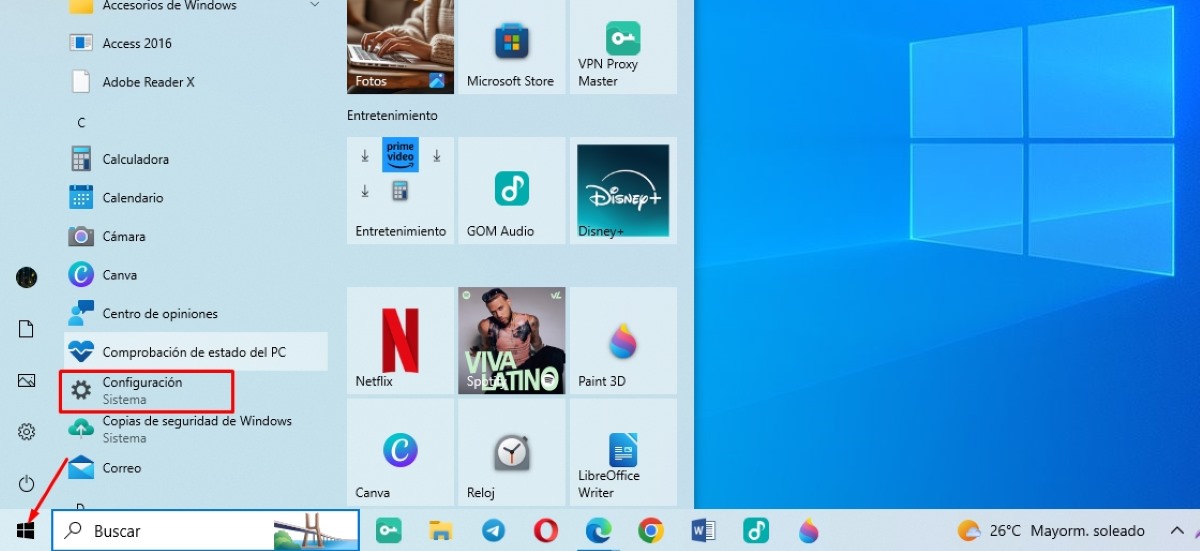
- Naciśnij przycisk Start na pasku zadań i przejdź do Konfiguracja.

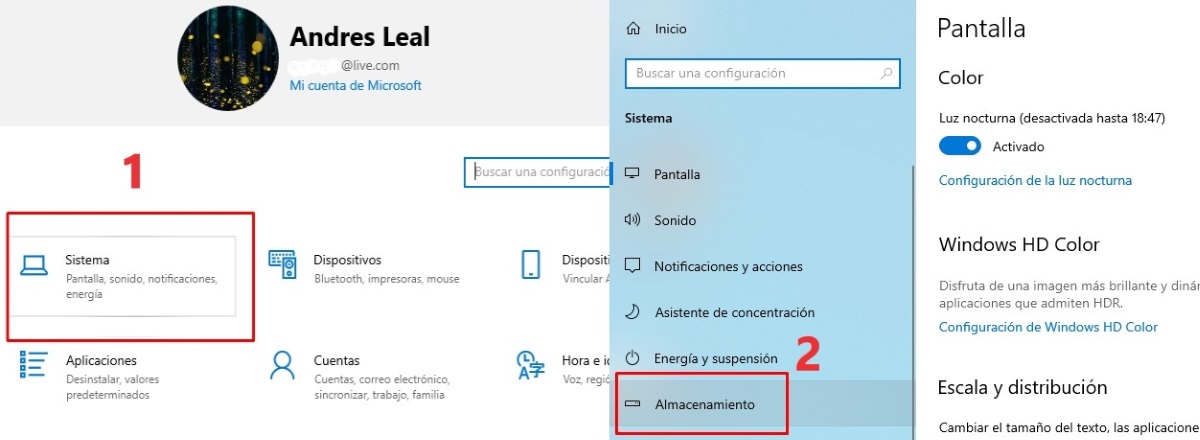
- Teraz kliknij na System a potem w Składowanie.

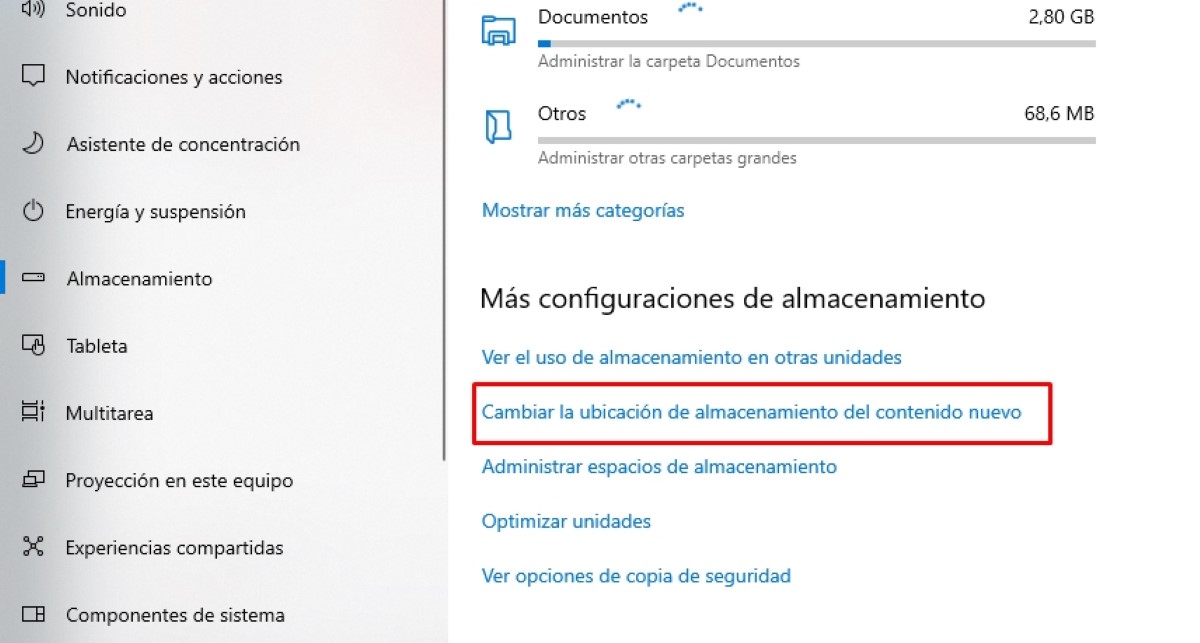
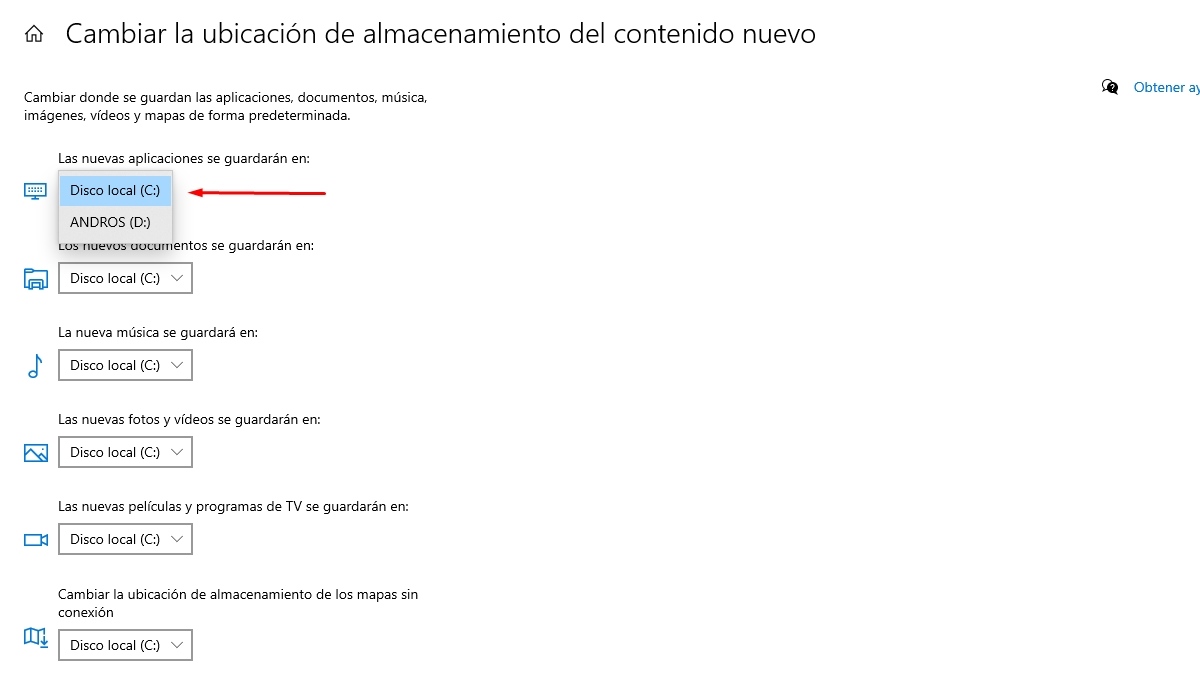
- W sekcji Pamięć przewiń w dół, aż zobaczysz „Cambiar la ubicación de almacenamiento del contenido nuevo'. Wybierz tę opcję.

- Tutaj zobaczysz okno z opcjami zmiany miejsca zapisywania plików w systemie Windows 10. Domyślnie widzisz dysk lokalny (C:)i zakładkę, na której pojawiają się inne dostępne opcje przechowywania. Jeśli masz zainstalowany dysk dodatkowy, zobaczysz go jako Dysk lokalny (D:).

- Na koniec wybierz nowe miejsce docelowe i kliknij Stosować aby zmiana weszła w życie. To samo powinieneś zrobić z pozostałymi zakładkami, jeśli chcesz, aby wszystkie nowe pliki były odtąd zapisywane gdzie indziej.
We właściwościach każdego folderu
Istnieje inny sposób zmiany miejsca zapisywania plików w systemie Windows 10, korzystając z właściwości każdego folderu. Jak wiadomo, ten system operacyjny automatycznie klasyfikuje pliki i grupuje je na podstawie ich pochodzenia i formatu. Na przykład folder Pobrane zawiera wszystkie pliki pobrane z Internetu, a folder Muzyka zawiera wszystkie pliki audio. No cóż, możemy wziąć każdy folder i ustawić jego właściwości, aby wysłać go do innej lokalizacji. Veamos cómo.
- Otwórz Eksplorator plików i znajdź folder, który chcesz przenieść.
- Kliknij folder prawym przyciskiem myszy i wybierz opcję Właściwości na końcu pływającego menu.
- W menu Właściwości wybierz kartę Ubicación. Después, pulsa en la opción Mover.
- Następnie otworzy się okno, w którym należy wybrać miejsce docelowe dla wybranego folderu. Możesz wybrać jednostka magazynowa (D:) que tengas instalada.
- Después, haz clic en Stosować i potwierdź, odpowiadając „tak” na pytanie „Czy chcesz przenieść wszystkie pliki ze starej lokalizacji do nowej lokalizacji?”
- Gotowy. Folder wraz ze wszystkimi znajdującymi się w nim plikami zostanie przeniesiony do wybranej lokalizacji.
Jeśli chcesz zmienić miejsce zapisywania plików w systemie Windows 10 w różnych folderach, musisz powtórzyć powyższy proces jeden po drugim. Jest to najlepszy sposób na zwolnienie miejsca na dysku głównym i odciążenie.
Zmiana miejsca zapisywania plików w systemie Windows 10 jest możliwa
Możesz skorzystać z jednej z dwóch powyższych procedur, aby zmienić miejsce zapisywania plików w systemie Windows 10. Obie na to pozwalają wybierz nowy dysk jako miejsce docelowe plików, danych i programów. W ten sposób dysk główny będzie wykorzystywał swoje zasoby do działania systemu operacyjnego, a drugi dysk będzie służył do przechowywania i zorganizuj swoje pliki.
Kolejna zaleta zmiany miejsca zapisywania plików w systemie Windows 10 ma związek z bezpieczeństwem plików. Jeśli dysk podstawowy ulegnie uszkodzeniu i konieczne będzie jego sformatowanie, pliki zapisane na dysku dodatkowym pozostaną bezpieczne. W ten sposób możesz przeprowadzić czystą ponowną instalację systemu operacyjnego bez narażania dokumentów, obrazów, filmów i innych ważnych danych.
W każdym razie dodanie nowego dysku do komputera z systemem Windows 10 z pewnością przyniesie Ci ulgę. Rzeczywiście, Nie zapomnij przypisać tego dysku jako nowego miejsca docelowego dla plików i aplikacji, które chcesz mieć na swoim komputerze. Jak widzieliśmy, możesz to zrobić w konfiguracji systemu lub poprzez właściwości każdego folderu osobno.

Od najmłodszych lat fascynowało mnie wszystko, co naukowe i technologiczne, a zwłaszcza te postępy, które ułatwiają i uprzyjemniają nam życie. Uwielbiam być na bieżąco z najnowszymi wiadomościami i trendami oraz dzielić się swoimi doświadczeniami, opiniami i wskazówkami dotyczącymi urządzeń i gadżetów, których używam. To skłoniło mnie do zostania webwriterem nieco ponad pięć lat temu, koncentrując się głównie na urządzeniach z Androidem i systemach operacyjnych Windows. Nauczyłem się wyjaśniać złożone koncepcje prostymi słowami, aby czytelnicy mogli je łatwo zrozumieć.