- Wycie cewek jest wynikiem drgań cewek pod obciążeniem: irytujące, nie niebezpieczne.
- Ograniczenie FPS, limit mocy i obniżenie napięcia zwykle zauważalnie redukują buczenie.
- Sprawdź źródło zasilania (GPU/PSU), połączenia i, jeśli to możliwe, wypróbuj inny zasilacz.
- Jeśli hałas jest nadmierny, a Ty dojeżdżasz na czas, rozważ wymianę urządzenia.

Gdy komputer działa płynnie i nagle zaczyna wydawać wysoki, gwiżdżący dźwięk, łatwo pomyśleć, że coś jest zepsute. Ten irytujący dźwięk, który wielu opisuje jako buczenie lub warkot, jest częstym błędem. Jak zmniejszyć pisk cewek w procesorze graficznym? W praktyce jest to szum elektryczny wytwarzany przez niektóre cewki podczas drgań pod obciążeniem i może być bardzo widoczny w gry z bardzo dużą liczbą klatek na sekundę.
Dobra wiadomość jest taka, że zazwyczaj nie jest to niebezpieczne, choć może być frustrujące, jeśli grasz w ciszy lub nawet używasz słuchawek. W tym artykule wyjaśnimy, co to dokładnie jest, jak brzmi i przede wszystkim, jakie realne środki możesz podjąć. aby zminimalizować obciążenie procesora graficznego (GPU) i, jeśli ma to zastosowanie, zasilacza (PSU).
Czym tak naprawdę jest piszczenie cewek?
Wycie cewki dosłownie oznacza „wycie cewki”. Powstaje, gdy prąd przemienny przepływający przez cewki indukcyjne i transformatory wywołuje drgania mechaniczne. w tych elementach; drgania te przekształcają się w słyszalny dźwięk, zwykle o wysokiej częstotliwości.
W nowoczesnych kartach graficznych znajduje się kilka dużych cewek odpowiedzialnych za regulację mocy dostarczanej do GPU i pamięci. Przy dużych obciążeniach lub szybkich wahaniach (np. przy bardzo wysokich FPS-ach), te elementy mogą wibrować z częstotliwościami, które odbiera nasze ucho.
Zjawisko to nie dotyczy wyłącznie procesorów graficznych. Ma ono wpływ na praktycznie każde urządzenie wyposażone w cewki indukcyjne. Różnica polega na tym, że w przypadku mocniejszych kart graficznych energia i transjenty są wyższe., a zatem hałas staje się bardziej widoczny.
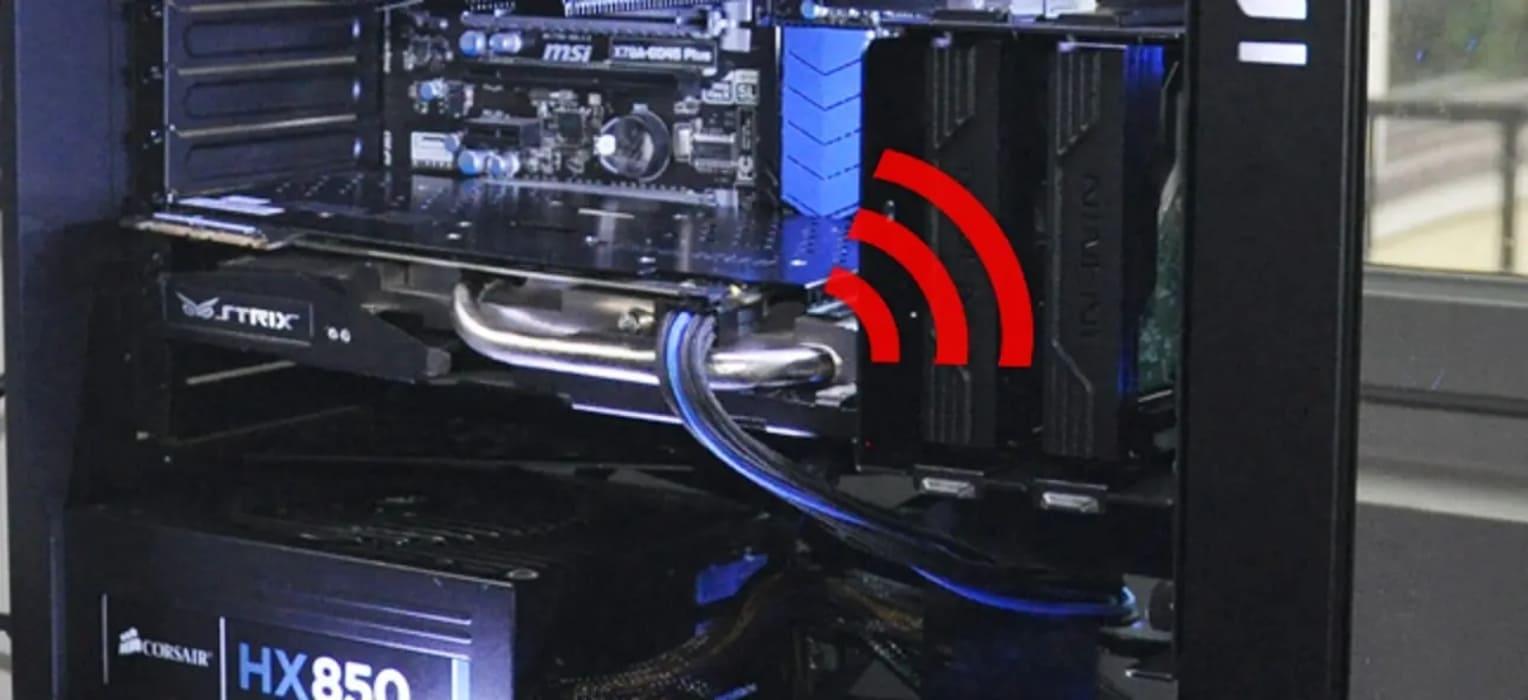
Jak to brzmi i kiedy się pojawia
Wycie cewki nie zawsze jest „wyciem” jako takim; czasami przypomina skwierczenie, brzęczenie lub cienki pisk, który narasta i opada wraz z obciążeniem. Zauważysz, że zmienia się ton w zależności od liczby klatek na sekundę (FPS), menu gry lub scen o mniejszych lub większych wymaganiach.
Istnieją typowe przypadki, które go wyzwalają. Na przykład bardzo proste gry, takie jak Minecraft czy menu bez ogranicznika FPS, gdzie GPU może rejestrować setki lub tysiące klatek na sekundę. W takich sytuacjach hałas nasila się właśnie ze względu na wahania zużycia i mocy stają się bardzo wyraźne. W takich sytuacjach redukcja pisku cewek staje się niemal koniecznością.
Może się to również pojawić w zasilaniu, zwłaszcza w przypadku kart graficznych, które pobierają dużo mocy natychmiastowo. Jeżeli z zasilacza wydobywa się wysoki dźwięk, gdy procesor graficzny przekracza określony pobór mocy (np. >150 W), źródłem może być sama czcionka, a nie karta.
Czy to niebezpieczne? Czy to wada?
W normalnych warunkach wycie cewki nie świadczy o usterce ani nie skraca żywotności sprzętu. Większość producentów i entuzjastów tego zjawiska zgadza się, że jest to irytujące, ale nieszkodliwe zjawisko.Dlatego w wielu przypadkach, gdy hałas nie jest przesadny, nie ma sensu próbować redukować wycia cewki.
Należy jednak pamiętać, że słaba lub niestabilna jakość zasilania może mieć negatywny wpływ na cały system. Stąd tak ważne jest stosowanie dobrego zasilacza i solidnych połączeń.. Nie dlatego, że piszczenie cewek „niszczy” GPU, ale dlatego, że jakość zasilania ma znaczenie.
Czy znika z czasem? Czasami efekt nieznacznie zmniejsza się po kilku godzinach lub dniach użytkowania, ale nie ma gwarancji. Jeśli brzęczenie jest nadmierne i jesteś w okresie powrotu, zmiana jednostki lub modelu może okazać się najszybszym sposobem.
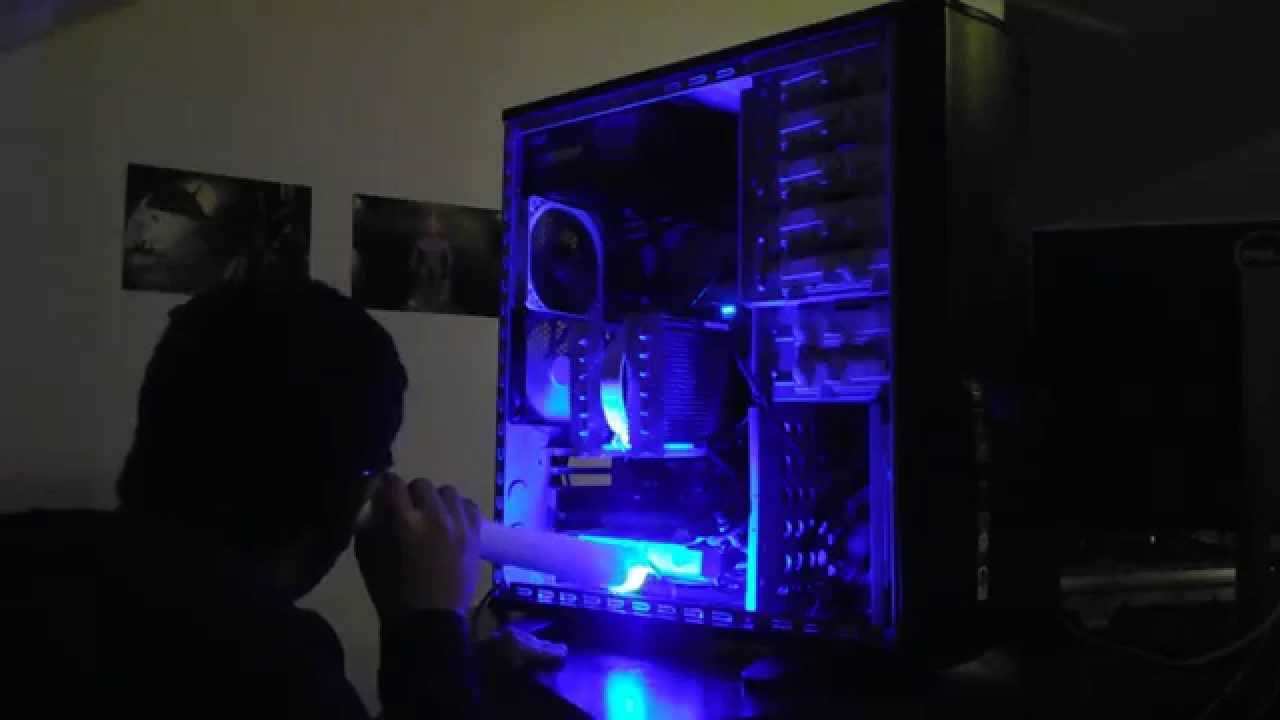
Przede wszystkim: zidentyfikuj źródło dźwięku
Aby zredukować pisk cewek, należy w pierwszej kolejności ustalić, czy hałas pochodzi z karty graficznej czy z zasilacza. Ostrożnie przyłóż ucho do obszaru wykresu, a następnie do zasilacza. podczas uruchamiania obciążenia powodującego dźwięk (gry, reper lub menu bez ograniczeń).
Jeśli podejrzewasz, że uszkodzona jest karta graficzna, wyłącz komputer, wyjmij kartę z gniazda i ostrożnie włóż ją ponownie. Sprawdź również złącza PCIe i upewnij się, że są dobrze dopasowane.Wadliwe siedzenie lub nieprawidłowo ułożony kabel same w sobie nie są przyczyną tego zjawiska, ale mogą pogorszyć stabilność elektryczną.
W przypadku zasilaczy modułowych należy spróbować zmienić położenie lub nawet zamienić kable (zawsze należy używać oryginalnych kabli producenta). Niektóre zasilacze umożliwiają przełączanie między trybem wieloszynowym i jednoszynowym.; jeśli twój zasilacz obsługuje tę funkcję, przetestuj oba rozwiązania, aby sprawdzić, czy parametry dotyczące hałasu poprawiają się pod obciążeniem.
Aby szybko wykryć przypadek „niekontrolowanego FPS”, włącz V-Sync lub ogranicznik FPS i sprawdź, czy wysokość dźwięku się zmniejszy. Jeśli ustawisz limit na 60–144 FPS, hałas wyraźnie spada, teraz masz jasną ideę dotyczącą źródła szczytów wydajności.
Pomiary oprogramowania i szybkie regulacje
- Limit FPS: To najprostszy test, który zazwyczaj daje natychmiastowe rezultaty. Ustaw limit liczby klatek na sekundę w grze, włącz synchronizację pionową (V-Sync) lub użyj ogranicznika sterownika (w Panelu sterowania NVIDIA/AMD Adrenalin), aby zmniejszyć skoki napięcia i przejściowe stany napięcia.
- Ograniczenie mocy lub tryb EcoWiele nowoczesnych procesorów graficznych pozwala na obniżenie limitu mocy lub włączenie profilu niskiego poboru mocy. Zmniejszenie limitu mocy o 10–20% ogranicza skoki napięcia, często redukując pisk cewek bez znaczącego wpływu na rzeczywistą wydajność.
- Za niskie napięcieObniżenie napięcia przy zachowaniu rozsądnych częstotliwości to ogromna zaleta. Przeprowadzone z rozwagą, obniżanie napięcia nie powoduje zauważalnego spadku wydajności; czasami nawet utrzymuje ten sam wzrost napięcia przy mniejszym szumie i niższych temperaturach. Dostosowuje się do krzywych częstotliwości/napięcia i przechodzi testy stabilności.
- Wyłącz podkręcanieJeśli zastosowałeś ręczne podkręcanie lub używasz modelu z agresywnym podkręcaniem, spróbuj powrócić do ustawień fabrycznych. Usunięcie podkręcania zmniejsza moc i zakłócenia, a także może znacząco zredukować hałas.
- Sterowanie wentylatorem:Nie eliminuje to pisku cewek (ponieważ źródłem nie są wentylatory), ale bardziej stabilny profil może zapobiec szczytowym wartościom w cewkach, które utrudniają diagnozę słuchu. Przydatne jest wyraźne rozróżnienie pisku cewek od hałasu aerodynamicznego, aby uniknąć zbędnych zakłóceń.
- Sterowniki i profile: Chociaż nie jest to typowe rozwiązanie, zmiana wersji sterownika lub profilu zasilania systemu może zmienić stany zasilania. Jeśli problem nadal występuje po aktualizacji, wypróbuj starszą wersję lub zmień plan zasilania systemu Windows na Zrównoważony.
Pomiary sprzętu i kontrole fizyczne
- Solidne połączeniaUpewnij się, że karta graficzna jest prawidłowo osadzona, a złącza PCIe są prawidłowo włożone. Luźne połączenie nie powoduje piszczenia cewek, ale może powodować drobne problemy elektryczne, które mogą pogorszyć sytuację.
- ZasilaczJeśli gwizd dochodzi z zasilacza lub nasila się pod pewnymi obciążeniami, wypróbuj zasilacz innej jakości, aby sprawdzić, czy sytuacja się poprawi. Niektóre zasilacze lepiej radzą sobie z ostrymi stanami przejściowymi nowoczesnych procesorów graficznych; jeśli inny zasilacz znacząco redukuje hałas, to już znalazłeś winowajcę.
- Kable i szyny- W przypadku zasilaczy z wieloma szynami, rozprowadź złącza i unikaj „podwójnych”, które przeciążają jedną szynę. Zawsze używaj kabli od producenta zasilacza i w dobrym stanie; mieszanie kabli różnych marek może być niebezpieczne.
- Uszczelnianie cewkiNiektórzy pokrywają cewki indukcyjne żywicą, aby „naprawić” drgania. Nie jest to zalecane: powoduje to utratę gwarancji i może uszkodzić element. Pozostaw to jako ostateczność, w rękach fachowca, i na własne ryzyko.
- Pudełko i amortyzacjaDobrze izolowana obudowa z podkładkami antywibracyjnymi pomaga maskować irytujące dźwięki. Nie eliminuje ich całkowicie, ale redukuje pisk cewek w pozycji, w której grasz.
Często zadawane pytania
- Czym jest wycie cewek? Jest to wysoki dźwięk powstający w wyniku drgań mechanicznych cewek/induktorów, gdy przepływający przez nie prąd zmienia się szybko. Jest to powszechne zjawisko w procesorach graficznych i zasilaczach pracujących pod obciążeniem.
- Dlaczego pojawia się na GPU? Ponieważ regulatory mocy i ich cewki indukcyjne pracują przy zmiennym prądzie. Im wyższe obciążenie i wyższy FPS, tym więcej stanów przejściowych i tym większe prawdopodobieństwo słyszalności dźwięku.
- To normalne? Do pewnego stopnia tak. Wiele urządzeń emituje lekki szum w pewnych warunkach. Intensywność szumu zależy od jakości komponentów, konstrukcji i zastosowanego obciążenia.
- Czy powinienem martwić się o zdrowie zespołu? Generalnie nie: jest to denerwujące, ale nie destrukcyjne. Mimo to, aby zapewnić stabilne zasilanie, zawsze zaleca się użycie dobrego zasilacza i solidnych połączeń.
- Jak zmniejszyć wycie cewek bez utraty wydajności? Zacznij od ograniczenia liczby klatek na sekundę (FPS) lub włączenia V-Sync/G-Sync/FreeSync. Następnie spróbuj precyzyjnie ustawić limit poboru mocy lub obniżyć napięcie; zazwyczaj pozwala to zachować praktyczną wydajność i zmniejszyć hałas.
- Czy zmiana czcionki pomaga? Być może. Jeśli dźwięk pochodzi z zasilacza lub źle radzi sobie z przejściami GPU, lepszej jakości zasilacz lub inna topologia mogą mieć znaczenie. Jeśli to możliwe, przetestuj przed zakupem.
- A co jeśli hałas pochodzi z „lekkich” gier, takich jak Minecraft? To typowe: filmowanie z szybkością setek klatek na sekundę (FPS) nasila zacinanie się obrazu. Ograniczenie liczby klatek na sekundę do 60–144 FPS zazwyczaj znacząco łagodzi zacinanie się obrazu.
- Czy otwarcie GPU w celu „zabezpieczenia” cewek to dobry pomysł? Nie. Utracisz gwarancję i ryzykujesz uszkodzeniem sprzętu. Zamiast tego, priorytetowo potraktuj ustawienia zasilania, ograniczniki FPS, niedobór napięcia i ocenę zasilacza/zwrotu.
Piszczenie cewek to sporadyczny towarzysz nowoczesnych zasilaczy: zazwyczaj nie jest szkodliwe, ale może doprowadzić do szału, jeśli jesteś wrażliwy na hałas. Dzięki kilku poprawkom (limit FPS, ograniczenie mocy/obniżenie napięcia) i podstawowym kontrolom zasilacza, większość użytkowników może zredukować piszczenie cewek do akceptowalnego poziomu; w przeciwnym razie, terminowy zwrot lub wymiana konkretnego zasilacza/urządzenia jest zazwyczaj ostatecznym rozwiązaniem.

Redaktor specjalizujący się w zagadnieniach technologii i Internetu z ponad dziesięcioletnim doświadczeniem w różnych mediach cyfrowych. Pracowałem jako redaktor i twórca treści dla firm z branży e-commerce, komunikacji, marketingu online i reklamy. Pisałem także na portalach poświęconych ekonomii, finansom i innym branżom. Moja praca jest także moją pasją. Teraz, poprzez moje artykuły w Tecnobits, staram się odkrywać wszystkie nowości i nowe możliwości, jakie świat technologii oferuje nam każdego dnia, aby poprawić nasze życie.