پدې پوسټ کې موږ به تشریح کړو چې څنګه په وینډوز 11 کې NAS ته اتوماتیک بیک اپ تنظیم کړو. که تاسو پدې وروستیو کې NAS اخیستی وي (د شبکې ضمیمه زېرمه)، تاسو لرئ یو ستاسو د مهمو فایلونو د ساتنې لپاره خورا ګټور او مؤثر وسیلهکه تاسو نه پوهیږئ چې دا څنګه د دې هدف لپاره تنظیم کړئ، نو تاسو به وغواړئ چې پدې بشپړ لارښود کې لیست شوي ګامونه تعقیب کړئ.
NAS څه شی دی او ولې یې د بیک اپ لپاره وکاروئ؟

په NAS کې د اتوماتیک بیک اپ تنظیم کول ستاسو د فایلونو د ساتنې لپاره یو له غوره ستراتیژیو څخه دی Windows 11 کمپیوټرونه. دا ذخیره کولو وسایل تاسو ته اجازه درکوي چې د مختلفو کمپیوټرونو څخه فایلونه خوندي کړئ، شریک کړئ او لاسرسی ومومئاو، د هارډ ډرایو برعکس، دوی تل په شبکه کې شتون لري، چې دوی د اتوماتیک بیک اپ لپاره یو غوره انتخاب جوړوي.
البته، یو NAS (د شبکې ضمیمه زېرمه) د شبکې هارډ ډرایو څخه ډیر څه دي. دا سمه ده چې دا د فایلونو ذخیره کولو لپاره کارول کیږي، مګر د اصلي هدف سره د څو وسیلو څخه مختلفو کاروونکو ته یې شتون ورکړئپه سوداګریز او کورني کچه، د NAS وسایل د شخصي کلاوډونو یا حتی د سټریمینګ مرکزونو او میډیا پلیرونو په توګه هم کارول کیږي، ټول پرته له دې چې په بهرنیو خدماتو تکیه وکړي.
د NAS لپاره د اتوماتیک بیک اپ تنظیم کولو ګټې
په وینډوز ۱۱ کې د NAS لپاره د اتوماتیک بیک اپ تنظیم کولو ګټې څه دي؟ دا سمه ده چې د دې هدف لپاره، تاسو کولی شئ وکاروئ د مایکروسافټ کلاوډ خدمت، OneDrive، یا کوم بل چمتو کوونکی. یا که تاسو یو څه ډیر شخصي او مرکزي غوره کوئ، یو څو بهرني هارډ ډرایوونه ممکن د فایلونو کاپي او پیسټ کولو لپاره کافي وي.
خو، که تاسو دمخه NAS لرئ یا په جدي ډول د یو پیرودلو په اړه فکر کوئ، نو مه هیروئ چې د بیک اپ جوړولو لپاره ترې ګټه پورته کړئدلیلونه؟ لږ تر لږه څلور:
- ستاسو له شبکې سره تړلي ټول وسایل (ډیسکټاپ کمپیوټر، لیپ ټاپ) به وکولی شي بیرته په هماغه ځای کې پورته شه.
- یوځل چې تاسو اتوماتیک بیک اپ تنظیم کړئ، هر څه به په خپله جوړ شي، پرته له کومې مداخلې یا فزیکي اړیکو ته اړتیا.
- ستاسو مهم فایلونه به ستاسو د اصلي کمپیوټر څخه بهر وي، خوندي شوی د هارډویر ناکامۍ، ویروسونو یا ناڅاپي حذف کیدو پروړاندې.
- دا فایلونه ستاسو په کور یا دفتر کې پاتې کیږي، نه په کلاوډ سرور کې چې د دریمې ډلې لخوا چمتو شوي.
نو، که تاسو د وینډوز ۱۱ کاروونکي یاست او د سینولوژي، QNAP، اسوسټر، یا کوم بل جوړونکي څخه په NAS کې پانګونه کړې وي، نو دا لارښود به خورا ګټور وي. موږ به تشریح کړو په NAS کې د اتوماتیک بیک اپ تنظیم کولو څرنګوالیپه دې توګه، ستاسو فایلونه به په لاسي ډول کاپي او پیسټ کولو پرته بیک اپ شي. راځئ چې پیل وکړو.
په وینډوز 11 کې NAS ته د اتوماتیک بیک اپ تنظیم کولو څرنګوالی
د NAS لپاره د اتوماتیک بیک اپ تنظیم کولو لپاره، دا باید ستاسو د وینډوز 11 کمپیوټر په څیر ورته محلي شبکې (وائی فای یا کیبل) سره وصل وي. سربیره پردې، دا اړینه ده یو شریک فولډر جوړ کړئ کوم چې به د ذخیره کولو لپاره وقف شي بیک اپدا فولډر څنګه جوړ کړم؟ ساده:
- خپل ویب براوزر پرانیزئ او د خپل NAS IP پته دننه کړئ ترڅو د هغې کنټرول پینل ته لاسرسی ومومئ.
- کله چې دننه شئ، د کنټرول پینل یا ادارې اختیار وګورئ او د شریک شوي فولډر یا شریک شوي سرچینو ننوتل غوره کړئ.
- اوس په "Create or Add Shared Folder" کلیک وکړئ.
- دې ته یو نوم ورکړئ (بیک اپ، بیک اپ)، یو توضیحات او د فولډر موقعیت.
- ډاډ ترلاسه کړئ د لیکلو اجازه سره فولډر جوړ کړئ. یوازې بیا به تاسو وکولی شئ د بیک اپ جوړولو لپاره یې وکاروئ.
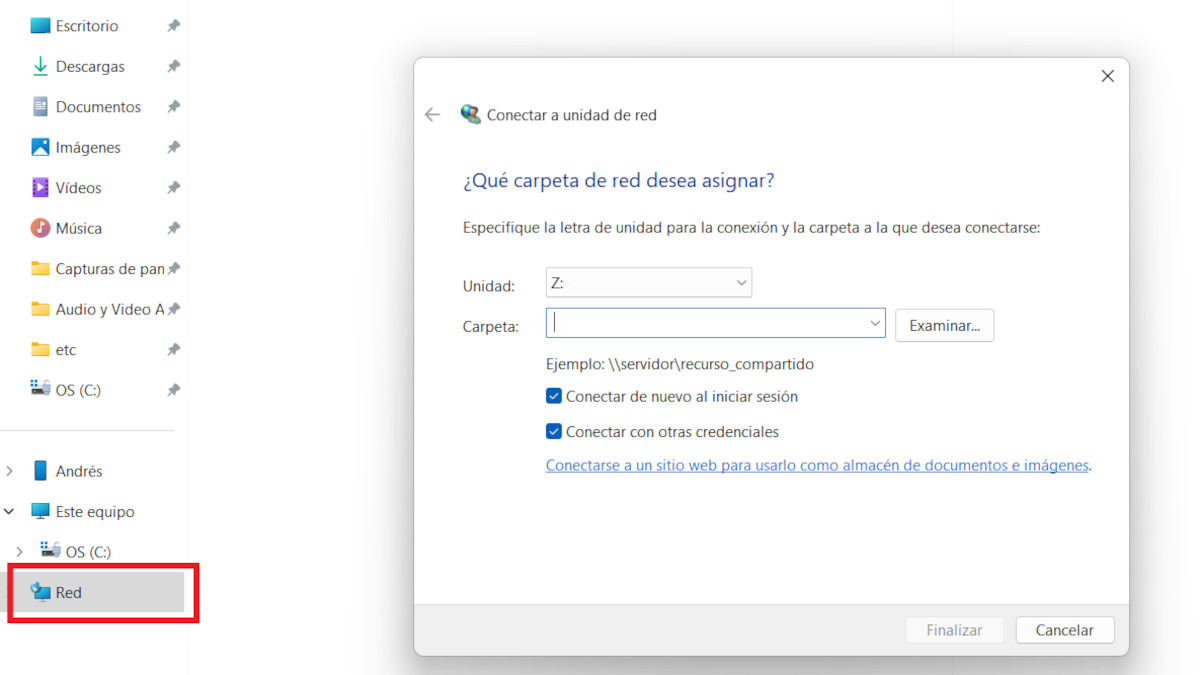
کله چې په NAS کې شریک فولډر جوړ شي، نو اړینه ده چې دا ستاسو د وینډوز 11 کمپیوټر ته د شبکې ډرایو په توګه ښکاره کړئ. د وینډوز فایل اکسپلورر څخه دا کار کول پیچلي ندي:
- خلاص یې کړئ د فایل سپړونکی.
- په کیڼ اړخ مینو کې، انتخاب ومومئ سور او ښي کلیک وکړئ.
- په لامبو وهونکي مینو کې، غوره کړئ د شبکې ډرایو سره وصل شئ.
- په راتلونکې کړکۍ کې، یو غوره کړئ خط د واحد لپاره (Z: وړاندیز شوی واحد دی).
- په ساحه کې دوتنه، هغه شریک شوي فولډر ته لاره دننه کړئ چې تاسو په NAS کې جوړه کړې ده. په لاره کې د NAS IP پته او د شریک شوي فولډر نوم شامل دی. د مثال په توګه: \\192.168.1.100\Backup.
- ډاډ ترلاسه کړئ چې بکس چیک کړئ د ننوتلو پر مهال بیا وصل شئ ترڅو اړیکه په اتوماتيک ډول د ریبوټ وروسته بیا جوړه شي.
- بکس وګوره د مختلفو اسنادو سره وصل شئ.
- د NAS کارن نوم او پټنوم دننه کړئ.
- کلیک وکړئ وروستي پړاو او بس، ستاسو NAS به ستاسو په سیسټم کې د بل ډرایو په توګه ستاسو د فایل اکسپلورر کې د دې کمپیوټر ننوتلو لاندې څرګند شي.
د NAS لپاره د اتوماتیک بیک اپ تنظیم کولو لپاره د وینډوز 11 فایل تاریخ وکاروئ
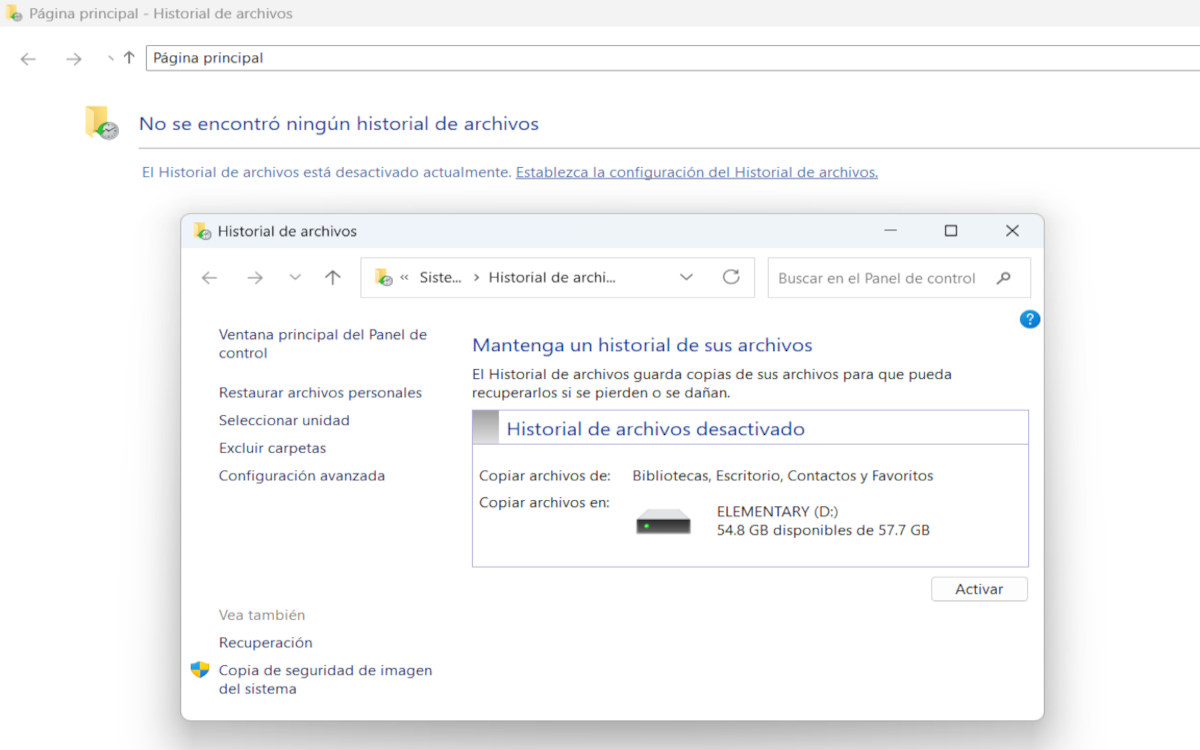
دا د NAS لپاره د اتوماتیک بیک اپ تنظیم کولو وخت دی، او د دې لپاره موږ به دا وسیله وکاروو د دوتنې تاریخ وینډوز ۱۱. دا وسیله د عملیاتي سیسټم اصلي ده، او همدارنګه ځواکمن او ساده ده. د دې سره تاسو کولی شئ اتوماتیک او دوره ای کاپي جوړ کړئ ستاسو د کارونکي پروفایل کې ترټولو مهم فولډرونه (اسناد، انځورونه، ډیسټاپ، او نور). یوازې دا ګامونه تعقیب کړئ:
- لاړ شه تنظیم کول د وینډوز ۱۱ (وین + آی).
- د متن په پورتني برخه کې، ټایپ کړئ د دوتنې تاریخ او د انتخاب د لټون لپاره Enter فشار ورکړئ.
- په اختیار کې کلیک وکړئ د رستورانت لاس آرشیفس کان تاریخي آرشیفونه.
- د فایل تاریخ په اصلي پاڼه کې، کلیک وکړئ د دوتنې د تاریخ تنظیمات تنظیم کړئ.
- راتلونکې کړکۍ تاسو ته اجازه درکوي چې د فایل تاریخ څخه NAS ته اتوماتیک بیک اپ تنظیم کړئ. د اختیارونو لیست څخه هغه شبکه ډرایو غوره کړئ چې تاسو یې نقشه کړې ده. که تاسو یې ونه ګورئ، کلیک وکړئ واحد غوره کړئ د لټون او غوره کولو لپاره.
- کله چې دا ترسره شي، نو په "آن" کلیک وکړئ ترڅو وینډوز د فایل تاریخ فعال کړي او لومړنی بیک اپ پیل کړي.
- اوس کلیک وکړئ پرمختللې امستنې د دې لپاره چې تاسو څو ځله غواړئ خپل فایلونه خوندي کړئ او څومره وخت یې وساتئ.
- په اختیار کې پوښۍ لرې کړئ، تاسو کولی شئ په لاسي ډول وټاکئ چې کوم فولډرونه غواړئ بیک اپ یې کړئ او کوم یې نه.
او بس. دا هغه څه دي چې تاسو یې په وینډوز 11 کمپیوټر کې NAS ته اتوماتیک بیک اپ تنظیم کوئ. پداسې حال کې چې د فایل تاریخ د دې هدف لپاره یو مؤثر وسیله ده، ځینې وختونه دا کافي نه وي. له همدې امله،که تاسو اړتیا لرئ چې د څه، څنګه او کله کاپي کولو په اړه ډیر کنټرول ولرئ، تاسو کولی شئ وړیا وسایل وکاروئ لکه د فایلونو وړیا ترکیب.
په پایله کې، تاسو اوس پوهیږئ چې څنګه د خپلو فایلونو اتوماتیک بیک اپ کولو لپاره خپل NAS وکاروئ. د دې او نورو انتخابونو کارولو زده کول کولی شي تاسو ته د ذهن ډیره سوله درکړي، ځکه چې ستاسو مهم اسناد او فایلونه به خوندي وي او تل به شتون ولري..

له هغه وخته چې زه ډیر کوچنی وم زه د ساینسي او ټیکنالوژیکي پرمختګونو پورې اړوند هرڅه په اړه ډیر لیواله وم ، په ځانګړي توګه هغه چې زموږ ژوند اسانه او ډیر ساتیري کوي. زه د وروستي خبرونو او رجحاناتو سره تازه پاتې کیدل خوښوم ، او د هغه تجهیزاتو او ګیجټونو په اړه چې زه یې کاروم خپلې تجربې ، نظرونه او مشورې شریکوم. دا د دې لامل شوی چې زه لږ څه پنځه کاله دمخه د ویب لیکوال شوم ، په عمده ډول د Android وسیلو او وینډوز عملیاتي سیسټمونو باندې تمرکز وکړ. ما زده کړل چې په ساده الفاظو کې هغه څه تشریح کړم چې پیچلي دي ترڅو زما لوستونکي په اسانۍ پوه شي.