- د "اعظمي فریکونسۍ" سره د CPU بوسټ کنټرول کړئ او د کیلي FPS له لاسه ورکولو پرته د تودوخې کمولو لپاره د بوسټ حالت غیر فعال کړئ.
- ډرایورونه، ګرافیکونه او بریښنا تنظیم کړئ: د خپل مانیټر د فریم نرخ سره سم FPS مستحکم وساتئ او شور او بریښنا مصرف کم کړئ.
- د وینډوز (HAGS، SysMain/Prefetch، TRIM) او NVIDIA/AMD پینلونه د نرموالي او ټیټ ځنډ لپاره غوره کوي.
- په لپ ټاپ کې، دا پلان په ګوته کوي: لږ حرارتي سپکونه، ډیر ثبات، او د اوږدو غونډو په جریان کې دوامداره فعالیت.
¿د بریښنا پروفایلونه چې FPS ټیټوي؟ کله چې پنکه غږ کوي او لیپ ټاپ د بخارۍ په څیر احساس کوي، نو دا عادي خبره ده چې فکر وکړو چې دا باید وي ګرافیک ټیټ کړئ یا ټربو غیر فعال کړئخو یو ډیر ښه بدیل هم شته: د پاور پروفایل جوړول چې د FPS له کمولو پرته د CPU بوسټ کم کړي. دا لارښود تاسو ته درس درکوي چې څنګه وینډوز 10/11، ډرایورونه، او هارډویر پخپله تنظیم کړئ ترڅو ستاسو لوبې سړې، مستحکمې او په هغه چوکاټ نرخ کې وساتئ چې تاسو واقعیا ورته اړتیا لرئ.
کلیدي مفکوره ساده خو پیاوړې ده: موږ نه غواړو فعالیت ووژنو، مګر په هوښیارۍ سره د ودې محدودول د پروسیسر او د GPU، ښودنې او شور سره یې متوازن کړئ. د ترتیباتو د پټولو لپاره د راجسټری یو څو بدلونونو، یو ښه ډیزاین شوي بریښنا پلان، او څلورو معمول بدلونونو سره، ستاسو سیسټم کولی شي د 95-100 درجو سانتي ګراد د لوړې تودوخې تجربه ودروي او ستاسو د مانیټر فریکونسۍ کې لوبې کولو ته دوام ورکړي.
په لسو ثانیو کې اړین شیان
که تاسو په بیړه کې یاست، دا په ذهن کې وساتئ: په وینډوز کې تاسو کولی شئ دا اختیار خلاص کړئ چې د پروسسر اعظمي فریکونسي او د پروسسر فعالیت لوړولو حالت. په دې توګه، تاسو د CPU بوسټ یو معقول ارزښت پورې محدود کوئ (د مثال په توګه، په ډیری H-series کې 3,4GHz)، د بریښنا مصرف او تودوخه کمه وساتئ، او FPS د خپل پینل چت ته نږدې وساتئ، د دې پرځای چې دا په ټوله لاره 4+GHz ته فشار ورکړئ ترڅو د دوزخي شور په لګښت یو څو چوکاټونه وباسئ.
FPS، د تازه کولو کچه، او ولې "ډیر وده" تل غوره نه وي
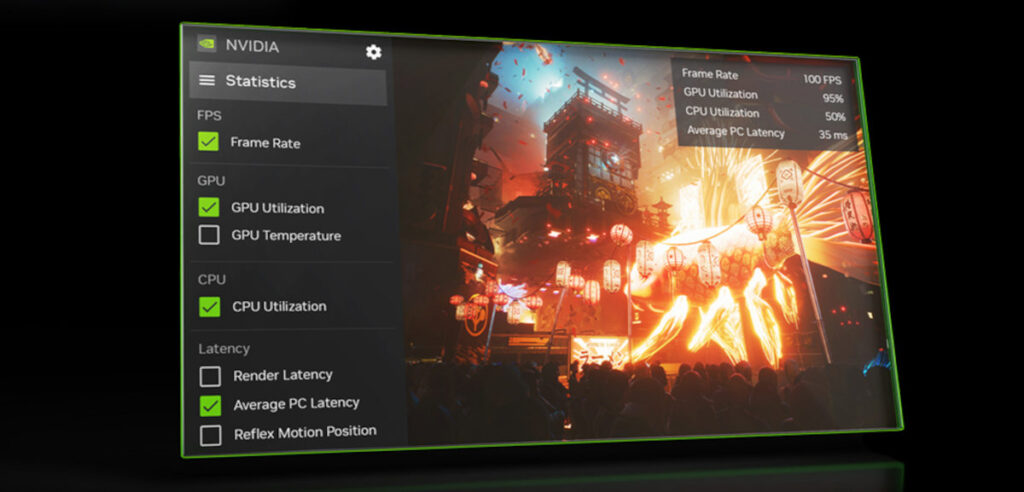
FPS د هغه چوکاټونو شمیر دی چې په هره ثانیه کې تاسو په سکرین کې ګورئ، او درک شوی روانیتوب په دې شمیر او د تازه کولو کچه څارنه. په ۶۰ هرټز پینل کې، دا مهمه نده چې کاونټر ۱۲۰ ښیې: تاسو به ۶۰ وګورئ. د خپل سکرین فریکونسۍ (۶۰/۱۲۰/۱۴۴/۱۶۵ هرټز) لپاره هدف وکړئ او د هغه شمیرو تعقیبولو کې واټونه مه ضایع کوئ چې ستاسو مانیټر یې کوي. نه شم ښودلی.
کله موږ د ټیټ FPS په اړه خبرې کوو؟ کله چې تاسو د ټکان، څڅیدنې، یا ځنډ احساس کوئ ځکه چې ستاسو کمپیوټر په سمه توګه نه دی. معمول لاملونه دا دي: مناسب یا زوړ GPU، ټیټ RAM، د CPU کموالی، یا ورو ذخیره. او محتاط اوسئ، ځینې وختونه د ډیفالټ ګرافیک ترتیبات ستاسو د هارډویر لپاره ډیر لوړ وي، او تاسو باید کم کړئ.
د CPU بوسټ دوه اړخیزه توره ده. له 3,4 څخه تر 4,2 GHz پورې بوسټ کول کولی شي یو څو FPS اضافه کړي، مګر دا ډیری وختونه د بریښنا مصرف له 45 W څخه 80 W+ ته لوړوي، د تودوخې او شور کې غیر متناسب کود سره. په لیپټاپونو کې، دا ډیر فشار په شدت سره تودوخه لوړوي، فینونه فشاروي، او په بدترین حالت کې، د تودوخې د بندیدو لامل کیږي کوم چې په پایله کې فعالیت کموي.
د حقیقي نړۍ ازموینه: د تودوخې د کنټرول لپاره د ودې محدودول
یو ډیر روښانه مثال د لوبو لپ ټاپ دی چې د Intel i7-11800H او RTX 3070 (80/115 W) سره دی. د ټربو فری سره، CPU شاوخوا لوبه وکړه 3,8-4,2 GHz، د 65 او 80 واټو ترمنځ راښکته کیږي او د جیټ انجن په څیر غږ کوي. کله چې ټربو په بشپړ ډول غیر فعال شو، فریکونسي 2,3 GHz ته راټیټه شوه، مصرف 20-35 واټو ته راټیټ شو او کمپیوټر خاموش شو، مګر CPU پاتې شو ورېځ.
د جوړجاړي حل توپیر رامینځته کړ: ټربو ته اجازه ورکول مګر محدودول اعظمي فریکونسي په 3,4 GHz کې. نو، د بار لاندې، دا په 25-45 W کې پاتې شو، ډیر لږ شور او مناسب تودوخه، د FPS په لږترلږه اغیزه سره. د لیګ آف لیجنډز شمیرې دا روښانه کولو کې مرسته کوي: د 4,2 GHz ~ 190 FPS (ګرم) سره، پرته له ټربو په 2,3 GHz ~ 110 FPS (سړه) کې، او د 3,4 GHz ~ 170 FPS (سړه) پورې محدود. که ستاسو پینل 165 Hz وي، نو دا ~ 170 FPS هدف پوره کوي پرته لدې چې لیپ ټاپ وسوځوي.
دلیل یې دا دی چې د بریښنا منحنی: له ۲.۳ څخه ۳.۴ GHz ته تلل شاوخوا ۲۰ واټ اضافه کوي، خو له ۳.۴ څخه ۴.۲ GHz ته تلل شاوخوا ۴۰ واټ د یوې لږې ګټې لپاره اضافه کوي. دا چې، د ودې وروستۍ برخه د واټونو او درجو له مخې خورا ګرانه ده، او دا په ندرت سره په لیپټاپونو کې ګټوره ده.
په وینډوز کې د پټو بریښنا ترتیبات فعال کړئ
وینډوز ۱۰/۱۱ د پروسیسر کلیدي پیرامیټرونه پټوي چې موږ یې د راجسټری ایډیټر سره لیدلی شو. محتاط اوسئ هغه څه چې تاسو یې لمس کوئ: بیک اپ جوړ کړئ له راجسټری څخه لرې کړئ او په احتیاط سره پرمخ لاړ شئ. هدف دا دی چې په پاور پلان کې دوه انتخابونه ښکاره کړئ: "د پروسسر اعظمي فریکونسي" او "د پروسسر فعالیت لوړولو حالت."
د "د پروسسر اعظمي فریکونسي" ښودلو لپاره، راجستر ته لاړ شئ او لاړ شئ: HKEY_LOCAL_MACHINE\SYSTEM\CurrentControlSet\Control\Power\PowerSettings\54533251-82be-4824-96c1-47b60b740d00\75b0ae3f-bce0-45a7-8c89-c9611c25e100. د ارزښت بدلول صفات له ۱ څخه تر ۲ پورې. بیا، د پاور آپشنز کې، هغه ساحه به ښکاره شي چې په MHz کې اعظمي فریکونسي تنظیم کړئ (ډیفالټ ۰ = هیڅ حد نشته).
د "پروسیسر فعالیت لوړولو حالت" ښودلو لپاره، دې ته لاړ شئ: HKEY_LOCAL_MACHINE\SYSTEM\CurrentControlSet\Control\Power\PowerSettings\54533251-82be-4824-96c1-47b60b740d00\be337238-0d82-4146-a960-4f3749d470c7. بیا، واچوئ صفات ۲ د "پروسیسر پاور مدیریت" لاندې د ترتیب د څرګندیدو لپاره. د دې حالت غیر فعال کول معمولا د FPS ډیر کمولو پرته د تودوخې لوړوالی کموي.
کله چې ښکاره شي، د کنټرول پینل > هارډویر او غږ > د بریښنا اختیارونه > د پلان تنظیمات بدل کړئ > د پرمختللي بریښنا تنظیمات بدل کړئ ته لاړ شئ. د "پروسیسر بریښنا مدیریت" دننه تاسو کولی شئ ترمیم کړئ لږ تر لږه/ اعظمي حالت (په٪ کې) او اوس، د پروسسر اعظمي فریکونسي (MHz) او د فعالیت بوسټ موډ. د فریکونسي د یوې معقولې ارزښت (د مثال په توګه، 3400 MHz) په ټاکلو او د بوسټ موډ غیر فعالولو سره، تاسو به د بوسټ کنټرول کړئ پداسې حال کې چې خپل کمپیوټر په خپل اوج کې روان وساتئ. تازه او باثباته.
د لوبې او وینډوز ترتیبات د ډیر تودوخې پرته د FPS ترلاسه کولو لپاره
دا ټول د CPU په اړه ندي: د سم ګرافیک ترتیباتو بدلول GPU آراموي او FPS ثبات کوي. د هغه څه سره پیل وکړئ چې خورا اغیز لري او د خپل ښودنې سره توازن ومومئ: یو مستحکم 60/120/144 FPS د لوړو څوکو څخه غوره دی لوېدل او ټکان خوړل.
- V- همغږي: دا غیر فعال کړئ ترڅو وګورئ چې تاسو غوره FPS ترلاسه کوئ؛ که تاسو د څرخیدو تجربه کوئ، نو بیرته یې فعال کړئ یا د تطابق / لوړ شوي ترکیب په څیر بدیلونه وکاروئ.
- ضد ضد: د FXAA/MSAA کمولو هڅه وکړئ یا یې غیر فعال کړئ او په تدریجي ډول یې زیات کړئ؛ دا د یو لپاره ډیری سرچینې مصرفوي لږ لید ګټه.
- واټن رسم کړئ: ساحه ټیټه کړئ ترڅو انجن لږ لرې شیان وړاندې کړي او ستاسو GPU تنفس کولی شي.
- اغیزې او کیفیت: سیوري، انعکاسونه، نړیوال روښانتیا، تیاره والی، او د لینز روښانه والی کموي؛ دا ډیری وختونه د FPS کمیدو اصلي عاملین دي.
که ستاسو GPU محدود وي نو ریزولوشن یې کم کړئ. له ۱۰۸۰p څخه ۹۰۰p ته تلل د پکسلونو شمېر شاوخوا ۳۰٪ کموي، او په ۷۲۰p کې دا د پکسلونو شمېر شاوخوا ۵۰٪ کموي. انځور لږ تیز کیږي، مګر د چوکاټ کچه لوړه ده. دوی سمدلاسه پورته ځيکله چې شتون ولري د داخلي لوړولو یا DLSS/FSR سره غوره ځای ومومئ.
فعال کړئ د لوبې حالت په وینډوز ۱۰/۱۱ کې: ترتیبات > لوبې کول > د لوبې حالت. خپلې لوبې ته لومړیتوب ورکړئ، د شالید دندې کمې کړئ، او په یو کلیک سره د مداخلو مخه ونیسئ. دا معجزې کار نه کوي، مګر دا ثبات زیاتوي او دوام.
د بریښنا اداره کول: په لیپټاپونو کې، کله چې تاسو د بیټرۍ آیکون کلیک کوئ، سلایډر "غوره فعالیت"کله چې تاسو پلګ ان یاست. دا د وینډوز د بریښنا بندیدو مخنیوي لپاره کلیدي ده ترڅو د بیټرۍ خوندي کولو لپاره او تاسو ته اجازه درکړي چې د CPU/GPU پروفایل څخه ګټه پورته کړئ." چې تاسو تنظیم کړی دی.
تازه شوي ډرایورونه: NVIDIA، AMD، او Intel
یو GPU چې زاړه چلوونکي لري بریښنا ضایع کوي. په NVIDIA کې، دا کاروي GeForce تجربه: د موټر چلوونکو ټب > د تازه معلوماتو لپاره وګورئ او وروستۍ نسخه پلي کړئ. په AMD کې، د د اډرینالین سافټویر د "ډرایور او سافټویر" لاندې تازه معلومات ښیې.
که تاسو iGPU یا هایبرډ ګرافیک لرئ، نو د ډرایورانو څخه یې وګورئ د انټل ډاونلوډ مرکزعصري سیټونه ښه فعالیت کوي که تاسو تمې تنظیم کړئ، مګر د تازه ډرایورونو پرته تاسو به فعالیت، ثبات او د APIs سره مطابقت له لاسه ورکړئ لکه DirectX 12.
د ډرایور تازه کول کولی شي د ځینو لوبو فعالیت له 5٪ څخه تر 20٪ پورې ښه کړي او، مهم، د ځنډ او نادرو مسلو کمول. دا یو ټیټ خطر ګام دی او لوړ عاید، په ځانګړې توګه په وروستیو خپرونو کې.
د GPU کنټرول پینلونه: پرته له دې چې ډیر کار وکړي، له هغې څخه ډیره ګټه پورته کړئ
د NVIDIA کنټرول پینل کې (په ډیسټاپ کې ښیې کلیک وکړئ)، "د 3D ترتیباتو کنټرول" ته لاړ شئ او دا توکي تنظیم کړئ: اعظمي مخکې وړاندې شوي چوکاټونه د ځواب ویلو د ښه کولو لپاره 1 ته، "لینک شوي اصلاح" د ټولو کورونو کارولو لپاره فعال شوی، او VSync لکه څنګه چې مناسب وي. دا بدلونونه احساس او ثبات اغیزه کوي.
په AMD Radeon کې، د نړیوالې لوبې ترتیباتو کې: Anisotropic چاڼ یوازې که ستاسو GPU اجازه ورکړي، "د انټي ایلیزینګ حالت" په اوور رائډ کې که تاسو ښه کنټرول غواړئ، هڅه وکړئ ایم ایل اے (مورفولوژیکي فلټر کول) که تاسو د لوبې انټي ایلیاز کول، "د جوړښت فلټر کولو کیفیت" په فعالیت کې د 1-5 FPS سکریچ کولو لپاره غیر فعال کړئ، او "د سطحې فارمیټ اصلاح کول" غیر فعال پریږدئ - دا په عصري سرلیکونو کې په سختۍ سره مرسته کوي.
فعال کړئ د هارډویر چټک GPU پروګرام کول (HAGS) که ستاسو CPU ستونزه وي: ترتیبات> سیسټم> ښودنه> ګرافیک ترتیبات. دا تل مرسته نه کوي که چیرې GPU هغه وي چې نیمګړتیا ولري، مګر په ډیری کمپیوټرونو کې د کار قطار کموي او مایکروسټټر نرموي.
وګورئ چې تاسو څه کاروئ DirectX 12 الټیم (تازه شوي وینډوز او ډرایورونه). دا یوازې د شعاع تعقیب نه دی: دا د CPU/GPU اصلاح او غوره وسایل هم راوړي چې په مطابقت لرونکو لوبو کې، په ډیر ثبات.
د کړکیو ساتنه: لږ بار، ډیر روانی
د بلاټ ویئر او نه کارول شوي پروګرامونه لرې کړئ: ډیری ایپسونه په سټارټ اپ کې پټیږي او په شالید کې RAM او CPU جذبوي. که تاسو دا په لاسي ډول نشئ کولی، نو د دې کولو لپاره د باور وړ اصلاح کولو اسانتیاوې وکاروئ. پروسې وځنډوئ کله چې تاسو لوبه کوئ او وروسته یې بیا پیل کړئ.
غیر فعال کړئ سیس مین (سوپر فیچ) او که تاسو د ډیسک دوامداره لاسرسي وګورئ چې په لوبو کې بار کول خرابوي نو پری فیچ وکړئ: خدمات > سیس مین > د سټارټ اپ ډول غیر فعال شوی؛ او په راجسټری کې Computer\HKEY_LOCAL_MACHINE\SYSTEM\CurrentControlSet\Control\Session Manager\Memory Management\PrefetchParameters ته لاړ شئ او EnablePrefetcher په 0 تنظیم کړئ. ګامونه په دقت سره ولولئ: پرته له دې چې پوه شئ د راجسټری لمس کول کولی شي رامینځته کړي جدي ستونزې.
خپل ډرایوونه غوره کړئ: په HDDs کې، ډیفراګمینټیشن د لاسرسي وخت کموي؛ په SSDs کې، TRIM وکاروئ. "ډیفراګمینټ او آپټیمائز ډرایوونه" پرانیزئ او کلیک وکړئ اصلاح کول. د کمانډ پرامپټ (اډمین) کې TRIM وګورئ: "fsutil behavior query DisableDeleteNotify" باید 0 بیرته راولي؛ که نه، نو دا د "fsutil behavior set DisableDeleteNotify 0" سره فعال کړئ.
بند کړئ د لوبې بار که تاسو یې نه کاروئ: ترتیبات> لوبې کول> د لوبې بار او دا بند ته تنظیم کړئ. دا د سکرین شاټونو او اوورلیونو لپاره ګټور دی، مګر دا سرچینې مصرفوي. په سختو رګونو کې، هر هغه شالید وخت چې تاسو یې خوندي کوئ اضافه کیږي. FPS او ثبات.
د پنګ ستونزې؟ الګوریتم ناګل دا کولی شي ځنډ زیات کړي. په راجسټری کې د دې غیر فعال کول د پیکټ بفرینګ کموي، مګر ښه والی معمولا کوچنی وي او خطر لوړ وي. که تاسو پوهیږئ چې تاسو څه کوئ: خپل انٹرفیس په HKEY_LOCAL_MACHINE\SYSTEM\CurrentControlSet\Services\Tcpip\Parameters\Interfaces کې ومومئ، د DWORDs TcpAckFrequency او TCPNoDelay 1 ته تنظیم کړئ. که تاسو ډاډه نه یاست، نو غوره ده چې دا غیر فعال کړئ. لاس مه وهه.
هارډویر: کله ډیر ساعت تیر کړئ او کله لوړ کړئ
Un منځنۍ اوورکلاکینګ د رسمي NVIDIA/AMD وسیلو له لارې د GPU وده (تر ~ 15٪ پورې) کولی شي په لوبو کې 5-10٪ ښه والی ورکړي، د ډیر تودوخې او بریښنا مصرف فرض کول. دا په تدریجي ډول زیات کړئ، ثبات ازموینه وکړئ او د تودوخې څارنه وکړئ: په لیپټاپونو کې، حاشیه کوچنۍ ده او د تروټټلینګ خطر او اغوستل es زوړ.
که تاسو لنډ یاست نو خپل RAM لوړ کړئ: له 8 څخه 16 GB ته تلل په عصري او څو اړخیزو سرلیکونو کې ستونزې حل کوي. لومړیتوب ورکړئ دوه ګونی چینل او مطابقت لرونکي فریکونسۍ. که تاسو دمخه 16 GB لرئ نو په FPS کې د معجزو تمه مه کوئ، مګر تاسو باید د حافظې نشتوالي له امله د لږو ټکانونو تمه وکړئ.
SSD FPS نه زیاتوي، مګر دا د بارولو او ډیټا سټریمینګ ګړندی کوي: که تاسو د HDD څخه راځئ، نو SATA (500+ MB/s) یا غوره NVMe (1500+ MB/s) ته کود په خلاص نړۍ او بارولو وختونو کې خورا د پام وړ دی. 1 TB یا ډیر ذخیره کړئ: وینډوز، 100-150 GB AAA لوبې او ستاسو شخصي فایلونه دوی یې ستاینه کوي.
که تاسو په لوړ 1080p/1440p یا 4K کې لوبه کوئ نو ستاسو د GPU لوړول خورا د پام وړ دي. د خپل CPU سره توازن په پام کې ونیسئ: یو ډیر لوړ پای GPU د یو معمولي پروسیسر سره د CPU-بندیدو له امله "بند شوی" کیدی شي. یو ماډل غوره کړئ چې ستاسو د FPS هدف او ستاسو عملیاتي سیسټم سره سمون ولري. څارنه.
لیپټاپونه: هغه پروفایلونه چې واقعیا کار کوي
د لیپټاپونو لپاره، مناسب پلان دا ترکیب کوي: د CPU بوسټ محدودول (د پروسیسر اعظمي فریکونسي + د "بوسټ حالت" غیر فعال کول)، د پلګ ان په وخت کې پلان "غوره فعالیت" ته تنظیم کول، د فین مناسب منحني، او فزیکي پاکوالی د ټیم دوره ای ساتنه.
هغه چلونه چې مرسته کوي: فین او هیټسینکونه پاک کړئ، په نرمو سطحو باندې د لیپ ټاپ له ایښودلو څخه ډډه وکړئ، د یخولو اساس وکاروئ او تجهیزات وساتئ. تل پلګ ان کله چې تاسو لوبه کوئ. دا ساده اقدامات دي چې د تودوخې د فشار مخه نیسي او ستاسو د هارډویر ژوند اوږدوي.
د لینوو لیجن پرو ۵ (i5-14500HX، RTX 4060) په اړه یوه وروستۍ قضیه مطالعه چې په وینټیج کې د تازه BIOS او دودیز حالت سره ده: د "کارکردګۍ" حالت فعالیت سره سمون خوري، مګر د "متوازن" شور او خورا محدود تودوخې سره. CPU په 68-73 ° C، GPU په 55-60 °C کې او د 98 °C سپکونه ورک شول. سربیره پردې، ولتاژ ~1,2-1,3 V ته راټیټ شو (د 1,5 V د لمس کولو پرځای) او اعظمي حد یې د 90 °C څخه ښکته پاتې شو، د مور بورډ ساتنه او د اغوستل.
د دې پایلې کلیدي د اعظمي CPU بوسټ محدودول، په پاور پلان کې د پروسیسر بوسټ حالت غیر فعال کول، او د هدف FPS سره سمون کول وو. د نوي کولو کچه د پینل. کله چې تاسو هدفونه همغږي کوئ او د ټربو "وروستی مایل" پرې کوئ، تاسو توازن ترلاسه کوئ: لږ شور، لږ تودوخه او د وخت په تیریدو سره دوامداره فعالیت. horas.
د ښه والي د څارنې لپاره، د FPS کاونټر (Steam overlay) یا د MSI Afterburner + RivaTuner په څیر وسایل نصب کړئ. مخکې او وروسته اندازه کړئ: که تاسو د خپل مانیټر فریکونسۍ ته د لږ واټونو او درجو سره ورسیږئ، ستاسو د بریښنا پروفایل دا په مېخونو تړل شوی دیکه تاسو ورته نشئ رسیدلی، د MHz حد یو درجې لوړ کړئ یا د ګرافیک کیفیت یو څه آرام کړئ.
که تاسو د ښه کولو لپاره چمتو یاست، د GPU سرعت مهالویش هم هڅه وکړئ، خپل NVIDIA/AMD پینلونه په لوبه کې وګورئ، او مه هیروئ چې خپل ډرایورونه او وینډوز چالان وساتئ. تر دې نیټېدا ټول وروستي احساس ته اضافه کوي: باثباته روانی او یو "سوړ" سیسټم چې کله تاسو لوبه پیل کوئ نو نه پیل کیږي.
د خپل مانیټر په سر کې پاتې کیدل پرته له دې چې د ټربو بوسټ وروستۍ برخه مجبوره کړي، په لیپ ټاپ کې د لوبې کولو لپاره ترټولو هوښیار لاره ده: CPU یوازې کافي فشار ورکوي، GPU پرته له تروټټل کولو فعالیت کوي، او چیسس تودوخه په کنټرول کې ساتي. د پټو بریښنا ترتیباتو فعالولو، تازه ډرایورونو، او یو څو ساده عادتونو سره، دا په بشپړ ډول ممکنه ده چې د لوبو لیپ ټاپ ولرئ. ارام، ارام او چټک په ورته وخت کې. د پروفایلونو هاخوا، که تاسو په لوبو یا سټریمینګ کې یاست، موږ ستاسو د ژوندۍ فعالیت ښه کولو لپاره دا بل لارښود وړاندیز کوو: په وینډوز کې د وائس میټر لوړ CPU کارول څنګه حل کړئ په راتلونکې مقاله کې به تاسو سره وګورو!


د ټیکنالوژۍ په اړه لیوالتیا له کوچنیوالي راهیسې. زه خوښوم چې په سکتور کې تازه اوسم او له هرڅه پورته ، دا خبرې کول. له همدې امله زه د ډیرو کلونو لپاره د ټیکنالوژۍ او ویډیو لوبې ویب پاڼو کې مخابراتو ته وقف شوی یم. تاسو کولی شئ ما د Android، وینډوز، MacOS، iOS، Nintendo یا کوم بل اړوند موضوع په اړه چې ذهن ته راځي په اړه لیکل ومومئ.