- جلا کولو، د غوښتنې سره سم د سکینر پاکولو، او د SFC/DISM ترمیم ته لومړیتوب ورکړئ.
- د بیا رغونې اختیارونه وکاروئ: د سټارټ اپ ترمیم، د سیسټم بیا رغونه، او د سیسټم بیا تنظیم کول.
- وینډوز او ډرایورونه تازه وساتئ، د باور وړ انټي ویروس او خوندي نصبولو عادتونو سره.
- که بې ثباتي دوام ومومي یا روټ کټونه شتون ولري، نو پاک نصب کول ترټولو خوندي انتخاب دی.
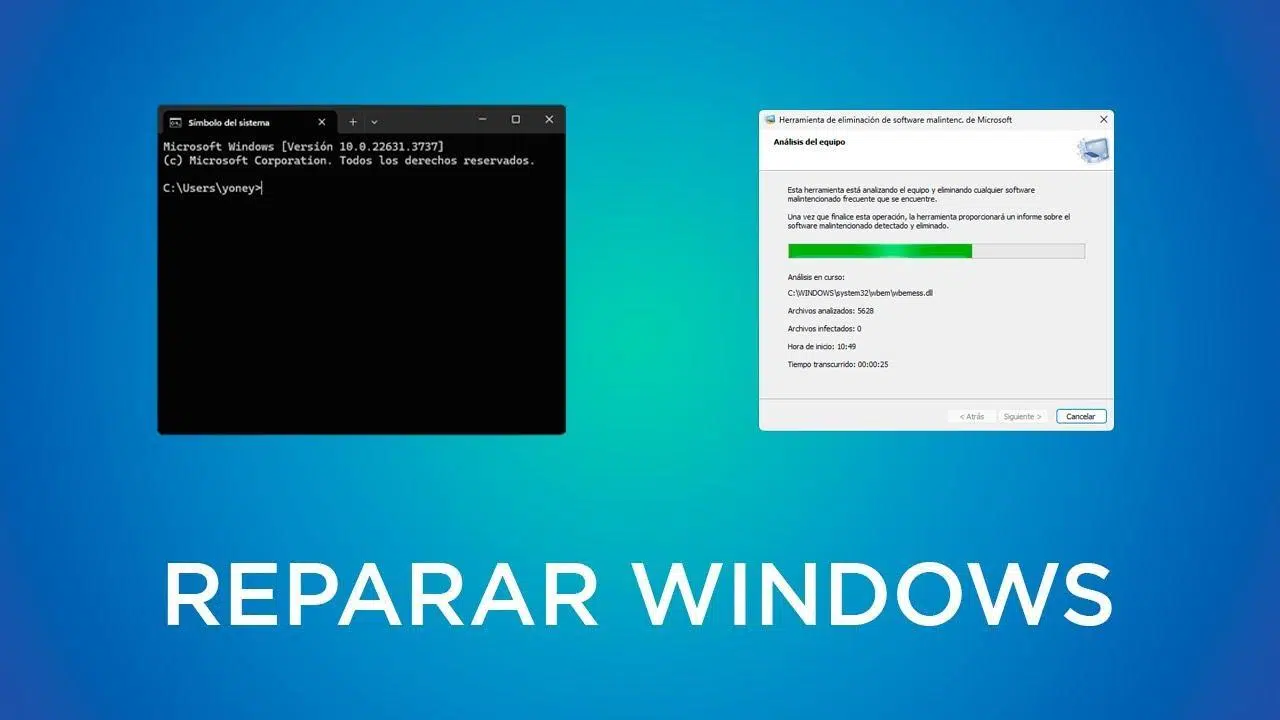
کله چې یو جدي ویروس ستاسو په وینډوز کمپیوټر کې راشي، نو دا به غوره وي چې په یو وخت کې ټول تڼۍ فشار کړئ. دا غوره ده چې ژوره ساه واخلئ او منطقي ترتیب تعقیب کړئ. د یوې روښانه پلان سره تاسو کولی شئ ګواښ جلا کړئ، ضد عفوني کړئ، سیسټم ترمیم کړئ، او ثبات بیرته راوباسئ. پرته له دې چې له اړتیا څخه ډیر معلومات له لاسه ورکړي.
په دې عملي لارښود کې موږ ازمول شوي او ازمول شوي طرزالعملونه او جوړ شوي وینډوز اسانتیاوې، او همدارنګه د دریمې ډلې معتبر وسایل سره یوځای راوړو. تاسو به د شدید انتان نښې نښانې پیژندل، په خوندي حالت کې بوټ کول، د SFC او DISM کارول (حتی آفلاین)، د بوټ ستونزې ترمیم کول، او پریکړه کول چې کله بیا نصب کړئ زده کړئ.هر څه په ساده ژبه، نو تاسو په بدترین ممکنه شیبه کې مغشوش نه شئ. راځئ چې پیل وکړو.د جدي ویروس وروسته د وینډوز ترمیم لپاره بشپړ لارښود: ستاسو د کمپیوټر د بیرته راګرځولو لپاره ګامونه.
په وینډوز کې د انتان او زیان روښانه نښې
مخکې له دې چې کوم شی ته لاس ورکړئ، دا ښه ده چې پوه شئ چې تاسو د څه سره مخ یاست. د بریدګر مالویر یا سیسټم فایل فساد نښې نښانې عبارت دي له: شکمن خبرتیاوې چې ستاسو د اصلي انټي ویروس څخه نه راځي، پاپ اپونه چې تاسو ته د "معجزې اصلاحاتو" لپاره د پیسو ورکولو بلنه درکوي، او هغه بدلونونه چې تاسو یې رضایت نه لرئ.
وګورئ چې براوزر په عجیب ډول چلند کوي: اتوماتیک لارښوونې، بند شوی کورپاڼه، یا ناغوښتل شوي لټون بارونهد انتان نورې نښې نښانې عبارت دي له بند شوي .exe او .msi فایلونه، خالي سټارټ مینو، یا د ډیسټاپ شالید چې "ځواب نه ورکوي".
بل کلاسیک: د انټي ویروس آیکون ورک کیږي یا پیل نه کیږيپه ډیوائس مدیر کې عجیب ننوتنې ممکن څرګندې شي؛ کله چې پټ وسایل ښکاره شي، ځینې وختونه په کرنل حالت کې بار شوي ناوړه ډرایورونه څرګندیږي.
هرڅه مالویر نه دي: "میخانیکي" لاملونه شتون لري لکه د تازه معلوماتو پرمهال د بریښنا بندیدل، نامناسب چلوونکي، په ډیسک کې خراب سکتورونه، یا بلاټ ویئر چې سیسټم ډیر باروي او مهم فایلونه ماتوي، چې د نیلي سکرینونو یا بوټ ناکامۍ لامل کیږي.
وسیله جلا کړئ، خوندي حالت، او چټک تشخیصات
لومړی کار چې باید وشي دا دی چې اړیکه پرې کړئ. خپل کمپیوټر له انټرنیټ (کیبل او وای فای) څخه جلا کړئ او د USB وسیلو سره د نښلولو څخه ډډه وکړئ. تر هغه چې وضعیت ثبات ومومي. هرڅومره چې تاسو له بهرنیانو سره لږې خبرې کوئ، د معلوماتو د افشا کیدو خطر به یې کم وي.
په کې پیل کیږي خوندي اکر ترڅو وینډوز لږ تر لږه بار کړي او تاسو کار کولی شئ. که تاسو د باور وړ وسایلو ډاونلوډ ته اړتیا لرئ، وکاروئ د شبکې سره خوندي حالت او د کیبل له لارې ښه. دا "محدود" چاپیریال ډیری هغه اجنټان ورو کوي چې په پیل کې انجیکشن کیږي. او دا تاسو ته د تحلیل لپاره ځای درکوي.
کله چې د .exe فایلونه د انتان له امله خلاص نشي، نو یو ګټور چل شتون لري: د انسټالر یا پاکولو وسیلې نوم له .exe څخه .com ته بدل کړئ. او چل یې کړئ. په ډیری مواردو کې، دا د شیل لاک څخه تیریږي او تاسو ته اجازه درکوي چې دوام ورکړئ.
د ښه کولو لپاره، په سیسنټرنلز تکیه وکړئ: د لاسلیک شویو پروسو او DLLs معاینه کولو لپاره د پروسې سپړونکیاو آټو رنونه د اتوماتیک پیلونو (چلول، خدمات، دندې، ډرایورونه، توسیعونه) د چک کولو لپاره. د مدیر په توګه چلول، په احتیاط سره هر څه شکمن غیر فعال کړئ، او د اسنادو بدلونونه. د بوټ ټریس په کارولو سره د بوټ پروسې تحلیل کړئ د پرمختللي تشخیص لپاره.
د انټي ویروس د اوږدې مودې سکین کولو دمخه، د ډیسک پاکولو او انټرنیټ اختیارونو په کارولو سره لنډمهاله فایلونه پاک کړئسکین به ګړندی وي او د پاتې فایلونو یا ناوړه ډاونلوډونو څخه به لږ "شور" ولري.

پاکول: د غوښتنې پر اساس سکین کول او د استوګنې انټي ویروس یوځای کړئ
لومړی ضدعفوني کړئ، بیا کړکۍ ترمیم کړئ. یو ریښتینی وخت انټي ویروس په دوامداره توګه څارنه کوي، مګر دا ښه نظر دی چې د غوښتنې سره سم سکینر سره دوهم نظر ترلاسه کړئ.په ورته وخت کې د دوو استوګن موټرو لرلو څخه ډډه وکړئ: دوی به یو بل سره ټکر وکړي.
که ستاسو انټي ویروس ګواښ له لاسه ورکړی وي، نو اوس یې په نیولو تمه مه کوئ. د خپل رسمي ویب پاڼې څخه یو مشهور آن-ډیمانډ سکینر (د مثال په توګه، مالویربیټس) ډاونلوډ کړئ.که چیرې په اغیزمن کمپیوټر کې انټرنیټ ته لاسرسی ونلري، نو په بل کمپیوټر کې یې ډاونلوډ کړئ او د USB له لارې یې انتقال کړئ.
لاسلیکونه نصب کړئ، تازه کړئ، او چل کړئ a چټک تحلیلکه چیرې کومې موندنې شتون ولري، غوره شوي توکي حذف کړئ او کله چې غوښتنه وشي بیا یې پیل کړئ. بیا بشپړ تحلیل ترسره کړئ د دې ټولو سربیره، که سکینر پخپله وتړل شي یا حتی خلاص نشي، انتان په شدت سره خپریږي: د معلوماتو خوندي کولو وروسته، د بیا نصبولو یا بیا رغولو په اړه فکر وکړئ د روټ کټ په تعقیب کې د وخت ضایع کیدو څخه مخنیوی لپاره.
د SFC او DISM سره د سیسټم فایلونه ترمیم کړئ
د "پاکول" وروسته، د سیسټم ځینې برخې زیانمنې پاتې کیدل معمول دي. په وینډوز کې د بشپړتیا بیرته راوستلو لپاره SFC (د سیسټم فایل چیکر) او DISM شامل دي د خوندي شویو فایلونو او اجزاو انځورونو.
SFC هر خوندي شوی فایل د هغې د باوري کاپي سره پرتله کړئ او هر فاسد فایل بدل کړئ. د مدیر په توګه د کمانډ پرامپټ خلاص کړئ او چل کړئ sfc /scannowدا ممکن یو څه وخت ونیسي، نو صبر وکړئ. پایله په لاندې ډول تعبیر کړئ:
- د بشپړتیا سرغړونه نه ده: په نظام کې فساد نشته.
- هغه وموندل او ترمیم یې کړ: زیان د محلي زیرمې سره حل شو.
- هغه ځینې یې ترمیم نشو کولی: DISM ته لاړ شئ او وروسته SFC تکرار کړئ.
- عملیات ترسره نشو: په خوندي حالت کې د بوټ کولو یا د بیا رغونې میډیا کارولو هڅه وکړئ.
که وینډوز پیل نه شي، لانچ کړئ د SFC آفلاین د بیا رغونې چاپیریال (USB/DVD) څخه: sfc /scannow /offbootdir=C:\ /offwindir=C:\Windows (د خپلې قضیې سره سم توري تنظیم کړئ). دا د نصبولو اجازه ورکوي چې "له بهر څخه" ترمیم شي..
کله چې د SFC لخوا کارول شوی زیرمه هم فاسد شي، DISM پیل کیږي. DISM انځور تاییدوي او ترمیموي چې SFC ورته د حوالې په توګه اړتیا لري. په CMD کې د مدیر په توګه:
dism /online /cleanup-image /checkhealth- چټکه کتنه.dism /online /cleanup-image /scanhealth- بشپړ سکین.dism /online /cleanup-image /restorehealth- ترميمول د محلي یا آنلاین سرچینې په کارولو سره.
وړاندیز شوی ترتیب: SFC → DISM / سکین هیلت → DISM / روغتیا بیا رغونه → DISM / د کمپوننټ پاکول → SFC بیا د یوځای کولو لپاره. په وینډوز 7 کې، عصري DISM شتون نلري: د سیسټم تازه کولو چمتووالي وسیله وکاروئ د مایکروسافټ د خدماتو سټیک ناانصافي.
د وروستي حل په توګه، تاسو کولی شئ یو ځانګړی نه بدلیدونکی فایل بدل کړئ. دا د SFC لاګ کې وپیژنئ او د ورته نسخې او جوړونې کاپي سره یې بدل کړئ.عادي حکمونه: takeown, icacls y copyدا یوازې هغه وخت وکړئ که تاسو پوهیږئ چې څه کوئ.
د بوټ ستونزې: د سټارټ اپ ترمیم، بوټریک او ډیسک
که چیرې وینډوز ډیسټاپ ته ونه رسیږي، مجرم ممکن د بوټ مدیر وي یا غلطۍ لکه بې ګټې_بوټ_ډیوېس. د بیا رغونې چاپیریال څخه، د سټارټ اپ ترمیم چل کړئ د لوپونو او خرابو معلوماتو سمولو لپاره.
کله چې دا کافي نه وي، نو خلاص کړئ د قوماندې اشاره او کارول bootrec /rebuildbcd, bootrec /fixmbr y bootrec /fixboot د BCD، MBR او بوټ سیکتور بیا کولو لپاره. ډیری لومړني فسادونه د دې درې ګوني سره حل کیږي.مهرباني وکړئ په یاد ولرئ چې دندې لکه چټک پیل کولی شي د ځینو پیل شویو ترمیمونو پیچلتیاوې رامینځته کړي.
که تاسو د فزیکي ناکامۍ شک لرئ، ډیسک وګورئ: chkdsk C: /f /r د خرابو سکتورونو لټون او معلومات لیږدولمهرباني وکړئ په یاد ولرئ چې دا ممکن د ډیسک اندازې او حالت پورې اړه ولري.
بله لاره دا ده چې له الف څخه پیل شي د USB نصب یا بیا رغونهد مایکروسافټ د میډیا جوړولو وسیلې سره، تاسو کولی شئ دا د بل کمپیوټر څخه جوړ کړئ او د بیا رغونې ټولو اختیارونو ته لاسرسی ومومئ، د قوماندې پرامپټ، یا که اړتیا وي بیا نصب کړئ.
د سیسټم بیا رغونه او بیک اپونه
کله چې د یو ځانګړي بدلون (ډرایور، پروګرام، تازه معلومات) وروسته ناورین راشي، د سیسټم بیا رغونه تاسو بیرته پخوانۍ نقطې ته بیایي پرته له دې چې ستاسو اسنادو ته لاس ورکړئ. تاسو د ټکي وروسته نصب شوی سافټویر له لاسه ورکوئ، مګر تاسو ثبات ترلاسه کوئ.
که تاسو پلان جوړونکی اوسئ، نو لا ښه: د سیسټم عکس بیک اپ او د فایل تاریخ دوی تاسو ته اجازه درکوي چې فایلونه یا ستاسو ټول چاپیریال بیرته ترلاسه کړئ. د اضافي خوندیتوب جال لپاره د OneDrive سره د اسنادو همغږي کول په پام کې ونیسئ.
د راجسټری مدیر: خوندي بیک اپ او بیا رغونه
ریکارډ نازک دی. مخکې له دې چې لمس یې کړئ، د ریګیډیټ څخه بشپړ صادرات ترسره کړئ (فایل → صادرات) او د .reg فایل په خوندي ځای کې خوندي کړئ. که چیرې یو څه غلط شي، نو د بیرته راګرځولو او بیا پیلولو لپاره یې دوه ځله کلیک وکړئ.
د کیليو په ړانده ډول "پرې کولو" څخه ډډه وکړئ. ناڅاپي حذف کول کولی شي د وینډوز د پیل کیدو مخه ونیسيکه په شک کې وي، نو لاس مه ور وړئ؛ د DISM په څیر وسایل د سیسټم د کور د ترمیم لپاره خوندي دي.
د سي ډي پرته وینډوز ترمیم کړئ: USB، پرمختللي انتخابونه او بیا نصب کول
نن ورځ، د USB کارول عادي خبره ده. د رسمي مایکروسافټ وسیلې په کارولو سره د بیا رغونې وسیله جوړه کړئله هغې څخه بوټ وکړئ او د ترمیم امرونو لپاره د سټارټ اپ ترمیم، سیسټم ریسټور، یا کمانډ پرامپټ ته لاسرسی ومومئ.
که چیرې سیسټم بې ثباته پاتې شي، نو په پام کې ونیسئ چې بیا تنظیم کړئ ("دا کمپیوټر بیا تنظیم کړئ") د فایلونو ساتلو اختیار سره. غوښتنلیکونه او ډرایورونه لرې کوي، مګر اسناد ساتي. دا د فارمیټ کولو په پرتله لږ سخت دی او ډیری وختونه کافي وي..
کله چې د روټ کټ یا ژور لاسوهنې نښې نښانې وي، نو ترټولو هوښیار او چټک کار دا دی چې یو پاک نصبشخصي فایلونه بیرته ترلاسه کړئ (شکمن اجرایوي فایلونه بیرته مه راګرځوئ)، د تایید شوي ISO څخه نصب کړئ، او د لومړي بوټ وروسته، رسمي تازه معلومات او چلوونکي پلي کړئ. مخکې لدې چې بیرته خپل عادي سافټویر ته لاړ شئ.
مدغم ستونزې حل کونکي او فعال ساتنه
وینډوز پکې شامل دي د ستونزو حل کوونکي د آډیو، شبکې، پرنټرونو او نورو لپاره. تاسو کولی شئ دوی په ترتیباتو → سیسټم → ستونزې حل کې پرمخ بوځئ؛ دوی معجزې نه کوي، مګر دوی په عادي پیښو کې وخت خوندي کوي.
د فعالیت لپاره، د فعالیت څارونکی دا د CPU، حافظې، یا ډیسک خنډونو په موندلو کې مرسته کوي. د ټاسک مینیجر ته پام وکړئ: په پیل کې ډیر ایپسونه چلیږي د بوټ وخت ورو کوي، نو په کور ټب کې غیر ضروري توکي غیر فعال کړئ.
اساسي ساتنه ډېره اوږده لاره ځي: د لنډمهاله فایلونو پاکول، د ځای مدیریت، او د HDD ډیفراګمینټیشنSSDs مه خرابوئ؛ وینډوز لا دمخه دوی د TRIM سره غوره کوي، او خرابول د دوی عمر لنډوي.
د وینډوز تازه معلومات: کله چې ناکام شي تازه کړئ او حل یې کړئ
تازه معلومات یوازې "نوي ځانګړتیاوې" نه دي: دوی زیان منونکي توکي بندوي او بګونه حل کويکه چیرې د وینډوز تازه معلومات ناکام شي، نو د بیا پیلولو، د هغې د ستونزې حل کونکي په چلولو، او د پیوستون تصدیق کولو سره پیل وکړئ (نه VPN/پراکسي، پاک DNS د دې سره). ipconfig /flushdns).
که دوام وکړي، SFC او DISM واقع کیږياو منځپانګې (نه فولډرې) حذف کړئ C:\Windows\SoftwareDistribution y C:\Windows\System32\catroot2 د خدماتو ځنډولو سره. بیا د ډاونلوډ هڅه وکړئ. یا د مایکروسافټ تازه معلوماتو کتلاګ څخه په لاسي ډول نصب کړئ.
د عامو طریقو سره د عامو غلطیو کوډونه شتون لري. اتصال یا زیرمه (0x80072EE2, 0x80246013, 80072EFE, 0x80240061): فایر وال/پراکسي وګورئ او کیچونه پاک کړئ. فاسد اجزا (0x80070490, 0x80073712, 0x8e5e03fa, 0x800f081f): DISM + SFC معمولا دا حل کوي. بند شوي خدمات (0x80070422, 0x80240FFF, 0x8007043c, 0x8024A000): خدمات بیا پیل کړئ، بوټ پاک کړئ او انځور ترمیم کړئ.
په ځانګړو قضیو کې، هغه پیچونه چې د بیا رغونې برخې اغیزه کوي دوی ممکن د اندازې بیا تنظیمولو ته اړتیا ولري (د مثال په توګه، ځینې WinRE بګونه). که هیڅ شی سم نه ښکاري، نو د رسمي ISO په کارولو سره تازه معلومات نصب کړئ. دا د بلاکونو د تیریدو لپاره د ژوند ژغورونکی دی.
عادي تېروتنې: نیلي سکرین، ورو فعالیت، او شخړې
BSOD معمولا ډرایورانو یا هارډویر ته اشاره کوي. کوډ یادداشت کړئ، ډرایورونه تازه کړئ (ګرافیک، چپسیټ، شبکه)، او د حافظې تشخیصي ازموینه ترسره کړئ.که چیرې دا د تازه کولو وروسته پیل شوی وي، بیرته راګرځوئ یا د بیا رغونې نقطه وکاروئ.
که ستاسو کمپیوټر ورو روان وي، نو لاندې اساسات په پام کې ونیسئ: هغه پروګرامونه چې تاسو یې نه کاروئ غیر نصب کړئ، لنډمهاله فایلونه پاک کړئ، او د پیل کولو طریقه غوره کړئ.په خپل هارډ ډرایو کې یې ډیفریګمینټ کړئ؛ او که امکان ولري، نو SSD ته یې واړوئ: په روانیتوب کې کودتا ظالمانه ده.
د سافټویر شخړې خطرناکې دي. یو پاک بوټ د ستونزې لرونکي ایپ په موندلو کې مرسته کويد مطابقت حالت کې چلول ځینې وختونه کافي وي، او که چیرې یو پروګرام دوام ومومي، نو غوره ده چې د بدیل په لټه کې شئ.
د مایکروسافټ مدافع: یو قوي بنسټ او که چیرې پیل نشي نو څه باید وشي
مدافع د اتوماتیک لاسلیکونو سره انټي ویروس، فایر وال، او ریښتیني وخت محافظت مدغم کوي. د ډیری خلکو لپاره، دا کافي ده که دوی تازه معلومات وساتيکه دا پیل نشي، د نورو انټي ویروس پروګرامونو، غیر فعال خدماتو، او نیمګړو تازه معلوماتو سره د شخړو لپاره وګورئ.
معمولي تېروتنې لکه 0x8050800c, 0x80240438, 0x8007139f, 0x800700aa, 0x800704ec, 0x80073b01, 0x800106ba o 0x80070005 دوی معمولا د لاسلیک تازه معلوماتو سره یوځای کولو، د پخوانیو انټي ویروس سافټویر پاتې شونو پاکولو، SFC/DISM، او پاک بوټ سره حل کیږي. یوازې د یو استوګن انجن سره، ګډ ژوند ډیر سوله ایز دی..
تښتول شوی براوزر: ناغوښتل شوي انجنونه او توسیعونه
که چیرې دوی ستاسو د لټون انجن بدل کړي یا د اجازې پرته اضافي اوزار بارونه اضافه کړي، نو د خپل براوزر ترتیباتو ته لاړ شئ او ناغوښتل شوي موټورونه لرې کوي، ستاسو موټورونه په ډیفالټ ډول پریږدي.د توسیعونو لپاره وګورئ او هر ډول شکمن هغه غیر نصب کړئ.
لامل یې معمولا دی هغه انسټالرونه چې مخکې له مخکې ټاکل شوي بکسونه، اډویر، یا مالویر لري چې ترتیبات بدلويتل له رسمي سرچینو څخه ډاونلوډ کړئ او پرته له دې چې وګورئ "بل، بل" کلیک مه کوئ.
د معلوماتو بیا رغونه: د "کار کولو" دمخه څه باید وشي
که ستاسو اسناد په خطر کې وي، نو د هغوی خوندي کولو ته لومړیتوب ورکړئ. د وینډوز یا لینکس لایو USB سره تاسو کولی شئ فایلونه بهرني ډرایو ته کاپي کړئد ریکوري چاپیریال څخه، نوټ پیډ د مینی ایکسپلورر (فایل → خلاص) خلاصولو او کاپي کولو لپاره کارول کیږي.
د حذف شویو فایلونو یا د لاسرسي وړ حجمونو لپاره، د بیا رغونې پروګرامونه لکه ریکووا یا ایزیوس یا سټیلر تاسو کولی شئ تر هغه چې معلومات له سره نه لیکئ، تر هغه چې تاسو یې بیرته نه راوباسئ، تر هغه چې تاسو اغیزمن شوی ډیسک لږ وکاروئ، هومره ډیر بیرته راګرځیدلی شئ. د بریالیتوب ډیر چانسونه.
د بیا انتاناتو مخنیوی او ښې کړنې
د اساسي حفظ الصحې سره د تکراري پیښو څخه مخنیوی وکړئ: وینډوز او ایپسونه تازه وساتئ، د باور وړ انټي ویروس سافټویر وکاروئ، او لرې کیدونکي میډیا سکین کړئ. د هغوی د پرانیستلو دمخه. د شکمنو بریښنالیکونو او لینکونو سره صحي شک کول ستاسو له ستونزو څخه ژغوري.
د انتان وروسته، خپل حساس حسابونه (بانکي، برېښنالیک، ټولنیزې رسنۍ) بیاکتنه وکړئ او خپل پاسورډونه بدل کړئ.که تاسو بیک اپونه بیرته راګرځوئ، نو تحلیل یې کړئ: دا غوره ده چې د ویروس بیا انجیکشن کولو په پرتله یو زوړ کاپي له لاسه ورکړئ.
کله چې تاسو سافټویر بیا نصب کړئ، له رسمي سایټونو څخه ډاونلوډ کړئ او د "معجزې پیکونو" څخه ډډه وکړئکه چیرې ستونزه د بیا تنظیم کولو وروسته بیرته راشي، نو سرچینه ممکن بهرنۍ وي: فاسد انسټالرونه، اخته USB ډرایوونه، یا ستاسو په شبکه کې بل اخته کمپیوټر.
کله د پاک انسټال کولو ارزښت لري؟

واضح نښې نښانې شتون لري: هغه ترمیمونه چې کار نه کوي، مالویر بیا راڅرګندیږي، سیسټم بې ثباته پاتې کیږي یا د پاکولو وسایل بند شي. په دې سناریو کې، په سمه توګه ترسره شوی پاک نصب اړین دی. دا سل په سلو کې انتانات حل کوي. او ډیری وختونه ستاسو د تعقیب ساعتونه خوندي کوي.
د وینډوز جواز لرونکي نسخې (کور، پرو، او نور) درناوی وکړئ، د نصبولو پرمهال کیلي پریږدئ او وروسته یې فعال کړئ د ډیجیټل جواز سره. د مشکوکو سرچینو څخه اجرایوي توکي مه بحالوئ، تازه معلومات پلي کړئ، رسمي ډرایورونه نصب کړئ، او یوازې بیا خپل عادي سافټویر نصب کړئ.
د سفر منظم پلان تعقیب کړئ — جلا کړئ، د غوښتنې سره سم ښه سکینر سره غیر منتن کړئ، د SFC/DISM سره ترمیم کړئ، د بیا رغونې اختیارونه وکاروئ، او په هوښیارۍ سره پریکړه وکړئ چې بیا تنظیم کړئ یا بیا نصب کړئ — دا وینډوز ته ثبات بیرته راولي او تاسو د بیا راګرځیدو څخه ساتي.د منظم ساتنې، بیک اپ، او د لټون کولو او نصبولو پرمهال د احتیاط لمس سره، ستاسو کمپیوټر به په اسانۍ او پرته له حیرانتیا څخه پرمخ ولاړ شي.


د ټیکنالوژۍ په اړه لیوالتیا له کوچنیوالي راهیسې. زه خوښوم چې په سکتور کې تازه اوسم او له هرڅه پورته ، دا خبرې کول. له همدې امله زه د ډیرو کلونو لپاره د ټیکنالوژۍ او ویډیو لوبې ویب پاڼو کې مخابراتو ته وقف شوی یم. تاسو کولی شئ ما د Android، وینډوز، MacOS، iOS، Nintendo یا کوم بل اړوند موضوع په اړه چې ذهن ته راځي په اړه لیکل ومومئ.