- په فوټوشاپ کې د پینلونو او مینو ورکیدل معمولا د سکرین حالتونو، خراب شوي کاري ځایونو، یا فاسد غوره توبونو له امله وي، نه د جدي پروګرام ناکامیو له امله.
- د "کړکۍ" مینو څخه د کاري ځای بیا تنظیم کول او د F یا Tab په څیر شارټ کټونو کارول تاسو ته اجازه درکوي چې ژر تر ژره عادي انٹرفیس بیرته ترلاسه کړئ.
- په څو-څارونکو چاپیریالونو کې، ډیری ستونزې د لیدلو وړ ساحې څخه بهر موقعیت لرونکي پینلونو له امله رامینځته کیږي، نو دا مشوره ورکول کیږي چې دوی بیا تنظیم کړئ او په خپل کاري ځای کې یې ذخیره کړئ.
- که بل هیڅ کار ونکړي، د غوره توبونو بیا رغونه او یوازې د وروستي حل په توګه، د فوټوشاپ بیا نصب کول ډیفالټ ترتیبات بیرته راولي او دوامداره غلطۍ حل کوي.
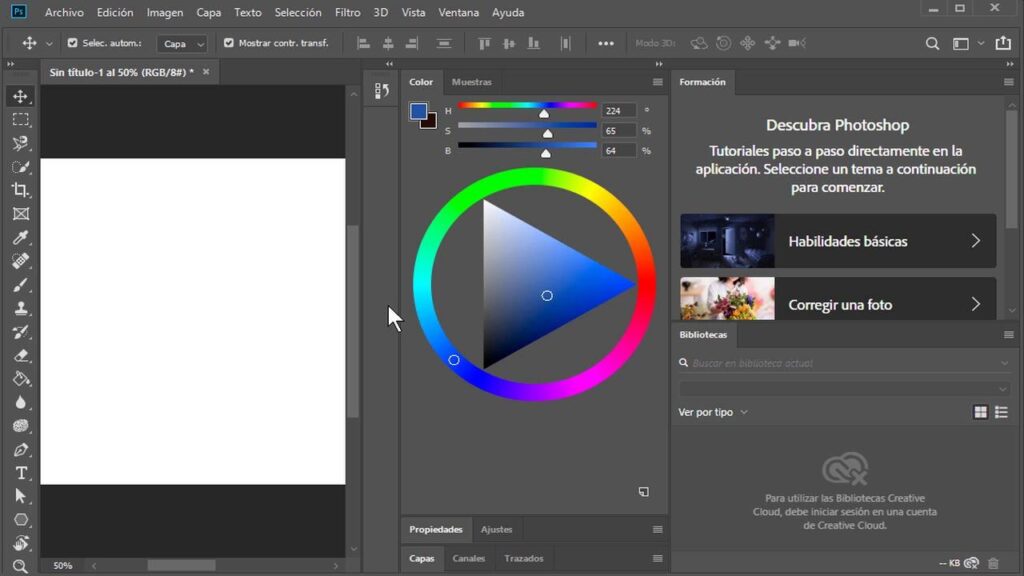
که تاسو کله هم خلاص کړی وي فوټوشاپ ډېر ارام او ناڅاپه، ټول پینلونه، مینوګانې، او اوزار بارونه ورک شوي دي.تاسو یوازینی کس نه یاست چې دا پیښیږي. ځینې وختونه، ستاسو د کمپیوټر بیا پیلولو یا د ناڅاپي پروګرام د خرابیدو وروسته، تاسو ممکن د دې ستونزې سره مخ شئ. دلته ستاسو د فوټوشاپ ایډیټ کولو پینلونه بیرته ترلاسه کولو څرنګوالی دی.
په ډیری مواردو کې دا یوازې یوه خبره ده چې د انٹرفیس یا سکرین ترتیب سره ستونزهاو دا معمولا د پروګرام بیا نصبولو یا ډیر پیچلي کار کولو پرته حل لري. راځئ چې ګام په ګام د فوټوشاپ د ایډیټ کولو پینلونو د بیرته ترلاسه کولو او خپل اصلي حالت ته د بیرته راګرځولو لپاره ټولو لارو ته وګورو.
ولې د فوټوشاپ پینلونه او مینو ورکېږي؟
کله چې تاسو فوټوشاپ پرانیزئ او تاسو پینلونه، مینو بار، یا وسایل نشئ لیدلیعادي غبرګون دا دی چې فکر وکړئ چې تاسو په ناڅاپي ډول یو څه لمس کړی دی. ځینې وختونه دا قضیه وي، مګر دا د نورو، لږ څرګندو عواملو له امله هم کیدی شي، په ځانګړې توګه د فوټوشاپ CC 2019 او وروسته نسخو کې.
یو له ډېرو عامو دلیلونو څخه دا دی چې د بشپړ سکرین حالت ممکن په غلطۍ سره فعال شوی ويدا حالت د انٹرفیس یوه برخه پټوي ترڅو ډیر کاري ځای خالي کړي. دا د یوې کیلي سټروک سره فعال کیدی شي، نو دا اسانه ده چې په ناڅاپي ډول یې د کار کولو پرمهال فعال کړئ.
یو بل ډیر عام محرک دا دی چې د کاري ځای ترتیب ممکن فاسد شوی وي یا په غلط ډول خوندي شوی وي.دا د جبري بندیدو، د فوټوشاپ د کریش، یا حتی د وسیلې د بیا پیلولو وروسته پیښ کیدی شي، لکه څنګه چې په مثال کې کارونکي سره پیښ شوي کله چې دوی پروګرام بیا پرانیزي او کړکۍ یې په عملي توګه خالي وموندله.
د سکرین یا ریزولوشن پورې اړوند ستونزې هم باید رد نه شي. ځینې وختونه، د مانیټر بدلول، د دوهم ډسپلې کارول، یا په وینډوز یا macOS کې د سکرین اندازه کول بدلول دا د دې لامل کیږي چې تختې د لیدلو وړ ساحې څخه بهر وي، لکه څنګه چې دوی د څنډو څخه "تېښتې" شوي وي.
په پای کې، دا هم ممکنه ده چې د فوټوشاپ د غوره توب فایلونو څخه یو فاسد شوی دیکله چې دا پیښ شي، نو پروګرام ممکن د لږ تر لږه انٹرفیس سره پیل شي، پرته له دې چې پینلونه یا مینو په نورمال ډول ښکاره کړي، او دا اړینه ده چې د هرڅه بیرته عادي حالت ته راوړلو لپاره ډیفالټ ترتیبات بیرته راګرځول شي.

د سکرین حالت او مینو بار وګورئ
مخکې لدې چې د پرمختللو ترتیباتو سره لیونی شئ، دا د یو څه خورا ساده چک کولو ارزښت لري: د فوټوشاپ د سکرین ښودنې حالتدا پروګرام څو سکرین موډونه لري چې د یوې کیلي سره بدلیدلی شي، او یو یې کولی شي تاسو پرته له کوم بار یا پینل څخه په لید کې پریږدي.
په ډیری نسخو کې، په شمول د فوټوشاپ سي سي ۲۰۱۹، تاسو کولی شئ د F کیلي په فشارولو سره د سکرین حالت بدل کړئ. له کیبورډ څخه. هر ځل چې تاسو یې فشار ورکوئ، فوټوشاپ د معیاري حالت، د مینو بار سره د بشپړ سکرین حالت، او د مینو یا سرحدونو پرته د بشپړ سکرین حالت څخه تیریږي. که تاسو په وروستي حالت کې یاست، نو تاسو شاید پینلونه یا پورته مینو بار ونه ګورئ.
هڅه وکړئ څو ځله F ورو ورو فشار ورکړئ او وګورئ چې ایا د "فایل، ایډیټ، انځور، پرت، انتخاب، فلټر، لید، کړکۍ، مرسته" توکپټه بیا راڅرګندیږي. د کړکۍ په سر کې. که دا بیا راڅرګند شي، تاسو کیلي لرئ: تاسو په سکرین حالت کې وئ چې تقریبا ټول انٹرفیس یې پټ کړی و.
په macOS کې، د فوټوشاپ د سکرین حالت سربیره، دا اختیار هم شتون لري چې د سیسټم مینو بار او ډاک پټ کړئ یا ښکاره کړئکه تاسو په بشپړ سکرین حالت کې یاست، نو بار ممکن پټ وي، او تاسو ممکن اړتیا ولرئ چې خپل موږک پورته ته واړوئ ترڅو دا ښکاره شي. ډاډ ترلاسه کړئ کله چې تاسو خپل کرسر پورته حرکت کوئ، تاسو کولی شئ د غوښتنلیک مینو بیا وګورئ.
که تاسو د سکرین حالت بدلولو وروسته بیا هم مینو بار نه ګورئ، نو دا هم د چک کولو ارزښت لري د فوټوشاپ کړکۍ له سکرین څخه نه ده لیږدول شوېپه وینډوز کې، تاسو کولی شئ د ټاسک بار آیکون باندې ښي کلیک وکړئ او "حرکت" یا "بیا رغونه" (د نسخې پورې اړه لري) غوره کړئ ترڅو کړکۍ په اصلي سکرین کې د اندازې بدلولو ته اړ کړئ.
د کړکۍ مینو څخه د کار ځای بیا تنظیم کړئ
که تاسو دمخه پورته بار وګورئ مګر پینلونه لکه پرتونه، ملکیتونه، تاریخ، یا ترتیبات ورک شوي ديتر ټولو اغېزمن حل معمولا د کاري ځای بیا تنظیم کول دي. فوټوشاپ د پینلونو، ستنو او بارونو ترتیب په هغه څه کې تنظیموي چې ورته "کاري ځایونه" ویل کیږي، او تاسو کولی شئ په هر وخت کې له مخکې ټاکل شوي ځایونو څخه یو ته بیرته راستانه شئ.
د بار په لیدلو سره، پورته مینو ته لاړ شئ او دننه شئ "کړکۍ" > "کارځای"پدې برخه کې، تاسو به د کارځای ډیری ټیمپلیټونه وګورئ چې د مختلفو دندو لپاره ډیزاین شوي دي: د مثال په توګه، "لازمي (ډیفالټ)،" "عکس اخیستنه،" "ګرافیک او ویب ډیزاین،" "نقاشي،" او نور. "لازمي" یا هغه یو غوره کړئ چې تاسو یې معمولا کاروئ ترڅو فوټوشاپ دا معیاري ترتیب بار کړي.
کله چې کاري ځای غوره شي، نو سپارښتنه کیږي چې په اختیار کلیک وکړئ "بیارغونه" په ورته مینو کې. په دې توګه، که تاسو مخکې پینلونه لیږدولي یا تړلي وي، نو دوی به بیرته خپل اصلي موقعیت ته راستانه شي چې د اډوب لخوا ډیزاین شوي، او تاسو باید یو ځل بیا د کیڼ وسیلې پټې، په ښي خوا کې پینلونه، او د مینو لاندې د اختیارونو بار وګورئ.
په "کړکۍ" مینو کې تاسو هم کولی شئ په لاسي ډول هر پینل فعال یا غیر فعال کړئکه د مثال په توګه، تاسو یوازې "پرتونو" کړکۍ له لاسه ورکړې، په ساده ډول په هغه مینو کې د "پرتونو" انتخاب غوره کړئ او دا به بیا څرګند شي. ورته خبره په "نیویګیټر"، "ترتیباتو"، "تاریخ" او نورو ماډلونو باندې تطبیق کیږي.
دا به زیان ونه رسوي، کله چې تاسو داسې ترتیب ومومئ چې ستاسو لپاره آرام وي، خپل شخصي کاري ځای خوندي کړئتاسو کولی شئ دا د "کړکۍ" > "کارځای" > "نوی کاريځای" څخه ترسره کړئ. په دې توګه، که چیرې په راتلونکي کې یو څه بیا ګډوډ شي، تاسو کولی شئ د خپل خوندي شوي پری سیټ په غوره کولو سره یې په چټکۍ سره بیرته راوباسئ.

د پینلونو د ترلاسه کولو لپاره ګټور کیبورډ شارټ کټونه
د فوټوشاپ ډیری انٹرفیس دندې د کیبورډ شارټ کټونو په کارولو سره کنټرول کیدی شي. دا دواړه ګټې او زیانونه لري: دا کار ګړندی کوي، خو ځینې وختونه موږ په ناڅاپي ډول یو ترکیب فشارولو ته اړ باسي. او ناڅاپه یو تخته یا یو بشپړ بار ورک شي.
- جدول (ټب)دا کیلي د فوټوشاپ ټول پینلونه او اړخ پټوي یا ښیي، یوازې کینوس ښکاره پریږدي. که چا په ناڅاپي ډول ټب فشار ورکړی وي، نو داسې ښکاري چې پروګرام "په سختۍ سره ښودل شوی" دی، مګر دا په حقیقت کې یو ځانګړتیا ده چې د ګډوډۍ څخه پاک کار لپاره ډیزاین شوې ده.
- شفټ + ټب. دا شارټ کټ یوازې د غاړې پینلونه ښیي یا پټوي، پداسې حال کې چې د وسیلې پټې او اختیارونو بار ساتي. که تاسو وګورئ چې یوازې ښي لاس پینلونه ورک دي، مګر د انٹرفیس پاتې برخه سمه ده، نو دا ترکیب هڅه وکړئ ترڅو دوی بیرته راوړئ.
د کیڼ اړخ د وسیلې پټې په اړه، تاسو کولی شئ وګورئ چې دا خلاص شوی یا په بشپړه توګه تړل شوی نه دی. په نورمال ډول، که تاسو "کړکۍ" مینو ته لاړ شئ او ډاډ ترلاسه کړئ چې "وسیلې" فعاله دهدا باید ښکاره شي. بیا هم، دا یوازې یو بل پینل دی، نو دا د نورو په څیر ورته قواعد تعقیبوي.
دا د یادولو وړ ده چې د ځینو وسایلو د چټک بیرته راګرځولو لپاره لنډ لاره هم ده. که چیرې یو وسیله عجیب چلند کوي ځکه چې د هغې ترتیبات بدل شوي دي، تاسو کولی شئ په پورتنۍ بار کې د وسیلې په آیکون کې ښي کلیک وکړئ او "د وسیلې بیا تنظیم کړئ" یا "ټول وسیلې بیا تنظیم کړئ" غوره کړئ.دا پینلونه نه رغوي، مګر دا کولی شي مرسته وکړي که چیرې یو څه د چلند له پلوه "مات شوي" ښکاري.
د څو مانیټرونو او سکرین ریزولوشن سره ستونزې
که تاسو معمولا د یو لپ ټاپ سره کار کوئ چې د بهرني مانیټر سره وصل وي یا د په ورته وخت کې څو سکرینونهدا ډېره ممکنه ده چې د فوټوشاپ پینلونه د لیدلو وړ ساحې څخه بهر پاتې شوي وي کله چې یو مانیټر منقطع شوی وي یا ریزولوشن بدل شوی وي.
کله چې پروګرام د پینلونو وروستی موقعیت په یاد ولري او بیا دا سیمه نور شتون نلري ځکه چې تاسو سکرین منقطع کړی دی.فوټوشاپ لا هم "فکر کوي" چې پینل هلته دی، که څه هم تاسو یې نشئ لیدلی. په دې قضیو کې، د "کړکۍ" مینو څخه پینل فعالول یا غیر فعالول به هیڅ شی حل نه کړي، ځکه چې په تخنیکي توګه دوی دمخه فعال دي، مګر ستاسو د لید ساحې څخه بهر موقعیت لري.
یوه ساده حل لاره پکې شامله ده دوهم مانیټر بیا وصل کړئ کله چې تاسو دا کار پیل کړئ، ټول پینلونه بیرته اصلي سکرین ته کش کړئ. بیا، د دې نوي ترتیب سره یو کاري ځای خوندي کړئ ترڅو که تاسو بیرته یوازې د یوې سکرین کارولو ته لاړ شئ، هیڅ پینل به په ځنډ کې پاتې نشي.
که تاسو مانیټر بیا نشئ تړلی، نو بله لاره دا ده چې په لنډمهاله توګه د سکرین ریزولوشن یا پیمانه بدل کړئ د سیسټم ترتیباتو څخه. ځینې وختونه، کله چې دا پیرامیټرې تعدیل شي، سیسټم غوښتنلیکونه مجبوروي چې خپلې کړکۍ او پینلونه د لیدلو وړ ساحې کې ځای په ځای کړي، کوم چې کولی شي دوی په اصلي سکرین کې بیا راڅرګند شي.
تاسو کولی شئ په وینډوز کې هم هڅه وکړئ فوټوشاپ اعظمي کړئ تاسو کولی شئ د ټاسک بار آیکون په ښي کلیک کولو او "زیاتولو" غوره کولو سره یا د ټاکل شوي کړکۍ سره د وینډوز + پورته تیر شارټ کټ په کارولو سره یو اپلیکیشن اعظمي کړئ. دا اپلیکیشن سره مرسته کوي چې د اوسني سکرین محدودیتونو سره تطابق وکړي او په ځینو مواردو کې، پینلونه بیا تنظیم کړي.
د فوټوشاپ غوره توبونه ډیفالټ ارزښتونو ته بیرته راګرځوئ
کله چې پورته هیڅ یو کار نه کوي او تاسو د فوټوشاپ لږترلږه انٹرفیس یا عجیب چلند سره ګورئ، نو دا شاید وي د پروګرام غوره توبونه خراب شوي ديپه دې حالت کې، ترټولو اغیزمنه حل معمولا دا وي چې دوی خپل اصلي ارزښتونو ته بیرته راګرځوئ، لکه څنګه چې تاسو د لومړي ځل لپاره فوټوشاپ نصب کړی وي.
د دې کولو دمخه، دا مهمه ده چې په یاد ولرئ چې د غوره توبونو بیا تنظیم کول به دودیز ترتیبات حذف کړي. لکه د کیبورډ بدل شوي شارټ کټونه، خوندي شوي کاري ځایونه، د فعالیت تنظیمات، یا د رنګ ځینې غوره توبونه. دا ستاسو فایلونه یا پروژې نه حذف کوي، مګر دا به غوښتنلیک "فابریکه" حالت ته راستون کړي.
د فوټوشاپ سي سي ۲۰۱۹ په څېر نسخو کې، تاسو کولی شئ د پروګرام له دننه څخه غوره توبونه بیرته راوباسئ. په ساده ډول لاړ شئ "سمول" > "غوره توبونه" > "عمومي" (په macOS کې، فوټوشاپ > غوره توبونه > عمومي ته لاړ شئ) او "د وتلو پر مهال غوره توبونه بیا تنظیم کړئ" تڼۍ کلیک وکړئ. بیا، فوټوشاپ وتړئ، او کله چې تاسو یې بیا پرانیزئ، نو د غوره توب نوي فایلونه به رامینځته شي.
د دې کولو لپاره بله کلاسیکه لاره د اپلیکیشن پیل کولو پر مهال د کیبورډ شارټ کټ کارول دي. د فوټوشاپ تړلو سره، د Ctrl + Alt + Shift کیلي (وینډوز) یا Cmd + Option + Shift (میک) کیلي ونیسئ. کله چې تاسو پروګرام پیل کوئ سمدلاسه. که تاسو دا په سمه توګه ترسره کوئ، نو یو پیغام به ښکاره شي چې پوښتنه کوي چې ایا تاسو غواړئ د ترتیباتو فایل حذف کړئ. ومنئ، او فوټوشاپ به د ډیفالټ ترتیباتو سره پیل شي.
د غوره توبونو له بیا رغولو وروسته، دا ډیره ممکنه ده چې ټول انٹرفیس به بیا په سمه توګه ښکاره شيد ډیفالټ پینلونو، لیدل شوي مینو بار، او معیاري کاري ځای بار کولو سره، تاسو بیا کولی شئ هرڅه د خپلې خوښې سره سم تنظیم کړئ، پدې پوهیدل چې تاسو له پاک سلیټ څخه پیل کړی دی.
فوټوشاپ یوازې د وروستي حل په توګه بیا نصب کړئ
کله چې پینلونه په بشپړه توګه ورک شي او تاسو ټولې پخوانۍ طریقې پرته له بریالیتوب څخه هڅه کړې وي، تاسو ممکن د فوټوشاپ غیر نصب او بیا نصبولو په اړه فکر وکړئ. پداسې حال کې چې دا یو باوري انتخاب دی، دا معمولا لومړۍ سپارښتنه نه وي ځکه چې ستونزه معمولا په ترتیب فایل کې وي نه په پروګرام کې.
که تاسو بیا هم پریکړه وکړئ چې دا کار وکړئ، په مثالي توګه تاسو باید وکاروئ د تخلیقي کلاوډ ډیسټاپ اپلیکیشن د فوټوشاپ غیر نصبولو لپاره، د اړونده غوره توبونو لرې کولو اختیار غوره کړئ. دا به ډاډ ترلاسه کړي چې تاسو هر هغه فاسد فایلونه حذف کړئ چې ممکن د انٹرفیس ستونزې رامینځته کړي.
کله چې غیر نصب شي، خپل کمپیوټر بیا پیل کړئ او بیا هڅه وکړئ. د تخلیقي کلاوډ څخه فوټوشاپ نصب کړئکله چې تاسو دا د لومړي ځل لپاره پرانیزئ، نو دا باید د ډیفالټ کاري ځای او ټولو پینلونو سره په ځای کې ښکاره شي. که تاسو د CC 2019 نسخې سره کار کوئ، نو دا هم ډاډ ترلاسه کړئ چې تاسو وروستي موجود تازه معلومات نصب کړي دي ترڅو کوم پیژندل شوي بګونه حل کړئ.
دا مه هېروئ، په ډیری مواردو کې، د ستونزې سرچینه د فوټوشاپ څخه بهر دهد مثال په توګه، د ګرافیک کارت سره په شخړو کې، د ډرایور ستونزو کې، یا په د دریمې ډلې غوښتنلیکونه چې مداخله کوي د انٹرفیس سره. د GPU ډرایورانو چک کول او د عملیاتي سیسټم تازه ساتل هم د غیر معمولي چلند مخنیوي کې مرسته کوي.
له همدې امله، دا مشوره ورکول کیږي چې د بیا نصبولو وخت د هغه وخت لپاره خوندي کړئ کله چې واقعیا اړین وي. د انٹرفیس او غوره توبونو د بیا تنظیمولو ټول انتخابونه ناکام شوي ديپه ډیری حاالتو کې، په ساده ډول د ښودلو حالت تنظیم کول، د کار ځای بیا غوره کول، یا د غوره توبونو بیا رغونه به د هرڅه بیرته عادي حالت ته راوړلو لپاره کافي وي.
کله چې د فوټوشاپ پینلونه او حتی مینو بار د بیا پیل یا ناڅاپي حادثې وروسته ورک شي، نو دا عادي خبره ده چې فکر وکړئ چې یوه جدي ستونزه شتون لري، مګر دا تقریبا تل یوه قضیه وي د ښودنې ترتیب، خراب شوی کاري ځای، یا فاسد غوره توبونه چې بیرته راګرځیدلی شيد ښودنې حالت چک کول، د مناسبو شارټ کټونو کارول، د "کړکۍ" مینو بیاکتنه، د مانیټر ترتیبات تنظیم کول، او که اړتیا وي، د غوره توبونو بیا تنظیم کول، معمولا د انٹرفیس بیرته خپل عادي حالت ته راستنولو او د معمول په څیر ترمیم ته دوام ورکولو لپاره کافي دي.


مدیر په مختلفو ډیجیټل میډیا کې د لسو کلونو تجربې سره د ټیکنالوژۍ او انټرنیټ مسلو کې تخصص لري. ما د ای کامرس، مخابراتو، آنلاین بازار موندنې او اعلاناتو شرکتونو لپاره د مدیر او منځپانګې جوړونکي په توګه کار کړی دی. ما د اقتصاد، مالیې او نورو سکتورونو ویب پاڼو کې هم لیکلي دي. زما کار هم زما شوق دی. اوس، زما د مقالو له لارې Tecnobits، زه هڅه کوم چې ټول خبرونه او نوي فرصتونه وپلټم چې د ټیکنالوژۍ نړۍ موږ ته زموږ د ژوند ښه کولو لپاره هره ورځ وړاندیز کوي.