د نوي کمپیوټر د پیرودلو وروسته، تر ټولو بده خبره چې پیښ کیدی شي دا ده چې موږ یې نشو کارولی ځکه چې سیسټم یې نه پیژني. په دې مایوسه کونکو قضیو کې، موږ د وسیلې مدیر کې د کوډ 10 تېروتنه ګورو. دا تېروتنه څه معنی لري او څنګه یې حل کولی شو؟ د دې کولو لپاره چمتو اوسئ.
د وسیلې مدیر کې د خطا کوډ 10 څه معنی لري؟
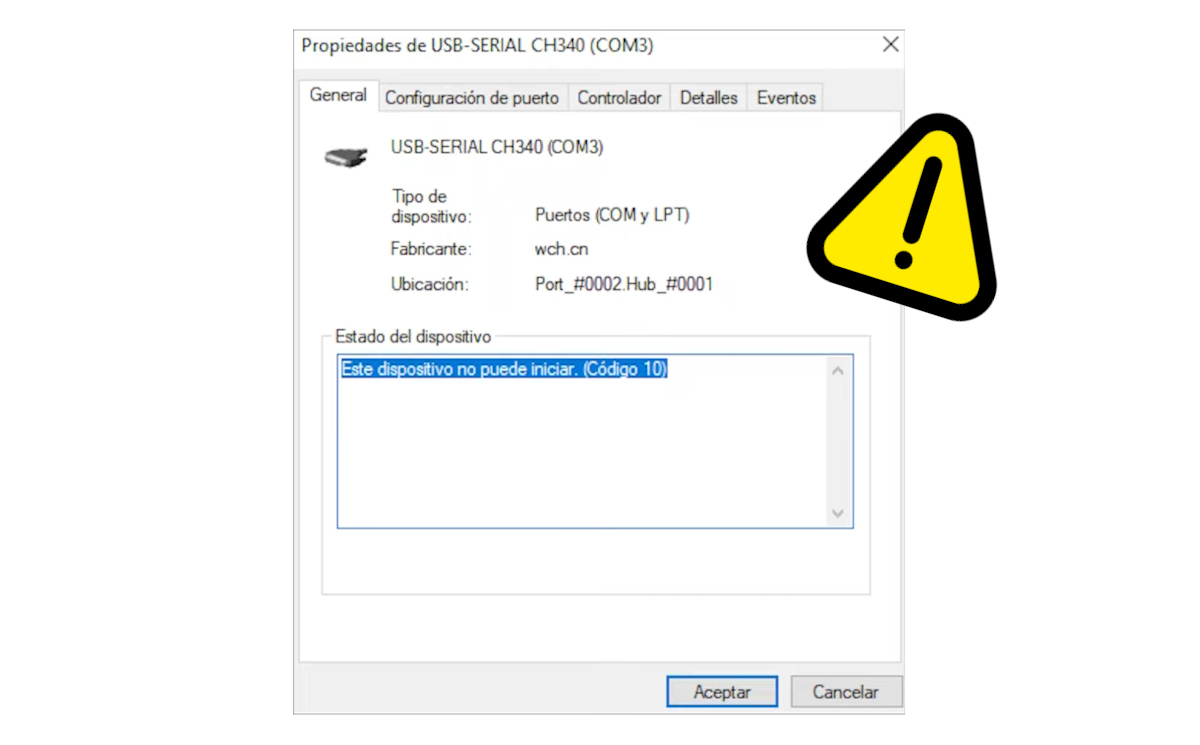
راځئ چې د وسیلې مدیر کې د کوډ 10 تېروتنه په پوهیدو سره پیل وکړو. که تاسو د وینډوز کاروونکي یاست، نو تاسو به پوه شئ چې د وسیلې مدیر ستاسو د سیسټم هارډویر ته مستقیم کړکۍ دهکه چیرې کوم جز ناکام شي، نو هلته د خبرتیا نښې څرګندیږي، په شمول د کوډ ۱۰.
په اصل کې، کوډ ۱۰ یو عمومي تېروتنه کوډ دی چې دا په ګوته کوي چې وینډوز نشي کولی د وسیلې سره په سمه توګه اړیکه ونیسيبشپړ پیغام داسې دی: "دا وسیله نشي پیل کیدی (کوډ ۱۰)"، لکه څنګه چې تاسو پورته انځور کې لیدلی شئ. دا پدې مانا ده چې وسیله په فزیکي توګه کشف شوې، مګر وینډوز نشي کولی د هغې سره "خبرې" وکړي ترڅو دا پیل او کار وکړي.
ایا دا پدې مانا ده چې پردې زیانمن شوی دی؟ دا کیدی شي، مګر دا تقریبا تل د سافټویر ستونزه وي، نه د هارډویر ستونزه. د کوډ 10 تېروتنه په وسیله مدیر کې هغه وخت څرګندیږي کله چې ډرایور په سمه توګه نشي پورته کیدی. دا ممکن د دې له امله هم وي د داخلي سیسټم شخړې یا ناکام تازه معلوماتالبته، یو خراب شوی USB پورټ یا یو خراب کیبل کولی شي د سافټویر غلطۍ تقلید وکړي، مګر دا نادره ده.
د کوډ ۱۰ لخوا اغیزمن شوي عام وسایل
تاسو د ډیوائس منیجر کې د کوډ ۱۰ تېروتنه ګورئ کله چې سیسټم د یوې برخې لپاره ډرایورونه په سمه توګه نشي پورته کولی. ستونزه دا ده چې تاسو نه پوهیږئ چې تاسو تېروتنه لرئ تر هغه چې تاسو د دې برخې د چلولو هڅه ونه کړئ.دا ستونزه څنګه حل کولی شم؟ یوه ساده لاره دا ده چې د وسیلې مدیر ته لاړ شئ:
- Win + X فشار ورکړئ او د وسیلې مدیر غوره کړئ.
- هغه وسیله ومومئ چې ستونزې لري. دا په اسانۍ سره پیژندل کیدی شي ځکه چې دا لري د ژیړ خبرداري نښه.
- ښي کلیک وکړئ او غوره کړئ ځانتیاوې
- په جدول کې جنرال، تاسو به د وسیلې حالت پیغام وګورئ. که تاسو دا پیغام وګورئ "دا وسیله نشي پیل کیدی (کوډ 10)، تاسو پوهیږئ چې دا څه معنی لري.
هر داخلي یا پردیي برخه کولی شي د دې ډول ستونزې ښودل پیل کړي. حتی هغه چې د اوږدې مودې لپاره کارول کیږي ممکن د موټر چلوونکي یا عمومي سیسټم تازه کولو وروستهد کوډ ۱۰ لخوا اغیزمن شوي تر ټولو عام وسایل دي:
- د غږ کارتونه (مدغم او بهرني).
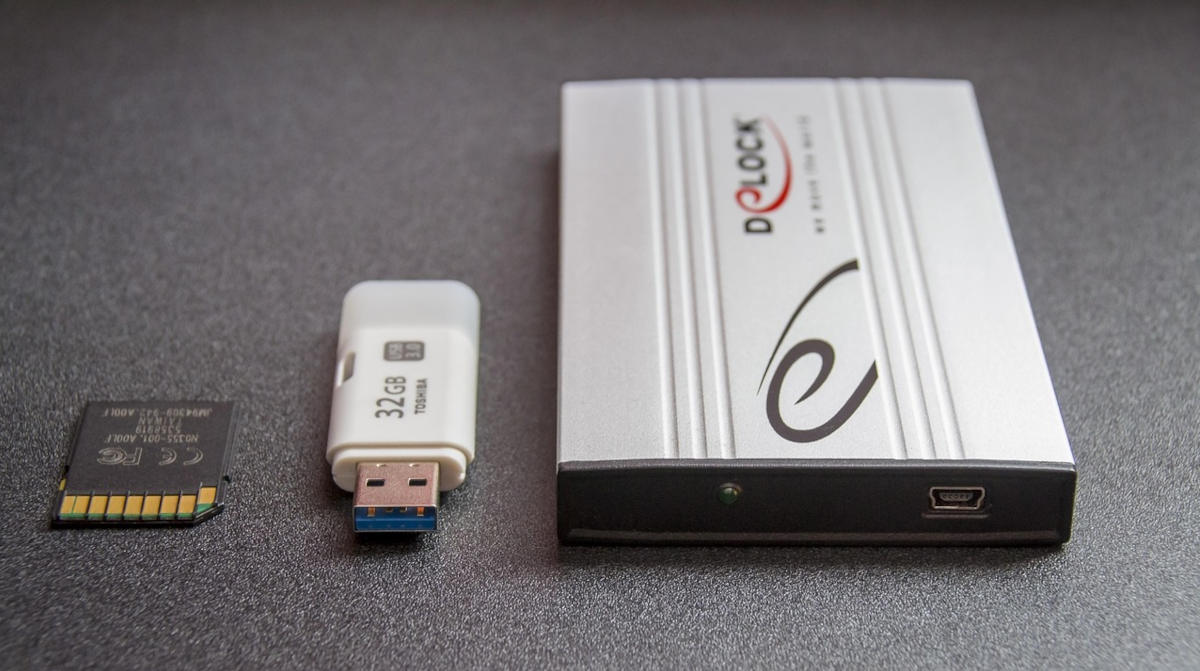
- د USB پورټونه.
- د وای فای یا ایترنیټ شبکې کارتونه.
- د بلوتوث وسایل.
- د ګرافیک چلوونکي.
- ویب کیمونه، پرنټرونه یا سکینرونه.
د وسیلې مدیر کې د غلطۍ کوډ 10: د حل لپاره 9 حلونه

د کوډ ۱۰ تېروتنه په ډیوائس مینیجر کې پرته له کوم خبرتیا څخه څرګندیدای شي. ښه خبر دا دی چې د دې د حل لپاره اغیزمن حلونه شتون لري، او تاسو اړتیا نلرئ چې د دوی د پلي کولو لپاره متخصص اوسئ. موږ دا ټول لاندې لیست کړي دي: سپارښتنه کیږي چې دوی په ترتیب سره تعقیب کړئ، له ساده څخه تر خورا پرمختللي پورې. راځئ چې پیل وکړو.
کمپیوټر بیا پیل کړئ
راځئ چې له خورا اساسي سره پیل وکړو: خپل کمپیوټر بیا پیل کړئ. یو ساده بیا پیل کولی شي د هارډویر او سافټویر ترمنځ لنډمهاله شخړې حل کړي. د نورو شیانو په منځ کې، حافظه ازادوي او بار شوي ډرایورونه بیا تنظیموي. دا کار وکړئ، او که تېروتنه دوام ومومي، دوام ورکړئ.
فزیکي اړیکې چیک کړئ
دوهم، که چیرې وسیله بهرنۍ وي، لکه USB، پرنټر، یا هارډ ډرایو، وګورئ چې دا په سمه توګه وصل دی. یو ساده سمون کولی شي د فزیکي اتصال غلطۍ سمې کړي او کمپیوټر ته یې د پیژندلو وړ کړي. یوازې په هغه صورت کې، بل پورټ هڅه وکړئ یا بل کیبل وکاروئ که امکان ولري.
ډرایور تازه کړئ
که چیرې د وسیلې مدیر کې د کوډ 10 تېروتنه دوام ومومي، نو دا د ډرایور حالت چیک کولو لپاره ښه وخت دی. لومړی شی چې تاسو به یې هڅه وکړئ دا دی تازه یې کړئ: د وسیلې مدیر ته لاړ شئ او په هغه وسیله ښي کلیک وکړئ چې غلطۍ پکې وي. "ډرایور تازه کړئ" غوره کړئ او "د تازه شوي ډرایور سافټویر لپاره په اتوماتيک ډول لټون وکړئ" غوره کړئ.
ډرایور بیا نصب کړئ

که چیرې د ډرایور تازه کول هیڅ حل نه کوي، نو تاسو به یې بیا نصبولو ته اړتیا ولرئ. تاسو دوه اختیارونه لرئ: اتوماتیک او لارښود. لومړی د اتوماتیک اختیار هڅه وکړئ: په وسیله ښي کلیک وکړئ او غوره کړئ وسیله له مینځه وړل. وروسته ، خپل کمپیوټر بیا پیل کړئ ترڅو وینډوز وکولی شي په اتوماتيک ډول ډرایور بیا نصب کړي..
اوس هم کومه تېروتنه لرئ؟ بیا ډرایور په لاسي ډول بیا نصب کړئ. دا ډاډ ورکوي چې تاسو وروستۍ رسمي نسخه لرئ. د دې کولو لپاره، لومړی کار دا دی چې د خپل هارډویر دقیق ماډل وپیژنئتاسو کولی شئ د وسیلې ملکیتونو، توضیحاتو ټب ته لاړ شئ، او توضیحات لکه د هارډویر ID او VEN_ او DEV_ ارزښتونه یادداشت کړئ.
کله چې تاسو د خپل وسیله ماډل وپیژنئ، د جوړونکي رسمي ویب پاڼې ته لاړ شئ. هلته، د ملاتړ یا ډاونلوډ برخې لپاره وګورئ، خپل ماډل دننه کړئ، او د وینډوز سره مطابقت لرونکی د ډرایور وروستۍ نسخه ډاونلوډ کړئ. بیا، د وسیلې مدیر څخه، په وسیله ښي کلیک وکړئ او د ډرایور تازه کول غوره کړئ.
اوس کلیک وکړئ خپل کمپیوټر د ډرایور سافټویر لپاره وپلټئ - په کمپیوټر کې د شته چلوونکو له لیست څخه د غوره کولو اجازه ورکړئ. که دا نه ښکاري، وکاروئ معاینه کول هغه فولډر ته لاړ شئ چیرې چې تاسو د ډرایور .inf فایل ډاونلوډ کړی دی.
که تاسو د وسیلې مدیر کې د کوډ 10 تېروتنه وګورئ، نو ډرایور بیرته وګرځوئ.
له بلې خوا، د څه په اړه که چیرې تېروتنه د تازه کولو وروسته راڅرګنده شيپه دې حالت کې، غوره کار دا دی چې د ډرایور پخوانۍ نسخه بیرته راګرځول شي. څنګه؟ د وسیلې په ملکیتونو کې، د ډرایور ټب ته لاړ شئ. بیا، د رول بیک ډرایور کلیک وکړئ او د پروسې بشپړیدو ته انتظار وکړئ.
د وینډوز ستونزې حل کوونکی وکاروئ

که څه هم د وینډوز ستونزه حل کوونکی په ندرت سره هغه څه کوي چې ژمنه یې کوي، تاسو د هڅه کولو سره هیڅ شی له لاسه نشئ ورکولی. تاسو ممکن بختور شئ او سیسټم به وکولی شي دا حل کړي. په اتوماتيک ډول تېروتنه کشف او حل کړئ.
- ترتیبات ته لاړ شئ - تازه معلومات او امنیت - د ستونزو حل کوونکی (یا سیسټم - د ستونزو حل کوونکی په Windows 11).
- د هارډویر او وسیلو د ستونزو حل کوونکی چل کړئ.
- په سکرین کې لارښوونې تعقیب کړئ.
د وینډوز تازه معلوماتو لپاره وګورئ
دا هم مهمه ده چې ډاډ ترلاسه کړئ چې ستاسو سیسټم تازه دی ترڅو د هارډویر شخړو څخه مخنیوی وشي. نو دا ښه نظر دی چې ترتیبات - تازه معلومات او امنیت - وینډوز تازه معلومات ته لاړ شئ او هر ډول شته تازه معلومات نصب کړئ. بیا هم، ایا د کوډ 10 تېروتنه په وسیلې مدیر کې دوام لري؟ یوازې دوه انتخابونه پاتې دي.
د وسیلې مدیر کې د کوډ 10 غلطۍ وروسته سیسټم بحال کړئ
که چیرې د پروګرام یا تازه معلوماتو له نصبولو وروسته تېروتنه رامنځته شي، نو د سیسټم بیا رغونه ممکن ستاسو ژغورونکی وي. دا طریقه تاسو ته اجازه درکوي چې سیسټم بیرته هغه ځای ته راګرځوئ مخکې لدې چې تېروتنه رامنځته شيدا څنګه وکړو؟ مقاله وګورئ. څنګه کولی شم خپل کمپیوټر په وینډوز ۱۰ کې پخوانۍ نیټې ته بیرته راګرځوم.
د هارډویر حالت وګورئ
په پای کې، که هیڅ کار ونکړي او د وسیلې مدیر کې د کوډ 10 تېروتنه لاهم شتون ولري، نو دا د فزیکي ناکامۍ په اړه فکر کولو وخت دی. شاید وسیله خرابه شوې ويد ډاډ ترلاسه کولو لپاره، دا بل کمپیوټر سره وصل کړئ؛ که دا هم ناکام شي، تاسو پوهیږئ چې دا څه معنی لري. که نه، ستونزه ممکن ستاسو د USB پورټونو سره وي. په دې سختو قضیو کې، تاسو ممکن د مسلکي شخصي مرستې په لټه کې شئ.

له هغه وخته چې زه ډیر کوچنی وم زه د ساینسي او ټیکنالوژیکي پرمختګونو پورې اړوند هرڅه په اړه ډیر لیواله وم ، په ځانګړي توګه هغه چې زموږ ژوند اسانه او ډیر ساتیري کوي. زه د وروستي خبرونو او رجحاناتو سره تازه پاتې کیدل خوښوم ، او د هغه تجهیزاتو او ګیجټونو په اړه چې زه یې کاروم خپلې تجربې ، نظرونه او مشورې شریکوم. دا د دې لامل شوی چې زه لږ څه پنځه کاله دمخه د ویب لیکوال شوم ، په عمده ډول د Android وسیلو او وینډوز عملیاتي سیسټمونو باندې تمرکز وکړ. ما زده کړل چې په ساده الفاظو کې هغه څه تشریح کړم چې پیچلي دي ترڅو زما لوستونکي په اسانۍ پوه شي.