- د AHCI حالت د NCQ او هاټ سویپ په څیر ځانګړتیاو سره د SATA ډرایو عملیات غوره کوي.
- دا د وینډوز، لینکس، او macOS په عصري HDDs او SSDs کې د زاړه IDE برعکس وړاندیز شوی حالت دی.
- د وینډوز بیا نصبولو پرته د IDE څخه AHCI ته د بدلولو لپاره، سیسټم مخکې له مخکې چمتو کول اړین دي ترڅو ډرایورونه بار کړي.
- AHCI د SATA ډرایو سره په سیسټمونو کې کلیدي پاتې کیږي، که څه هم NVMe په لوړ فعالیت کې ځای نیولی دی.
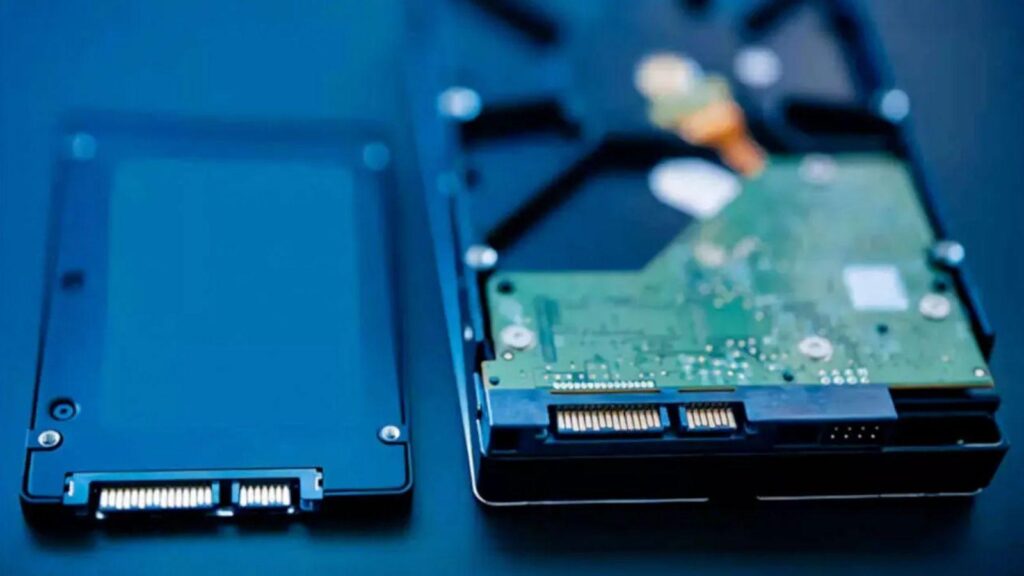
Al entrar en la BIOS/UEFI, aparece una serie de opciones (IDE, AHCI o RAID) para los puertos SATA. Muchos usuarios ignoran su significado y su utilidad. Sin embargo, la elección correcta puede marcar una diferencia notable en el rendimiento y en la estabilidad del sistema, sobre todo si usas SSD. En este artículo repasaremos el د AHCI حالت: دا څه شی دی او څنګه یې فعال کړئ.
موږ به د دې ګټورتوب او دا چې دا څنګه د IDE او RAID انتخابونو څخه توپیر لري هم تشریح کړو. موږ به پوښښ وکړو چې کوم عملیاتي سیسټمونه یې ملاتړ کوي، کله چې دا فعالول معنی لري، او د دې بدلولو کې کوم خطرونه شامل دي.
د AHCI حالت څه شی دی او دا څنګه کار کوي؟
د AHCI حالت، د دې لپاره لنډیز پرمختللی کوربه کنټرولر انٹرفیسدا د انټیل لخوا رامینځته شوی ځانګړتیا ده چې دا تعریفوي چې عملیاتي سیسټم څنګه د د SATA ډرایوونه (هارډ ډرایوونه او SSDs د سیریل ATA نښلونکي سره). دا پخپله د ډرایو ډول نه دی، بلکې د SATA کنټرولر د عملیاتو یوه طریقه ده چې په مدر بورډ کې مدغم شوې ده.
کله چې تاسو په BIOS/UEFI کې AHCI فعال کړئ، سیسټم کولی شي د پرمختللي SATA ځانګړتیاو سیټ څخه ګټه پورته کړي چې په میراثي IDE حالت کې شتون نلري. د دې ځانګړتیاو څخه یو ... دی. د اصلي قوماندې کتار (NCQ)، ګرمې تبادلې او د لوستلو او لیکلو غوښتنو ډیر اغیزمن مدیریت.
که څه هم AHCI د انټیل لخوا رامینځته شوی، دا د AMD مدر بورډونو سره په بشپړ ډول مطابقت لري. او دا تقریبا د هر هغه عصري چپسیټ سره کار کوي چې د SATA پورټونه کاروي. مهمه خبره د پروسیسر برانډ نه دی، بلکې دا ده چې د SATA کنټرولر د AHCI معیار پلي کوي او عملیاتي سیسټم مناسب چلوونکي لري.
دا باید په یاد ولرئ چې AHCI په ځانګړي ډول د وسیلو لپاره ډیزاین شوی SATAد NVMe ډرایوونه، چې د PCI ایکسپریس بس کاروي، خپل پروتوکول کاروي او پدې حالت کې نشي کار کولی؛ AHCI په دوی باندې نه پلي کیږي او دا هیڅ معنی نلري چې دوی په دې ډول تنظیم کړئ.
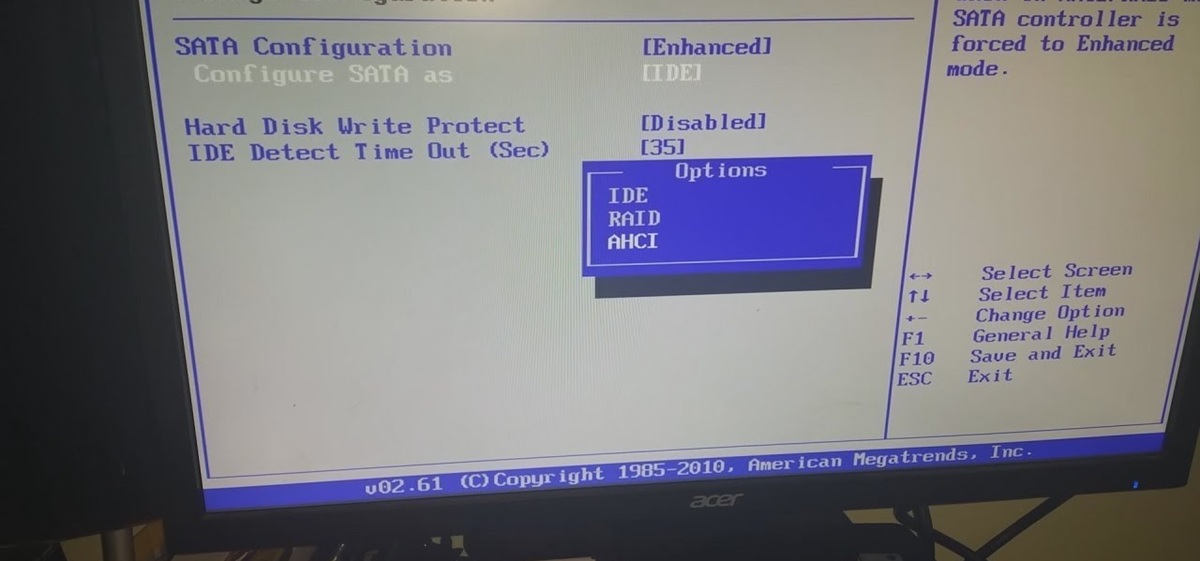
د IDE، AHCI او RAID ترمنځ توپیرونه
مخکې لدې چې تاسو په BIOS کې شیان بدل کړئ، دا ښه نظر دی چې پوه شئ چې د SATA کنټرولر هر حالت څه وړاندیز کوي او په کومو قضیو کې د یو یا بل کارولو معنی لري. هغه درې نومونه چې تاسو به یې تقریبا تل وګورئ دا دي: IDE، AHCI او RAID.
د IDE حالت: میراثي مطابقت او لږې خوښۍ
El modo IDE (انټیګریټډ ډرایو الیکترونیک) دا په عصري SATA پورټونو کې د زړو PATA/IDE ډرایو چلند تقلید کوي. د دې اصلي دنده دا ده چې ډاډ ترلاسه کړي چې د ډیرو زړو عملیاتي سیسټمونو سره مطابقت چې په اصلي توګه د SATA معیار نه پوهیږي، لکه وینډوز XP پرته له اضافي ډرایورونو یا پخوانیو نسخو.
کله چې د SATA کنټرولر په IDE حالت کې وي، سیسټم ډیسکونه داسې ګوري لکه څنګه چې دوی وسایل وي کلاسیک لیګد عصري SATA معیار نږدې ټولې ګټې له لاسه ورکوي. د لوستلو او لیکلو فعالیت معمولا ټیټ وي، او ځانګړتیاوې لکه ګرم سویپ او اصلي قوماندې قطار غیر فعال دي.
En este modo, پرمختللي ځانګړتیاوې نه ملاتړ کیږي د ډیسک لاسرسي ښه کولو لپاره ډیزاین شوی، IDE د لږ شمیر ډرایوونو ته اجازه ورکوي چې په مؤثره توګه اداره شي. IDE د عصري کمپیوټرونو لپاره په بشپړ ډول زوړ دی او په عمده توګه د لخوا ساتل کیږي retrocompatibilidad.
د AHCI حالت: د SATA ډرایو لپاره عصري معیار
د AHCI حالت سره، کنټرولر د SATA ټولې عصري ځانګړتیاوې ښکاره کوي او عملیاتي سیسټم ته اجازه ورکوي چې له دوی څخه ګټه پورته کړي. دا په دې معنی ده چې لوړ فعالیت، ډیر ثبات او هغه دندې چې په ساده ډول په IDE کې شتون نلري.
په منځ کې ventajas más importantes د AHCI حالت د HDDs او SSDs لپاره ډیری مهم پرمختګونه لري:
- د لوستلو/لیکلو فعالیت ښه شوی د سیسټم غوښتنو ښه مدیریت کولو سره.
- د قوماندې اصلي کتار (NCQ)، کوم چې د لاسرسي غوښتنې بیا تنظیموي ترڅو په HDD کې د سر غیر ضروري حرکتونه کم کړي.
- ګرم بدلونتاسو ته اجازه درکوي چې د کمپیوټر په فعالولو سره د SATA ډرایوونه وصل یا منقطع کړئ، کوم چې په سرورونو او NAS سیسټمونو کې خورا مهم دی.
- د پیمانه کولو ښه والی، د IDE حالت په پرتله د واحدونو ډیر اغیزمن مدیریت ته اجازه ورکوي.
- د SATA SSDs سره اصلي مطابقت، د SATA معیار په حدودو کې د خپلو وړتیاوو څخه ښه ګټه پورته کول.
- د RAID تشکیلاتو لپاره اساس په ډیری BIOS کې، ځکه چې د RAID حالت معمولا د AHCI ځانګړتیا سیټ لري.
د هر هغه عصري کمپیوټر لپاره چې وینډوز ویسټا یا وروسته، لینکس، یا macOS چلوي، سپارښتنه کیږي چې د SATA کنټرولر په AHCI حالت کې وي. پرته لدې چې د دې نه کولو لپاره یو ځانګړی دلیل شتون ولري.
د RAID حالت: دا په حقیقت کې د AHCI بدیل ندی
El modo RAID په BIOS کې RAID ډیری وختونه ګډوډي رامینځته کوي ځکه چې ډیری کاروونکي دا د AHCI بدیل په توګه ګوري، پداسې حال کې چې په عمل کې دا یو څه توپیر لري. RAID (د خپلواکو ډیسکونو بې ځایه صف) یو دی د څو واحدونو سازماني طرحه د ډیر فعالیت، بې ځایه کیدو، یا دواړو ترلاسه کولو لپاره.
په ډیری مور بورډونو کې، د RAID حالت په داخلي توګه د وړتیاوو درلودونکی دی AHCI د SATA ډرایو اداره کولو لپاره، او د هغې په سر کې، دا خپل RAID منطق اضافه کوي (RAID 0، 1، 5، 10، او نور). له همدې امله ډیری وختونه ویل کیږي چې د RAID حالت "هر څه لري چې AHCI لري او نور ډیر څه."
په هرصورت، په داسې سیسټم کې د RAID تنظیم کول چیرې چې یوازې شتون لري فزیکي واحد دا معنی نلري؛ تاسو به هیڅ شی ترلاسه نکړئ او تاسو به یوازې د بوټ کولو او ډرایور مدیریت پیچلی کړئ. د RAID حالت د نصبولو پرمهال معنی لري ګڼ SATA ډرایوونه او موخه یې د دوی ظرفیت یوځای کول یا د خطا زغم ښه کول دي.
د NVMe په اړه، ځینې مدر بورډونه د جوړولو لپاره اختیارونه وړاندې کوي د NVMe SSD RAID صفونهپه هرصورت، دا دمخه د PCIe بس له لارې اداره کیږي او AHCI نه کاروي، بلکه د NVMe لپاره نور ځانګړي RAID کنټرولرونه کاروي.
په ورځني ژوند کې د AHCI حالت ریښتینې ګټې
د AHCI رول یوازې په تیوري پورې محدود نه دی. په حقیقي نړۍ کې کارول، په کور کمپیوټرونو او مسلکي تجهیزاتو کې، د سیسټم په ډیری مهمو اړخونو کې د هغې اغیز د پام وړ دی. فعالیت او د کارولو وړتیا د سیسټم.
- NCQ (د اصلي قوماندې کتار)دا ځانګړتیا هارډ ډرایو ته اجازه ورکوي چې د لوستلو/لیکلو غوښتنو سیټ ترلاسه کړي او په خورا مؤثره ترتیب کې یې اجرا کړي، د سر حرکت کم کړي.
- ګرمه تبادلهد AHCI څخه مننه، تاسو کولی شئ د SATA ډرایو سره وصل یا منقطع کړئ پرته له دې چې خپل کمپیوټر بند کړئ، په دې شرط چې عملیاتي سیسټم یې ملاتړ وکړي.
- زیات ثبات او ټینګښت د پخواني حالتونو په پرتله. عصري وینډوز، لینکس، او میکوس ډرایورونه د AHCI په پام کې نیولو سره ډیزاین شوي، چې په پایله کې د مطابقت ستونزې کمې او د ذخیره کولو ډرایو لپاره د غلطۍ ښه اداره کول دي.
- د مطابقت: تقریبا ټول اوسني کمپیوټر عملیاتي سیسټمونه پرته له کوم اضافي تعدیلاتو څخه AHCI پوهیږي.
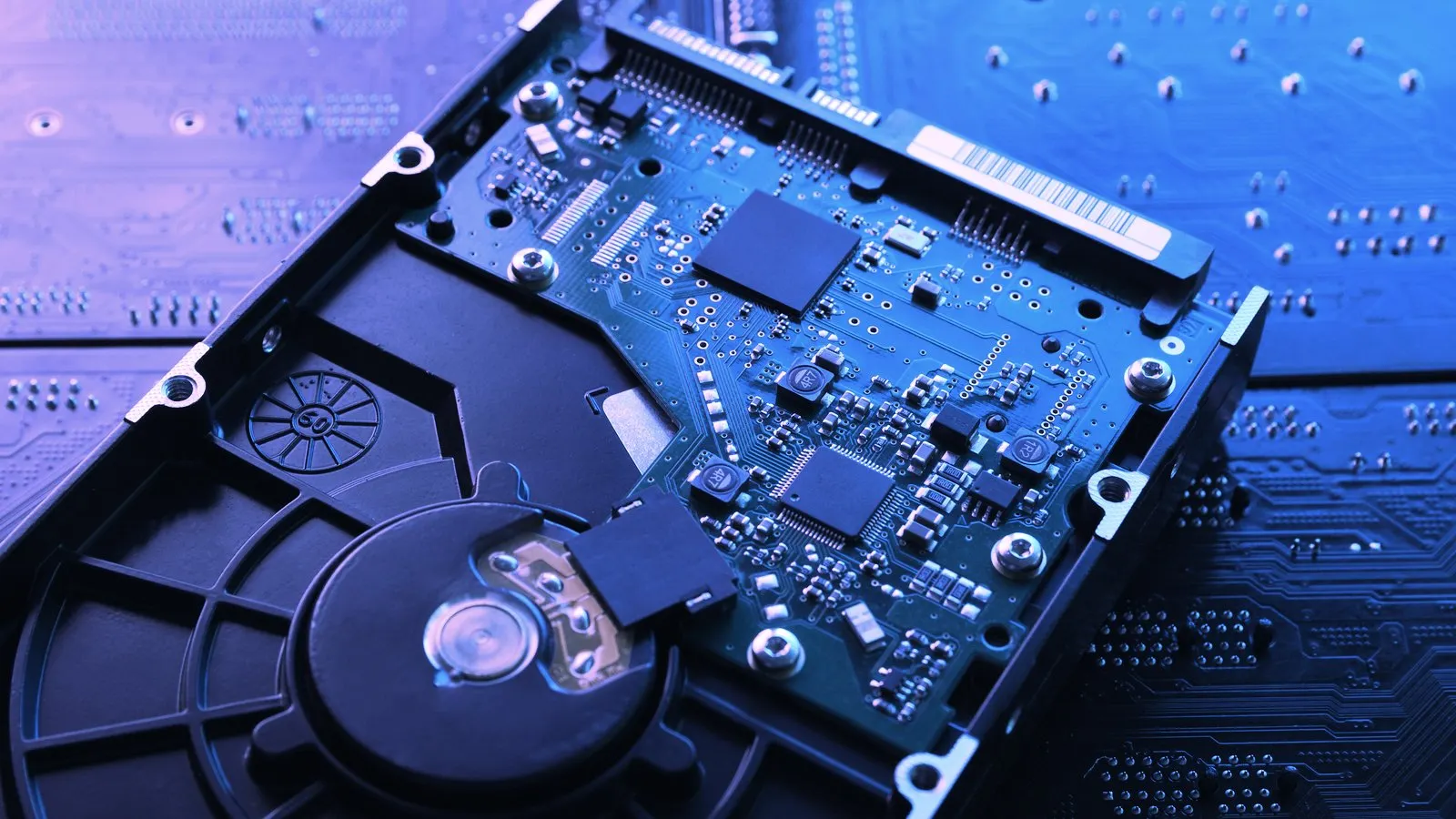
AHCI او SSD: دوی په حقیقت کې څه وړاندې کوي؟
د SSDs په راتګ سره، ډیری وخت ویل کیږي چې د لاسرسي ځنډ دومره ټیټ دی چې د NCQ قوماندې قطار بې معنی کیږي. دا ریښتیا ده چې SSD هیڅ حرکت کونکي برخې نلري او له همدې امله، دا د معلوماتو فزیکي موقعیت پورې اړه نلري لکه هارډ ډرایو، خو دا پدې معنی نه ده چې AHCI کوم پرمختګ نه وړاندې کوي.
په SSD کې، د یوې نږدې حافظې پتې ته لاسرسی د بشپړ ناڅاپي پتې ته د کود کولو په څیر لګښت نلري. د فلش کنټرولر لاهم باید اداره کړي پاڼې او بلاکونهاو ټول عملیات یو شان لګښت نلري. دا هغه ځای دی چې ځینې داخلي اصلاح کول او هغه لاره چې کنټرولر غوښتنې تنظیموي کولی شي د AHCI منطق څخه نوره ګټه پورته کړي.
له همدې امله، که څه هم په SATA SSD کې د IDE او AHCI ترمنځ د فعالیت کود د میخانیکي HDD په څیر ډراماتیک ندی، د AHCI حالت لاهم دی له دې څخه ډیره ګټه پورته کول اړین دي د SATA انٹرفیس سرعت (په ځانګړې توګه د څو کارونو په برخه کې).
په پایله کې، د AHCI حالت تقریبا ځانګړی شوی دی دودیز SATA ډرایوونه (۲.۵ انچه HDD او SSD د SATA نښلونکي سره). دا په ټولو هغو سیسټمونو کې مهم پاتې کیږي چې لا تر اوسه NVMe نه کاروي یا دواړه ډوله ذخیره سره یوځای کوي.
د AHCI سره د عملیاتي سیسټم مطابقت
په BIOS کې د SATA ترتیباتو ته د لمس کولو دمخه، دا اړینه ده چې پوه شئ چې ایا نصب شوی عملیاتي سیسټم د AHCI ملاتړ کويځکه چې د بدلون وروسته د تجهیزاتو وړتیا په سمه توګه پیل کول په دې پورې اړه لري.
وینډوز او AHCI
مایکروسافټ په کال کې د AHCI رسمي ملاتړ معرفي کړ وینډوز ویسټادا پدې مانا ده چې ټولې وروستۍ نسخې (وینډوز ۷، ۸، ۸.۱، ۱۰ او ۱۱) کولی شي په AHCI حالت کې په بشپړ ډول کار وکړي، په دې شرط چې مناسب ډرایورونه د بوټ کولو پرمهال فعال شي.
En el caso de وینډوز ویسټا او وینډوز ۷که چیرې د SATA کنټرولر د نصبولو پرمهال د IDE لپاره تنظیم شوی وي، نو سیسټم ممکن د پیل په وخت کې اړین AHCI ډرایورونه ونه بار کړي. که چیرې AHCI بیا د سیسټم دمخه چمتووالي پرته په BIOS کې بدل شي، نو عادي پایله یې یوه تېروتنه ده. نیلي سکرین یا د ریبوټ لوپ کله چې پیل کیږي.
سره Windows 8 y 8.1مایکروسافټ د موټر چلوونکي کشف پروسه ښه کړې او بدلون یې یو څه ساده کړی، مګر بیا هم سپارښتنه کیږي چې لومړني ګامونه (خوندي حالت، د بوټ امرونه، او نور) ترسره کړئ ترڅو په موجوده نصب کې د AHCI فعالولو پرمهال د غلطیو څخه مخنیوی وشي.
En وینډوز ۱۱ د موټر چلوونکي میکانیزم لږ څه بدلیږي. هغه چلوونکی چې AHCI اداره کوي معمولا د ستورهچياو دا اړینه ده چې ډاډ ترلاسه شي چې دا خدمت په BIOS کې د SATA ترتیب بدلولو دمخه د ځینې راجسټری کیلي (ErrorControl، StartOverride، او نور) په بدلولو سره په سمه توګه پیل کیږي.
En cambio, وینډوز ایکس پی او پخوانۍ نسخې د AHCI لپاره اصلي ملاتړ نلري. د نصبولو پرمهال ځانګړي ډرایورونه پورته کیدی شي (کلاسیک "F6 فشار ورکړئ")، مګر دا سیسټمونه غیر ملاتړ شوي او نن ورځ سپارښتنه نه کیږي، نو د IDE حالت د اصلي کارونې په پرتله د تاریخي دلایلو لپاره ډیر ساتل کیږي.
لینکس، BSD او نور سیسټمونه
د GNU/Linux نړۍ کې، د AHCI ملاتړ په کې معرفي شو کرنل ۴۱له همدې امله، هر عصري ویش چې حتی لږترلږه تازه معلومات ترلاسه کوي بشپړ ملاتړ به ولري. په عمل کې، نږدې ټول عصري ویشونه په اتوماتيک ډول د AHCI حالت کشف کوي پرته له کوم ځانګړي ګامونو څخه.
سربېره پردې، نور سیسټمونه لکه OpenBSD (د ۴.۱ نسخې سره پیل کیږي)، FreeBSD, NetBSD y Solaris 10 (د ځینو نسخو څخه) د AHCI کنټرولرونه هم شاملوي، نو پدې حالت کې کار کول کومه ستونزه نه رامینځته کوي.
macOS او AHCI
د ایپل عملیاتي سیسټم، چې نن ورځ د macOS (پخوانی OS X)دا د SATA ډرایو لرونکو سیسټمونو کې د AHCI لپاره اصلي ملاتړ هم وړاندې کوي. د کمپیوټرونو په پرتله لوی توپیر دا دی چې میکونه د SATA حالت بدلولو لپاره کارونکي ته دودیز BIOS/UEFI نه ښکاره کوي.
په میکونو کې، د سیسټم د ذخیره کولو ډرایو سره د اړیکو ترتیب په a کې اداره کیږي د macOS له لارې شفاف، پرته له دې چې د فرم ویئر مینو ته ننوځئ یا په لاسي ډول د کنټرولر حالتونه بدل کړئ.
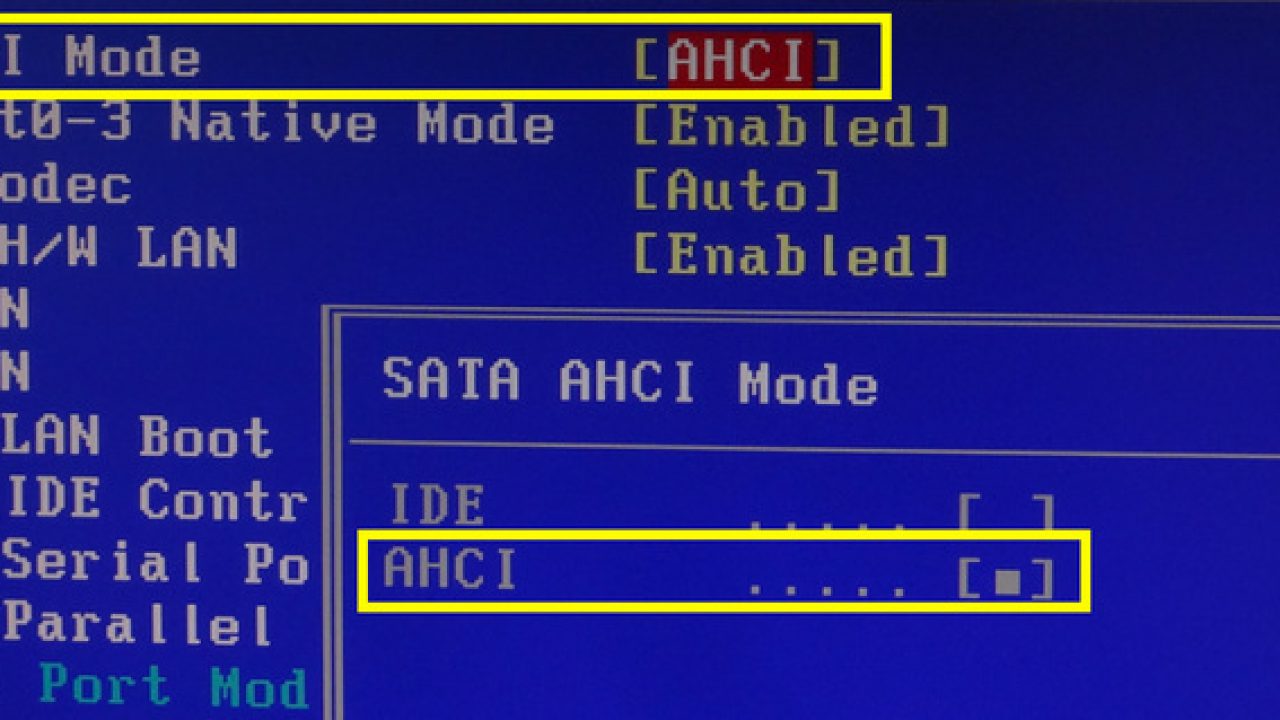
کله د AHCI فعال یا غیر فعال کول معنی لري؟
د ډیری کاروونکو لپاره مهمه پوښتنه دا ده چې ایا دا مشوره ورکول کیږي چې د AHCI حالت فعال کړئ ستاسو په کمپیوټر کې او په کومو شرایطو کې یې په IDE یا RAID کې پریږدئ. ځواب، په ډیری مواردو کې، خورا روښانه دی.
که تاسو د عملیاتي سیسټم سره مساوي یا وروسته کاروئ وینډوز ویسټا (د وینډوز ۱۰ او ۱۱ په شمول)، د لینکس اوسنی ویش یا macOS، او ستاسو اصلي ډرایوونه د SATA ډیسکونه دي، سپارښتنه دا ده تل AHCI وکاروئپه دې سناریوګانو کې د IDE حالت هیڅ ګټه نه وړاندې کوي او په حقیقت کې فعالیت او شته ځانګړتیاوې محدودوي.
دا یوازې د IDE حالت ساتل معنی لري کله چې د زوړ عملیاتي سیسټم د AHCI ملاتړ پرتهلکه وینډوز ایکس پی پرته له ځانګړو ډرایورونو یا خورا ځانګړي سافټویر څخه چې د عصري AHCI کنټرولرونو سره سم کار نه کوي. دا قضیې نن ورځ په زیاتیدونکي توګه نادره کیږي.
بله حالت چې پکې د AHCI فعالول ارزښت نلري هغه وخت دی کله چې کمپیوټر نه کاروي د SATA ډرایو نشتهد مثال په توګه، که ستاسو ټول ډرایوونه NVMe SSDs وي، نو د SATA کنټرولر AHCI حالت به بې اهمیته شي، ځکه چې دا ډرایوونه د NVMe پروتوکول سره د PCIe له لارې کار کوي او د BIOS SATA ترتیباتو پورې اړه نلري.
ممکن داسې کاروونکي هم وي چې غواړي د AHCI غیر فعالول د ډېرو ځانګړو دلیلونو لپاره: د زړو هارډویر سره ازموینه کول، د زړو سیسټمونو تقلید کول، یا د ځانګړو کنټرولرانو سره مطابقت. په دې قضیو کې، د AHCI غیر فعال کول په عملي توګه د برعکس بدلون لپاره ورته مرحلو تعقیبولو سره ترسره کیږي، مګر د AHCI پرځای په BIOS کې IDE غوره کول.
په وینډوز کې د بیا نصبولو پرته د AHCI فعالولو څرنګوالی
که تاسو دمخه وینډوز د IDE حالت کې کنټرولر سره نصب کړی وي او غواړئ چې بدل کړئ AHCI پرته له فارمیټ کولوتاسو اړتیا لرئ چې د لومړنيو ګامونو لړۍ تعقیب کړئ ترڅو ډاډ ترلاسه کړئ چې سیسټم په پیل کې سم ډرایورونه باروي. دا کړنلاره د وینډوز نسخې پورې اړه لري یو څه توپیر لري.
د راجسټری په کارولو سره په وینډوز 7 او وینډوز ویسټا کې AHCI فعال کړئ
په وینډوز ویسټا او وینډوز 7 کې، کلاسیک میتود د د راجسټری مدیر (ریګیډیټ) ترڅو سیسټم ته ووایی چې په راتلونکي پیل کې د IDE کنټرولر پرځای د AHCI کنټرولر بوټ کړي.
El عمومي کړنلاره es el siguiente:
- ټول غوښتنلیکونه وتړئ او د "چلولو" کړکۍ سره پرانیزئ Tecla Windows + R.
- لیکي ریګډیټ او په سمه توګه کلیک وکړئ. که د کارونکي حساب کنټرول کړکۍ ښکاره شي، د مدیر په توګه چلول تایید کړئ.
- د کیلي ګانو له لارې حرکت وکړئ تر هغه چې تاسو ورسیږئ: HKEY_LOCAL_MACHINE → سیسټم → اوسنی کنټرول سیټ → خدمات → msahci.
- په ښي پینل کې، هغه ارزښت ومومئ چې نوم یې دی پیل y cámbialo a 0 (که چیرې دا دمخه نه وي؛ دا معمولا د 3 ارزښت لري).
- که تاسو د انټیل یا بل برانډ RAID کنټرولر کاروئ، نو اړونده کیلي هم ومومئ (iaStor یا iaStorV) د خدماتو لاندې او د پیل ارزښت هم 0 ته تنظیم کړئ.
- د راجسټری مدیر وتړئ او د BIOS/UEFI په داخلولو سره خپل کمپیوټر بیا پیل کړئ.
- په پرمختللي BIOS مینو کې، بدل کړئ د SATA حالت له IDE څخه AHCI یا RAID ته د هغه څه پورې اړه لري چې تاسو یې د کارولو لپاره غواړئ.
- بدلونونه خوندي کړئ او وینډوز ته اجازه ورکړئ چې په نورمال ډول پیل شي؛ سیسټم به نوي ډرایورونه نصب کړي او د اړتیا په صورت کې به د مور بورډ ډرایور ډیسک یا د انټرنیټ اتصال وغواړي.
که هرڅه په سمه توګه ترسره شوي وي، نو وینډوز به پرته له نیلي سکرینونو پورته شي او تاسو به ورسره کار کوئ. د AHCI حالت فعال شو ستاسو د SATA ډرایو لپاره.
په وینډوز 8 او 8.1 کې د خوندي حالت په کارولو سره AHCI فعال کړئ
په وینډوز ۸ او ۸.۱ کې دا عام دی چې د دې چل څخه کار واخیستل شي په خوندي حالت کې بوټ کړئ نو سیسټم د ډرایورانو لږترلږه سیټ باروي او د SATA حالت بدلون پرته له کومې ستونزې کشف کوي.
د لنډیز ګامونه دا هغه دي:
- Abre una ventana del د مدیر په توګه د قوماندې پرامپټ (ښي کلیک وکړئ → د مدیر په توګه چلول).
- لاندې کمانډ ولیکئ او Enter فشار ورکړئ: bcdedit /set {اوسنی} سیف بوټ لږترلږه.
- خپل سیسټم بیا پیل کړئ او د خپل مور بورډ BIOS/UEFI ته ننوځئ (معمولا د F2، Delete یا ورته سره کله چې چالان کیږي).
- د SATA پورټ ترتیبات ومومئ او حالت یې بدل کړئ AHCI.
- بدلونونه خوندي کړئ او کمپیوټر ته اجازه ورکړئ چې بوټ شي؛ وینډوز به دا کار وکړي. خوندي حالت او د نوي SATA ډرایورونه به کشف کړي، په شاليد کې به یې نصب کړي.
- د مدیر په توګه د کمانډ پرامپټ بیا پرانیزئ.
- د عادي پیل بیرته راګرځولو لپاره دا قومانده پرمخ بوځئ: bcdedit /deletevalue {current} safeboot.
- بیا چالان کړئ او دا ځل وینډوز باید په نورمال حالت کې پیل شي AHCI فعال دی.
په وینډوز ۱۰ کې د سټورچي تنظیمولو سره AHCI فعال کړئ
په وینډوز ۱۰ کې، هغه ډرایور چې د AHCI حالت اداره کوي عموما ویل کیږي ستورهچياو د دې لپاره چې سیسټم د BIOS بدلولو وروسته په سمه توګه بوټ شي، نو اړینه ده چې په راجستر کې دوه ارزښتونه تنظیم کړئ.
El سپارښتنه شوې پروسه دا به لاندې وي:
- د راجسټری مدیر د دې سره خلاص کړئ ریګډیټ (لکه څنګه چې په وینډوز 7 کې، د وینډوز کیلي + R او regedit ټایپ کولو سره).
- Navega hasta la ruta HKEY_LOCAL_MACHINE → سیسټم → اوسنی کنټرول سیټ → خدمات → ذخیره.
- په ښي پینل کې، ارزښت وګورئ د تېروتنې کنټرولدوه ځله کلیک وکړئ او ارزښت یې له 3 څخه بدل کړئ 0.
- د storahci دننه، فرعي کیلي ومومئ د پیلولو پیل او غوره یې کړئ.
- په ښي پینل کې به تاسو یو داخله وګورئ، چې معمولا 0 بلل کیږي. ارزښت یې بدل کړئ او دا یې تنظیم کړئ 0 (د ۳ پر ځای).
- د راجسټری مدیر وتړئ او د BIOS/UEFI په داخلولو سره خپل کمپیوټر بیا پیل کړئ.
- بدل کړئ د SATA څخه AHCI حالت د ذخیره کولو مینو کې.
- خوندي کړئ او بیا چالان کړئ. وینډوز ۱۰ باید اوس د سټوراچي ډرایور فعال سره بوټ شي او د AHCI حالت عملیات.
که چیرې دا پروسه په سمه توګه ترسره شي، نو د وینډوز بیا نصبولو ته به اړتیا ونلري او تاسو به وکولی شئ د معلوماتو له لاسه ورکولو پرته په خپلو SATA او SSD ډرایو کې د AHCI څخه ګټه پورته کړئ.
څنګه AHCI غیر فعال کړئ او IDE ته بیرته راشئ
که څه هم دا عادي خبره نه ده، تاسو ممکن کله ناکله ورسره علاقه ولرئ. د AHCI حالت غیر فعال کړئ او IDE ته بیرته راشئ، د مثال په توګه د یو ډیر زوړ عملیاتي سیسټم ازموینه کول، د مطابقت یوه ځانګړې ستونزه حل کول، یا د میراثي هارډویر سره ازموینې ترسره کول.
د AHCI څخه IDE ته د بیرته بدلولو پروسه په عملي توګه د بیرته بدلولو په څیر ده، په ځانګړې توګه په هغه سیسټمونو کې چې د ... چل کاروي. د bcdedit سره خوندي حالت:
- د مدیر په توګه د کمانډ پرامپټ ته لاسرسی ومومئ او چل کړئ bcdedit /set {اوسنی} سیف بوټ لږترلږه.
- خوندي حالت ته د ننوتلو لپاره بیا پیل کړئ.
- د پیل کولو پرمهال، د اړونده کیلي په کارولو سره BIOS/UEFI ته ننوځئ.
- د ذخیره کولو اختیارونو کې د SATA ترتیبات ومومئ او حالت یې بدل کړئ AHCI ته IDE.
- بدلونونه خوندي کړئ او سیسټم ته اجازه ورکړئ چې په خوندي حالت کې بوټ شي.
- د مدیر په توګه د کمانډ پرامپټ بیا پرانیزئ او چل کړئ bcdedit /deletevalue {current} safeboot.
- یو وروستی ځل بیا چالان کړئ ترڅو وینډوز په نورمال حالت کې د کنټرولر سره چې دمخه په IDE کې دی بوټ شي.
په عصري هارډویر لرونکو اوسنیو سیسټمونو کې، دا عادي خبره ده چې ته کومه ریښتینې اړتیا نلرې د IDE کارولو لپاره، مګر دا مهمه ده چې پوه شئ چې بیرته لاره شتون لري او تاسو باید د بوټ غلطیو څخه د مخنیوي لپاره ورته پروسه تعقیب کړئ.
دا روښانه ده چې د AHCI حالت د SATA پر بنسټ د ذخیره کولو په ارتقا کې یو مهم عنصر و او دوام لري. که څه هم نن ورځ NVMe SSDs او NVMe پروتوکول د سرعت له پلوه مرکزي مرحله نیسي، په زرګونو کورني او مسلکي وسایلو کې د SATA ډرایو معیاري پاتې کیږي، او په سم حالت کې د کنټرولر درلودل د سست سیسټم او هغه سیسټم ترمنځ توپیر رامینځته کوي چې چټک، باثباته او د ذخیره کولو ډرایو څخه ډیره ګټه پورته کولو لپاره چمتو وي.


مدیر په مختلفو ډیجیټل میډیا کې د لسو کلونو تجربې سره د ټیکنالوژۍ او انټرنیټ مسلو کې تخصص لري. ما د ای کامرس، مخابراتو، آنلاین بازار موندنې او اعلاناتو شرکتونو لپاره د مدیر او منځپانګې جوړونکي په توګه کار کړی دی. ما د اقتصاد، مالیې او نورو سکتورونو ویب پاڼو کې هم لیکلي دي. زما کار هم زما شوق دی. اوس، زما د مقالو له لارې Tecnobits، زه هڅه کوم چې ټول خبرونه او نوي فرصتونه وپلټم چې د ټیکنالوژۍ نړۍ موږ ته زموږ د ژوند ښه کولو لپاره هره ورځ وړاندیز کوي.