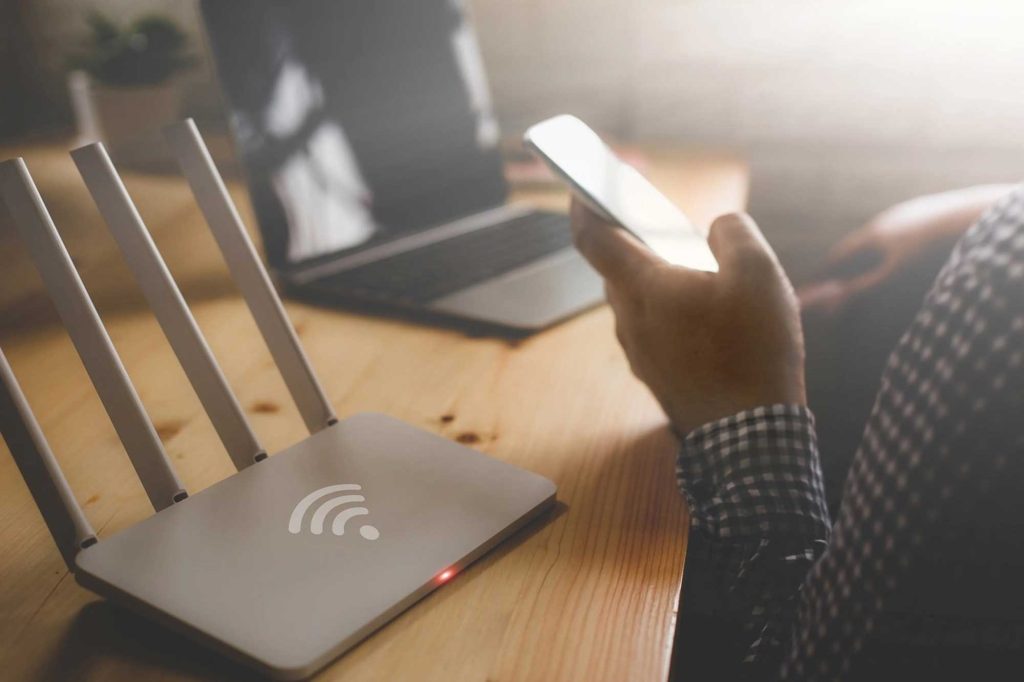
ستاسو د روټر تنظیماتو ته لاسرسی تاسو ته درکوي ستاسو د کور شبکې بشپړ کنټرول. تاسو کولی شئ دودیز تنظیمات جوړ کړئ، ستونزې حل کړئ، وصل شوي وسایل اداره کړئ، او ستاسو د شبکې امنیت ډاډمن کړئ. سربیره پردې ، تاسو کولی شئ خپل Wi-Fi شبکه تنظیم او شخصي کړئ ، د والدین کنټرولونه رامینځته کړئ او ستاسو د انټرنیټ اتصال فعالیت ښه کړئ.
ستاسو روټر ته د لاسرسي مختلفې لارې
- د ویب براوزر له لارې لاسرسی: د براوزر په پته بار کې د روټر IP پته (معمولا 192.168.1.1 یا 192.168.0.1) وکاروئ.
- د موبایل اپلیکیشن له لارې لاسرسی: ځینې جوړونکي ستاسو د ګرځنده وسیلې څخه روټر ته لاسرسي او تنظیم کولو لپاره وړیا ګرځنده غوښتنلیکونه وړاندیز کوي.
- د وصل اتصال له لارې لاسرسی: د ترتیب پینل ته د لاسرسي لپاره د ایترنیټ شبکې کیبل په کارولو سره خپل کمپیوټر له روټر سره وصل کړئ.
د ډیفالټ IP پتې له لارې لاسرسی
- یو ویب براوزر خلاص کړئ او ډاډ ترلاسه کړئ چې تاسو د روټر شبکې سره وصل یاست.
- د آدرس بار کې د روټر ډیفالټ IP پته (192.168.1.1 یا 192.168.0.1) ټایپ کړئ او Enter فشار ورکړئ.
- د روټر د ننوتلو پاڼې کې خپل د ننوتلو اسناد (عموما اډمین/اډمین یا اډمین/ پاسورډ) دننه کړئ.
د جوړونکي غوښتنلیک په کارولو سره تنظیم کول
- اپلیکیشن ډاونلوډ او نصب کړئ ستاسو د روټر جوړونکي څخه د اپلیکېشن پلورنځی ستاسو د وسیلې ګرځنده.
- وسیله د روټر شبکې سره وصل کړئ د غوښتنلیک له لارې ارتباط رامینځته کول.
- اپلیکیشن خلاص کړئ او لارښوونې تعقیب کړئ په سکرین جوړول یو حساب یا ستاسو د موجوده اسنادو سره لاسلیک کړئ.
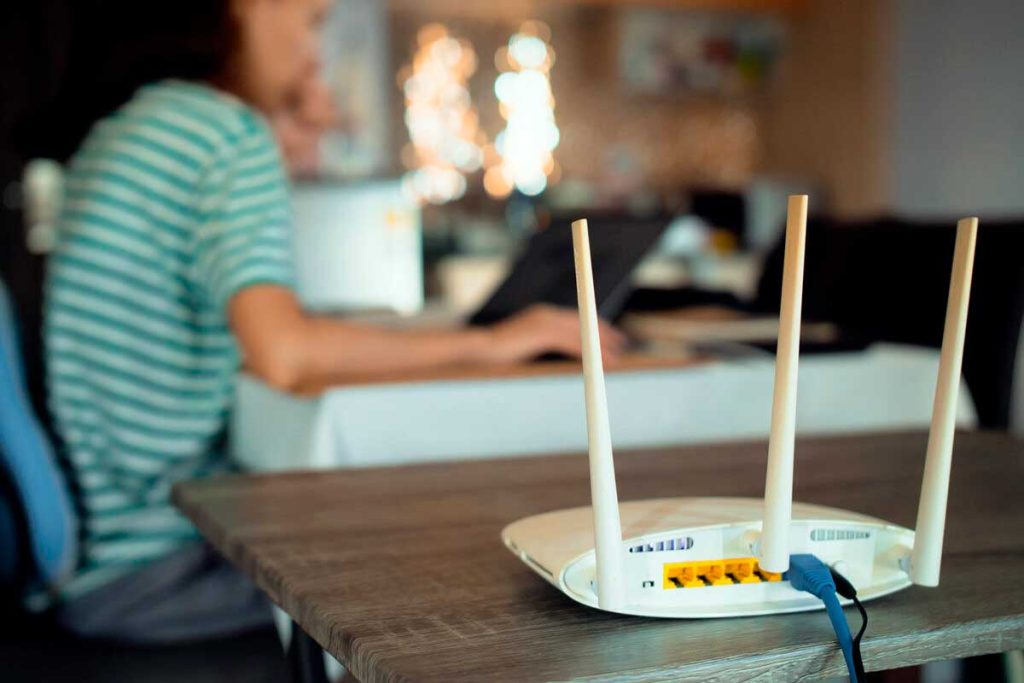
د خپل روټر تنظیم کولو لپاره د ایترنیټ کیبل کارولو څرنګوالی
| پاس شو | تفصیل |
|---|---|
| 1 | خپل کمپیوټر د ایترنیټ کیبل په کارولو سره روټر ته وصل کړئ. |
| 2 | یو ویب براوزر خلاص کړئ او د روټر ډیفالټ IP پته ولیکئ (معمولا 192.168.1.1). |
| 3 | د روټر د ترتیب پاڼې کې خپل د ننوتلو اسناد دننه کړئ. |
خپل روټر د زیانمنونکي پاسورډونو سره خوندي کړئ
ستاسو د کور شبکې خوندي کولو لپاره، دا اړینه ده چې ستاسو روټر ته لاسرسی خوندي کړئ خوندي پټنوم. لاندې لارښوونې په پام کې ونیسئ:
- اوږدوالی: لږ تر لږه د 8 تورو پاسورډ وکاروئ.
- جوړښت: حروفونه (لوړ او ښکته کیسه)، شمیرې او ځانګړي حروف سره یوځای کړئ.
- د شخصي معلوماتو څخه ډډه وکړئ: په خپل پاسورډ کې نومونه، د زیږون نیټه، یا د تلیفون شمیرې مه کاروئ.
ستونزه حل کول کله چې روټر ته د لاسرسي هڅه کول
که تاسو خپل روټر ته لاسرسي کې ستونزې تجربه کوئ ، لاندې حلونه هڅه وکړئ:
- فزیکي اړیکه وګورئ: ډاډ ترلاسه کړئ چې ټول کیبلونه په سمه توګه وصل شوي او زیانمن شوي ندي.
- روټر بیا پیل کړئ: روټر بند کړئ، یو څو ثانیې انتظار وکړئ، او بیا یې چالان کړئ.
- د خپل براوزر کیش پاک کړئ: د لاسرسي مسلو حل کولو لپاره د خپل براوزر کیچ او کوکیز حذف کړئ.
خپل شبکه بدل کړئ: د روټر مدیریت انٹرفیس تنظیم کړئ
یوځل چې تاسو د خپل روټر مدیریت انٹرفیس ته لاسرسی ومومئ ، تاسو به وکولی شئ د خپلې شبکې مختلف اړخونه تنظیم او تنظیم کړئ:
- بنسټیز ترتیبات تنظیم کړئ: د شبکې نوم (SSID) بدل کړئ، د MAC پته فلټر کول فعال یا غیر فعال کړئ، او د خپل بېسیم شبکې لپاره قوي پټنوم ترتیب کړئ.
- پرمختللي انتخابونه وپلټئ: د امنیت ترتیباتو، پورټ فارورډینګ، او نورو مشخصو ځانګړتیاو تنظیمولو لپاره د خپل روټر پرمختللي اختیارونو ته لاسرسی ومومئ.
د اعظمي فعالیت لپاره د روټر فرم ویئر تازه کولو څرنګوالی
ستاسو د روټر فرم ویئر تازه ساتل اړین دي ترڅو د دې فعالیت او امنیت ښه کړي. دا ګامونه تعقیب کړئ:
- یو باثباته اړیکه ډاډمن کړئ: خپل وسیله د ایترنیټ کیبل په کارولو سره روټر سره وصل کړئ ترڅو د تازه کولو پرمهال د ناکامۍ مخه ونیسئ.
- د ترتیباتو پاڼې ته لاسرسی ومومئ: خپل براوزر ته د روټر IP پته دننه کړئ او د ترتیب پاڼې ته لاسرسی ومومئ.
- د فرم ویئر تازه کولو اختیار لپاره وګورئ: د "فرم ویئر" یا "سافټویر تازه" برخه ومومئ او د تازه بشپړولو لپاره چمتو شوي لارښوونې تعقیب کړئ.
د هر ځای څخه خپل روټر اداره کولو لپاره ریموټ لاسرسی تنظیم کړئ
ستاسو روټر ته په لیرې توګه لاسرسی خورا اسانه کیدی شي. د دې کولو لپاره، دا ګامونه تعقیب کړئ:
- لرې اداره فعال کړئ: د روټر تنظیماتو ته لاړ شئ او د ریموټ مدیریت فیچر فعال کړئ.
- یو بهرنی IP پته ترتیب کړئ: د ریموټ مدیریت تنظیماتو کې بهرنۍ IP پته دننه کړئ او بدلونونه خوندي کړئ.
- یو خوندي کارن-نوم او پټنوم تنظیم کړئ: خپل روټر ته د لرې لاسرسي خوندي کولو لپاره خوندي اسناد تنظیم کړئ.
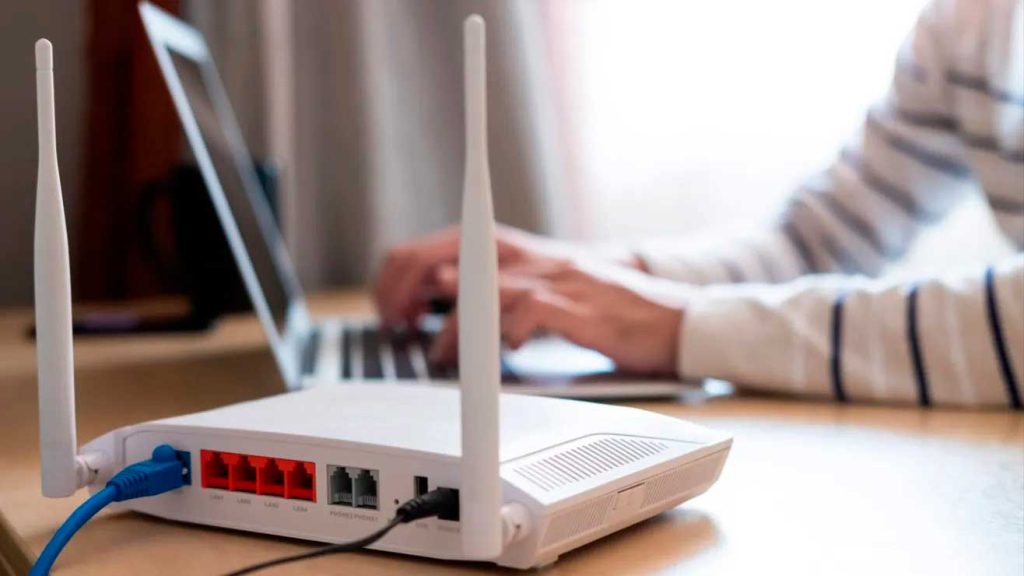
ستاسو د شبکې او روټر امنیت ساتلو لپاره وړاندیزونه
- فرم ویئر په منظم ډول تازه کړئ: خپل روټر د وروستي فرم ویئر نسخو سره تازه وساتئ ترڅو زیانونه حل کړي او امنیت ښه کړي.
- اصلي پټنوم بدل کړئ: د روټر ډیفالټ پاسورډ د قوي پاسورډ سره بدل کړئ چې لیکونه ، شمیرې او ځانګړي حروف پکې شامل دي.
- د شبکې کوډ کول فعال کړئ: کارول د کوډ کولو پروتوکولونه لکه WPA2 یا WPA3 ستاسو د بیسیم شبکې خوندي کولو او لیږدول شوي ډیټا خوندي کولو لپاره.
ستاسو د کور شبکې سرعت او امنیت
خپل روټر ته لاسرسی ومومئ په ساده او خوندي ډول ستاسو په کور شبکه کې د باثباته او خوندي پیوستون ساتلو لپاره اړین دی. پدې مقاله کې ذکر شوي مرحلې تعقیبولو سره ، تاسو به وکولی شئ پرته له کوم مشکل څخه خپل روټر تنظیماتو ته لاسرسی ومومئ او د دې فعالیت او امنیت غوره کولو لپاره اړین سمونونه رامینځته کړئ.
تاسو باید محتاط اوسئ کله چې د روټر تنظیمات بدل کړئ او د جوړونکي وړاندیزونه تعقیب کړئ. قوي پاسورډونه وکاروئ ، د WPA2 کوډ کول فعال کړئ ، او د محافظت اضافي پرت اضافه کولو لپاره د شبکې نوم نشر کول (SSID) غیر فعال کړئ.
که تاسو اضافي پوښتنې یا ستونزې لرئ ، نو د جوړونکي لارښود سره مشوره کولو کې مه هیروئ ویب پاڼه ستاسو د انټرنیټ خدمت چمتو کونکي رسمي یا تخنیکي ملاتړ. تنظیمات وپلټئ، خپل شبکه لوړ کړئ او یو اسانه، له مداخلې پرته اړیکه تجربه کړئ.

زه Sebastián Vidal یم، د کمپیوټر انجنیر یم چې د ټیکنالوژۍ او DIY په اړه لیوالتیا لرم. سربیره پردې، زه د هغه جوړونکی یم tecnobits.com، چیرته چې زه د هرچا لپاره د ټیکنالوژۍ د لاسرسي وړ او د پوهیدو وړ کولو لپاره درسونه شریکوم.